

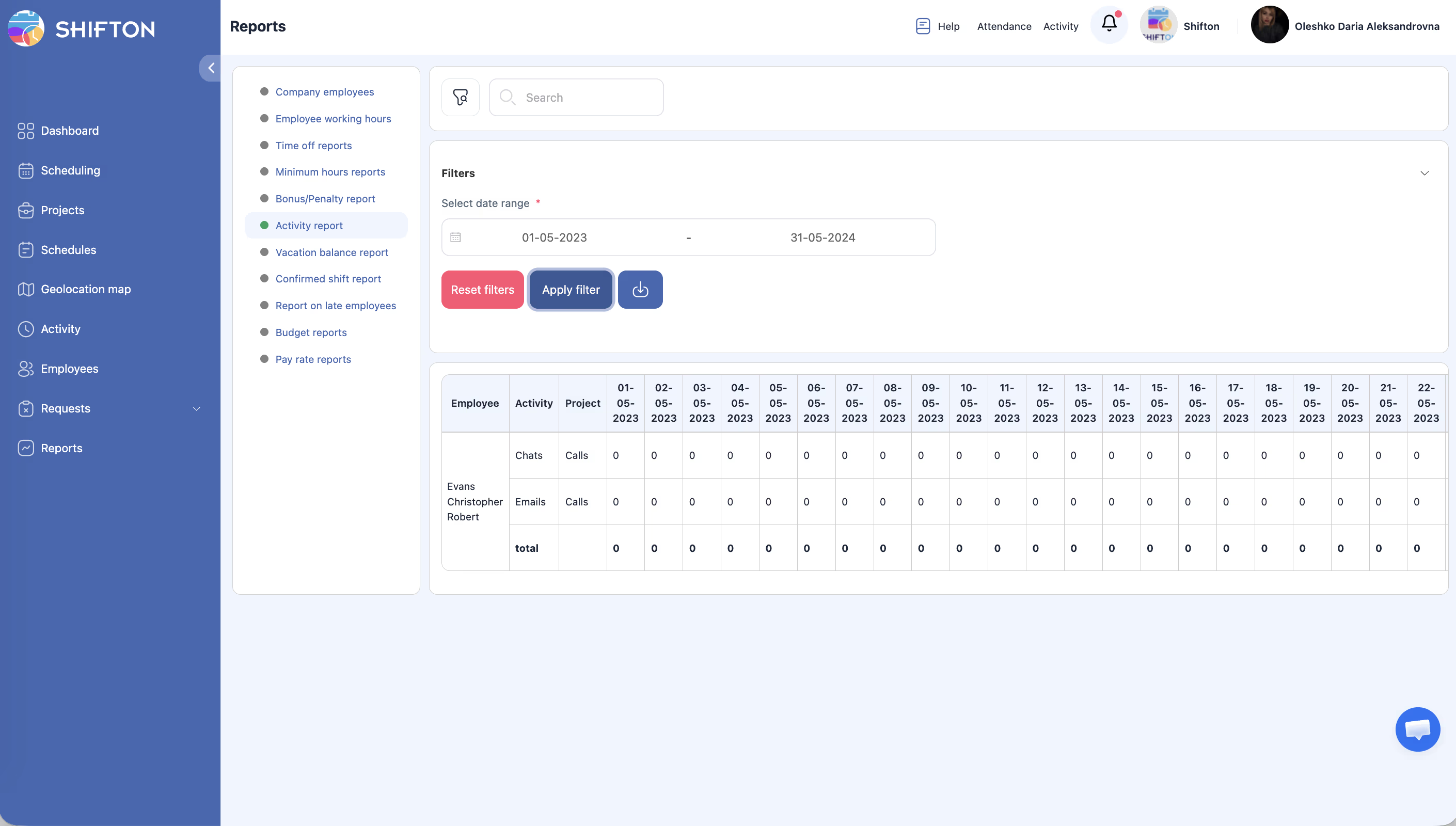
상세 그리드: 각 직원이 특정 활동에 소비한 시간을 일별로 분류합니다. 각 행은 「직원 — 활동 — 프로젝트」 조합이며 날짜 열과 합계가 포함됩니다.
단계별 안내
보고서로 이동
| 단계 | 작업 | 예상 결과 |
|---|---|---|
| 1 | 좌측 사이드바에서 보고서 열기 | |
| 2 | 활동 보고서 선택 | 보고서 로드 |
필터
| 필터 | 유형 | 설명 |
|---|---|---|
| 날짜 범위 | 날짜 선택 | 분석 기간 |
날짜 범위를 설정하고 필터 적용를 클릭합니다.
테이블 구조
| 열 | 설명 |
|---|---|
| 직원 | 직원 이름 |
| 활동 | 활동 이름 또는 유형 |
| 프로젝트 | 프로젝트 |
| 날짜 열 | 선택한 범위의 각 날짜에 해당하는 열 |
| 합계 | 전체 범위의 시간 합계 |
관련 문서
자주 묻는 질문
Q1: 활동 유형별로 필터링할 수 있나요?
날짜 범위로만 필터링 가능합니다. 유형별 필터링은 데이터를 내보내기 후 스프레드시트에서 처리하세요.
질문 2: 직원이 하루에 여러 활동을 수행한 경우 어떻게 표시되나요?
각 활동은 별도의 행으로 표시됩니다.
질문 3: 시간에 휴식이 포함되나요?
아니요. 휴식은 직원 근무 시간에서 추적됩니다.
질문 4: 보고서가 비어 있습니다 — 왜인가요?
선택한 기간에 완료된 활동이 없습니다. 범위를 넓히거나 배정을 확인하세요.
질문 5: 열이 너무 많아 테이블을 읽기 어렵습니다.
A: 1주일)를 사용하거나 데이터를 내보내세요.
Q6: 보고서에 미완료 활동이 표시되나요?
상태에 따라 다릅니다 — 활동은 상태와 관계없이 보고서에 포함됩니다. 완료된 활동만 보려면 활동 일정표에서 상태 필터를 사용하세요.
질문 7: 활동 보고서에서 프로젝트별로 필터링할 수 있나요?
기본 버전에서는 날짜 필터만 제공됩니다. 프로젝트별 필터링은 Excel로 내보내세요.
질문 8: 이 보고서에 활동 모듈이 필요한가요?
예. 활성 활동 모듈 없이는 보고서에 데이터가 없습니다.
질문 9: 직원 업무량 계산에 보고서를 어떻게 활용하나요?
날짜 범위 → 원하는 기간 → 필터 적용. 합계 열에 각 직원의 활동 시간 합계가 표시됩니다.
질문 10: 「합계」에 휴식과 교대 시간이 모두 포함되나요?
아니요. 활동 보고서의 합계은 활동 시간만 포함합니다. 휴식과 교대는 직원 근무 시간에서 확인하세요.
질문 11: 특정 유형의 활동을 볼 수 있나요?
직접적인 필터는 없습니다. 데이터를 내보내기 후 Excel에서 Activity 열로 필터링하세요.
질문 12: 보고서가 실시간으로 업데이트되나요?
아니요. 데이터를 업데이트하려면 필터 적용를 클릭하세요.
질문 13: 수행되지 않은 활동을 확인하려면?
활동 일정표에서 상태 필터를 사용하여 미완료 활동을 확인하세요. 활동 보고서에는 이 필터가 없습니다.
질문 14: 한 번의 보고서 요청에 대한 최대 날짜 범위는?
시스템 제한은 없지만 범위가 클수록 테이블이 넓어집니다 — 편리한 보기를 위해 Export를 사용하세요.
질문 15: 매니저가 이 보고서에서 다른 프로젝트의 활동을 볼 수 있나요?
아니요. 매니저는 배정된 프로젝트의 활동만 볼 수 있습니다.