

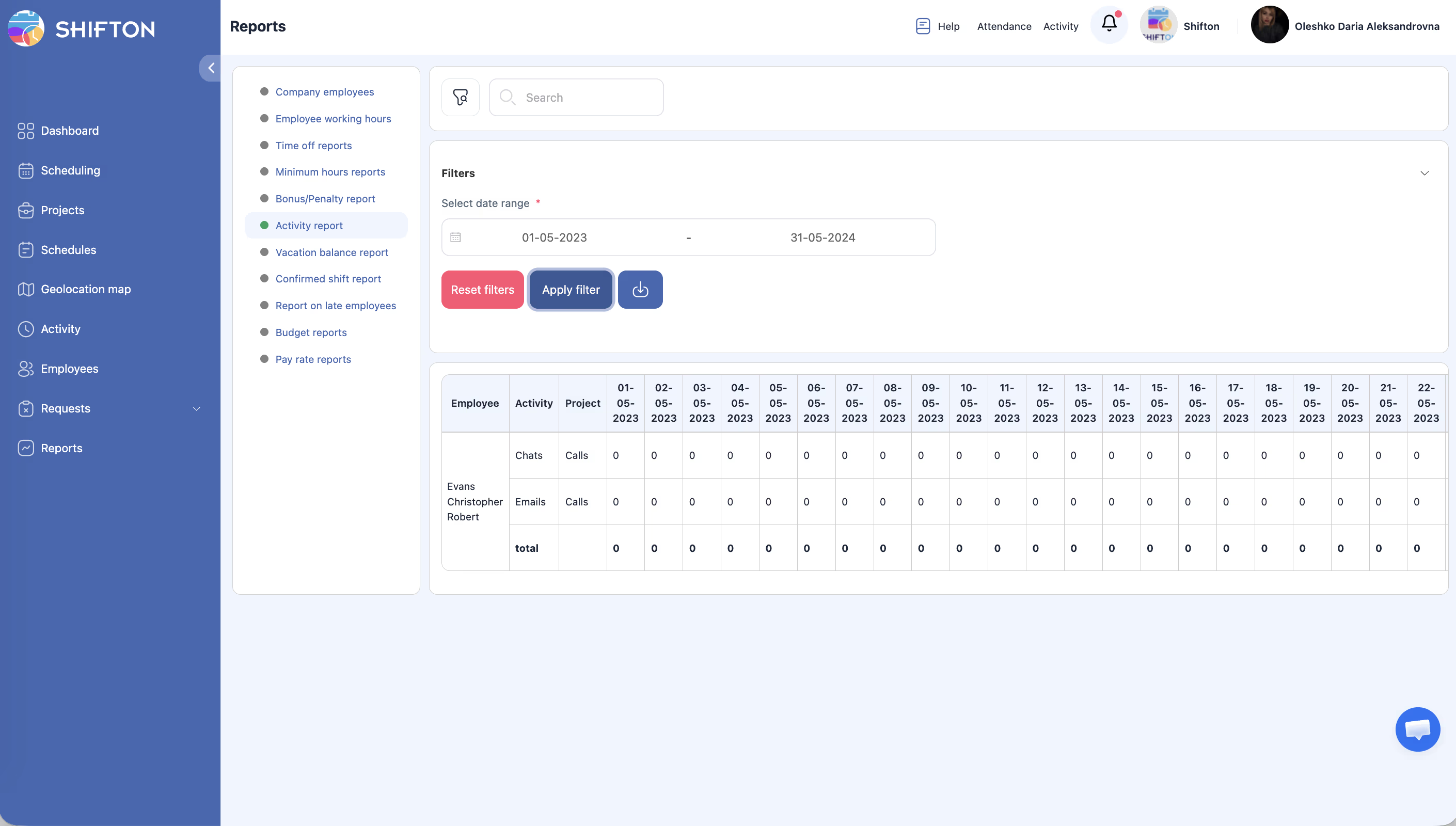
Griglia dettagliata: quanto tempo ogni Dipendente ha dedicato a specifiche attività con ripartizione giornaliera. Ogni riga rappresenta la combinazione “Dipendente — attività — Progetto” con colonne per le date e un totale.
Istruzioni passo passo
Accesso al report
| Passo | Azione | Risultato atteso |
|---|---|---|
| 1 | Apra Report nella barra laterale sinistra | |
| 2 | Selezioni Attività Report | Si carica il report |
Filtro
| Filtro | Tipo | Descrizione |
|---|---|---|
| Intervallo di Data | Selezione date | Periodo di analisi |
Imposti l’intervallo di date e prema Applica Filtro.
Struttura della tabella
| Colonna | Descrizione |
|---|---|
| Dipendente | Nome del Dipendente |
| Attività | Nome o tipo dell’attività |
| Progetto | Progetto |
| Colonne Dati | Una colonna per ogni giorno dell’intervallo selezionato |
| Totale | Somma delle ore per l’intero intervallo |
Articoli correlati
- Panoramica dei report
- Calendario delle attività
- Creazione e distribuzione delle attività
- Modulo Attività
- Attività nell’applicazione mobile
Domande frequenti
D1: È possibile filtrare per tipo di attività?
Solo per intervallo di date. Per filtrare per tipo, esporti i dati e utilizzi la tabella.
D2: Un Dipendente ha più attività in un giorno — come viene visualizzato?
Ogni attività è una riga separata.
D3: Le ore includono le pause?
No. Le pause vengono tracciate in Ore di lavoro del dipendente.
D4: Il report è vuoto — perché?
Nel periodo selezionato non ci sono attività completate. Estenda l’intervallo o verifichi le assegnazioni.
D5: Troppe colonne — la tabella è illeggibile.
Utilizzi un intervallo più breve (ad esempio, una settimana) oppure esporti i dati.
D6: Il report mostra le attività non completate?
Dipende dallo stato — nel report finiscono le attività indipendentemente dallo stato. Utilizzi il filtro per stato nell’Attività Calendario per visualizzare solo quelle completate.
D7: È possibile filtrare per Progetto nell’Attività Report?
Nella versione base il filtro è solo per data. Per filtrare per Progetto — esporti in Excel.
D8: È necessario il modulo Attività per questo report?
Sì. Senza il modulo Attività attivo non ci saranno dati nel report.
D9: Come utilizzare il report per calcolare il carico di un Dipendente?
Intervallo di date → Periodo desiderato → Applica Filtro. La colonna Totale mostrerà le ore totali di attività per ciascuno.
D10: Il “Totale” include sia le pause che i Turni?
No. Il Totale nell’Attività Report comprende solo le ore delle attività. Pause e Turni sono in Ore di lavoro del dipendente.
D11: È possibile vedere le attività di un tipo specifico?
Non c’è un filtro diretto. Esporti i dati e filtri per la colonna Attività in Excel.
D12: Il report si aggiorna in tempo reale?
No. Prema Applica Filtro per aggiornare i dati.
D13: Come vedere quali attività non sono Stato completate?
Nell’Attività Calendario utilizzi il filtro Stato per visualizzare quelle non completate. L’Attività Report non ha questo filtro.
D14: Intervallo di Dati massimo per una richiesta del report?
Non ci sono limiti di sistema, ma un intervallo ampio crea una tabella larga — utilizzi Esporta per una visualizzazione comoda.
D15: I Responsabile vedono le attività di altri Progetti in questo report?
No. I Responsabile vedono solo le attività dei Progetti a cui sono assegnati.