

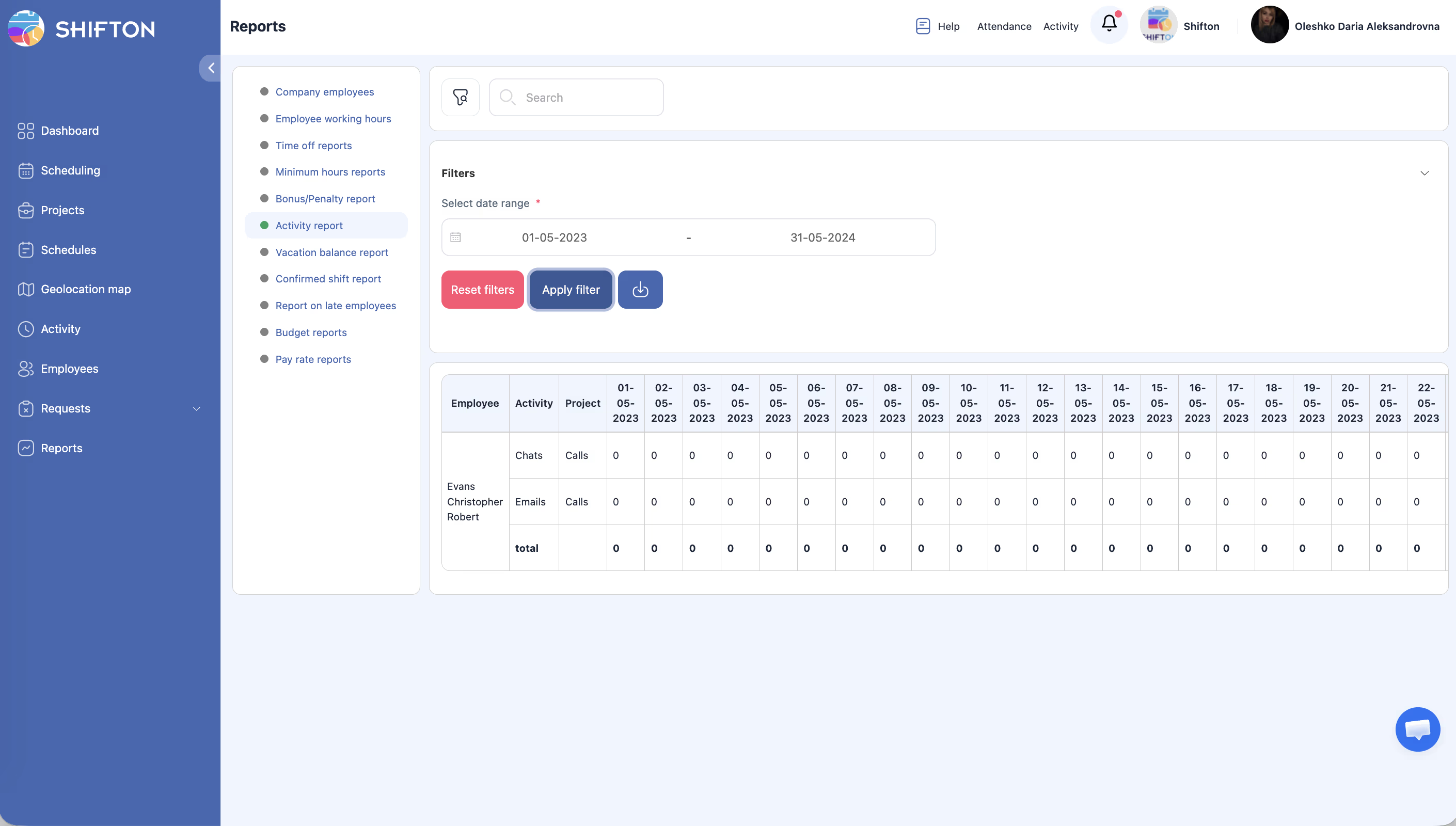
Cuadrícula detallada: cuánto tiempo dedicó cada empleado a actividades específicas con desglose por días. Cada fila es una combinación «empleado — actividad — proyecto» con columnas de fechas y un total.
Instrucciones paso a paso
Navegación al informe
| Paso | Acción | Resultado esperado |
|---|---|---|
| 1 | Abra Informes en el panel lateral izquierdo | |
| 2 | Seleccione Informe de actividad | Se carga el informe |
Filtro
| Filtro | Tipo | Descripción |
|---|---|---|
| Rango de fechas | Selector de fechas | Período de análisis |
Establezca el rango de fechas y haga clic en Aplicar filtro.
Estructura de la tabla
| Columna | Descripción |
|---|---|
| Empleado | Nombre del empleado |
| Actividad | Nombre o tipo de la actividad |
| Proyecto | Proyecto |
| Columnas de fechas | Una columna por cada día del rango seleccionado |
| En En total | Suma de horas de todo el rango |
Artículos relacionados
- Descripción general de los informes
- Calendario de actividades
- Creación y distribución de actividades
- Módulo Actividad
- Actividades en la aplicación móvil
Preguntas frecuentes
P1: ¿Se puede filtrar por tipo de actividad?
Solo por rango de fechas. Para filtrar por tipo, exporte los datos y utilice una hoja de cálculo.
P2: Un empleado tiene varias actividades en un día — ¿cómo se muestra?
Cada actividad es una fila separada.
P3: ¿Las horas incluyen los descansos?
No. Los descansos se rastrean en Horas de trabajo del empleado.
P4: El Informe está vacío — ¿por qué?
No hay actividades completadas en el período seleccionado. Amplíe el rango o verifique las asignaciones.
P5: Demasiadas columnas — la tabla es ilegible.
Utilice un rango más corto (por ejemplo, una semana) o exporte los datos.
P6: ¿El Informe muestra actividades no completadas?
Depende del estado — el informe incluye actividades independientemente del estado. Utilice el filtro de estado en Calendario de actividades para ver solo las completadas.
P7: ¿Se puede filtrar por proyecto en Informe de actividad?
En la versión básica, el filtro es solo por fecha. Para filtrar por proyecto — exporte a Excel.
P8: ¿Se necesita el módulo Actividad para este Informe?
Sí. Sin el módulo Actividad activo, no habrá datos en el informe.
P9: ¿Cómo usar el Informe para calcular la carga de un empleado?
Rango de fechas → período necesario → Aplicar filtro. La columna Total mostrará las horas totales de actividades de cada uno.
P10: ¿El «En En total» incluye tanto descansos como turnos?
No. Total en Informe de actividad es solo horas de actividades. Descansos y turnos están en Horas de trabajo del empleado.
P11: ¿Se pueden ver actividades de un tipo específico?
No hay filtro directo. Exporte los datos y filtre por la columna Actividad en Excel.
P12: ¿El Informe se actualiza en tiempo real?
No. Haga clic en Aplicar filtro para actualizar los datos.
P13: ¿Cómo ver qué actividades no se completaron?
En Calendario de actividades utilice el filtro Estado para ver las no completadas. Informe de actividad no tiene este filtro.
P14: ¿Rango máximo de fechas para una consulta del Informe?
No hay límite del sistema, pero un rango grande crea una tabla amplia — utilice Export para una vista cómoda.
P15: ¿Los gerentes ven las actividades de otros proyectos en este Informe?
No. Los gerentes solo ven actividades de los proyectos en los que están asignados.