

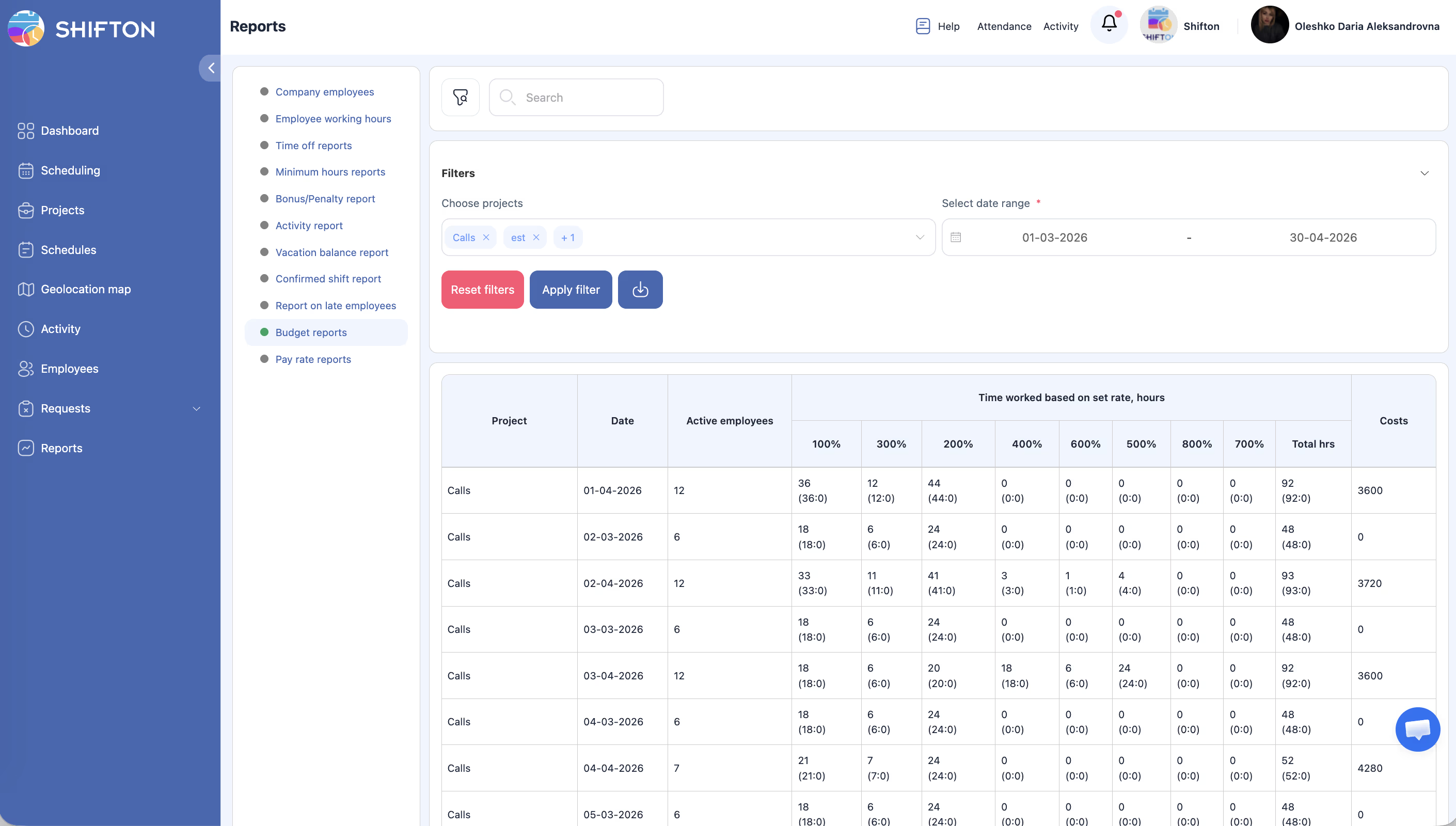
Visão financeira dos custos de mão de obra por projetos: número de funcionários ativos, horas por níveis de tarifa (100%, 200%, 300%) e custos totais. Utilizado para orçamento e comparação de custos reais com o planejado.
Instruções passo a passo
Acesso ao relatório
| Passo | Ação | Resultado esperado |
|---|---|---|
| 1 | Abra Relatórios no painel lateral esquerdo | |
| 2 | Selecione Orçamento | Uma tabela multinível é carregada |
Filtros
| Filtro | Tipo | Descrição |
|---|---|---|
| Projetos | Seleção múltipla | Filtro por projetos |
| Intervalo de datas | Seleção de datas | Período de análise |
Selecione os projetos e o intervalo de datas, clique em Aplicar Filtro.
Estrutura da tabela
O relatório utiliza uma estrutura multinível:
| Nível | Descrição |
|---|---|
| Linha de cabeçalho do projeto | Nome do projeto |
| Linhas de Datas | Detalhamento diário por funcionários, horas e custos |
| Linha de resumo do projeto | Totais por projeto |
| Linha de total geral | Totais de todos os projetos |
| Coluna | Descrição |
|---|---|
| Projeto | Nome do projeto |
| Dados | Data |
| Ativo Funcionários | Funcionários que trabalharam naquele dia |
| Horas trabalhadas — 100% | Horas na tarifa base |
| Horas trabalhadas — 300% | Horas na tarifa 300% (noturno/feriado) |
| Horas trabalhadas — 200% | Horas na tarifa 200% (horas extras) |
| Horas trabalhadas — Total de horas | Total de horas |
| Custos | Custos totais |
Artigos relacionados
- Visão geral dos relatórios
- Relatório Taxa de Pagamento
- Configurações salariais
- Gestão de projetos
- Módulo Previsão
Perguntas frequentes
P1: O que significam os níveis 100%, 200%, 300%?
Multiplicadores de tarifa. 100% — tarifa base. 200% — horas extras. 300% — turnos noturnos/feriados.
P2: Como os custos são calculados?
Horas × tarifa do funcionário por cada nível. O total é a soma de todos os níveis.
P3: O relatório inclui bônus e multas?
Não. Apenas custos base por horas. Para o cálculo completo, use o relatório Taxa de Pagamento.
P4: Todas as linhas de custos são 0. Por quê?
As tarifas não estão configuradas. Defina-as em Configurações > Taxas de Pagamento ou nos perfis dos funcionários.
P5: O que o nível 200% inclui no Relatório de Orçamento?
Horas calculadas com o coeficiente de horas extras de 200% (primeiro nível de overtime). Os limites são definidos em Configurações Salariais.
P6: O módulo Folha de pagamento é necessário para este relatório?
Não. O Relatório de Orçamento funciona com base nas tarifas e horas da escala — sem o módulo Folha de pagamento.
P7: O Relatório de Orçamento é diferente do Relatório de Taxa de Pagamento?
Sim. O Relatório de Orçamento é uma visão geral de custos por projetos com detalhamento diário. O Taxa de Pagamento é um cálculo detalhado por funcionário com bônus e multas.
P8: O relatório inclui horas planejadas ou reais?
Planejadas — da escala publicado. Para horas reais, use o Taxa de Pagamento em conjunto com Horas de trabalho dos funcionários.
P9: Como comparar o orçamento de dois projetos?
Defina ambos no filtro Projetos → Aplicar Filtro. Cada projeto é exibido em um bloco separado.
P10: O “Custos” inclui bônus e multas dos funcionários?
Não. Costs refere-se apenas aos custos base de mão de obra. Para o cálculo completo, use o Relatório de Taxa de Pagamento.
P11: É possível ver dados de um funcionário específico no Orçamento?
Não. O relatório é agregado por projetos e datas. Para visualização por funcionário, use o Taxa de Pagamento.
P12: Como ver quanto custou um mês de um projeto?
Projetos → projeto desejado → Intervalo de datas → mês inteiro → Aplicar Filtro → linha de total.
P13: Ativo Funcionários — o que essa coluna mostra?
Número de funcionários que tiveram pelo menos um turno naquele dia no projeto em questão.
P14: Como Exportar o Relatório de Orçamento para o departamento financeiro?
Aplicar Filtro → clique em Exportar → o arquivo será baixado em formato CSV ou Excel.
P15: O relatório mostra despesas em moeda estrangeira?
O relatório mostra dados na moeda configurada em Configurações da Empresa → Configurações Salariais. Suporte a múltiplas moedas não está disponível.