

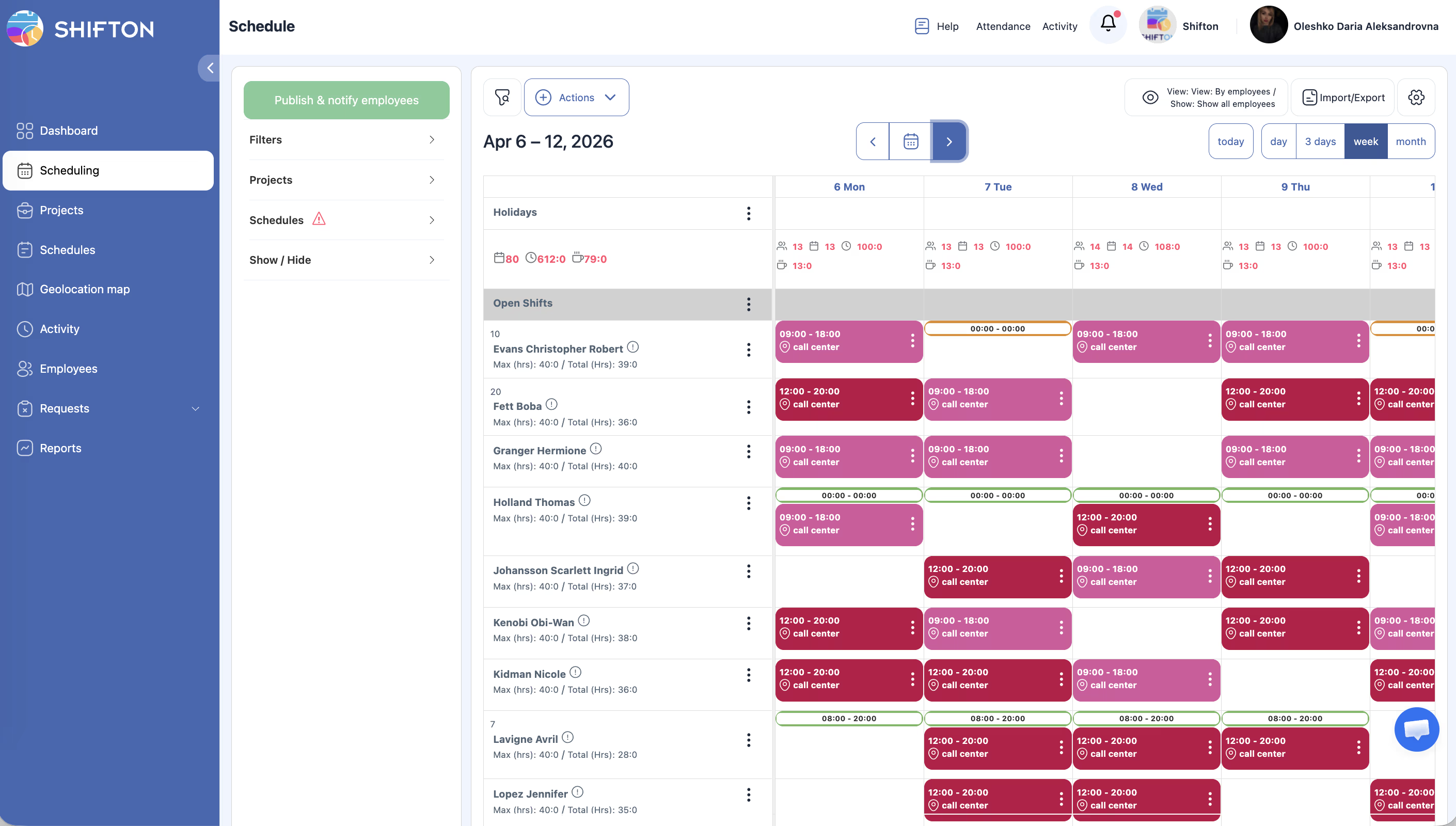
Aikataulu-sivu on paikka, jossa tarkastelet tiimin vuoroja, hallitset niitä ja toimit niiden parissa. Sivu yhdistää yläpalkin työkalut, vasemman paneelin suodattimilla ja aikataululistalla sekä pääkalenteriruudukon kaikkine työntekijöiden vuoroineen. Sivu löytyy osoitteesta /schedule`.
Käyttöliittymäelementit
Yläpalkki
| Elementti | Kuvaus |
|---|---|
| Julkaista & notify | Korallipainonappi aikataulun julkaisemiseen ja ilmoitusten lähettämiseen työntekijöille |
| Toiminnot dropdown | Massatoimintojen valikko: Duplicate Shifts, Joukkosiirtojen toiminnot ja muut |
| Näytä Asetukset | Ruudukon näyttöasetukset |
| Tuo/Vie | Aikataulun vienti Exceliin tai PDF-muotoon, bonusten ja pidätysten tuonti |
| Asetukset | Aikataulun asetukset ja käyttöoikeudet |
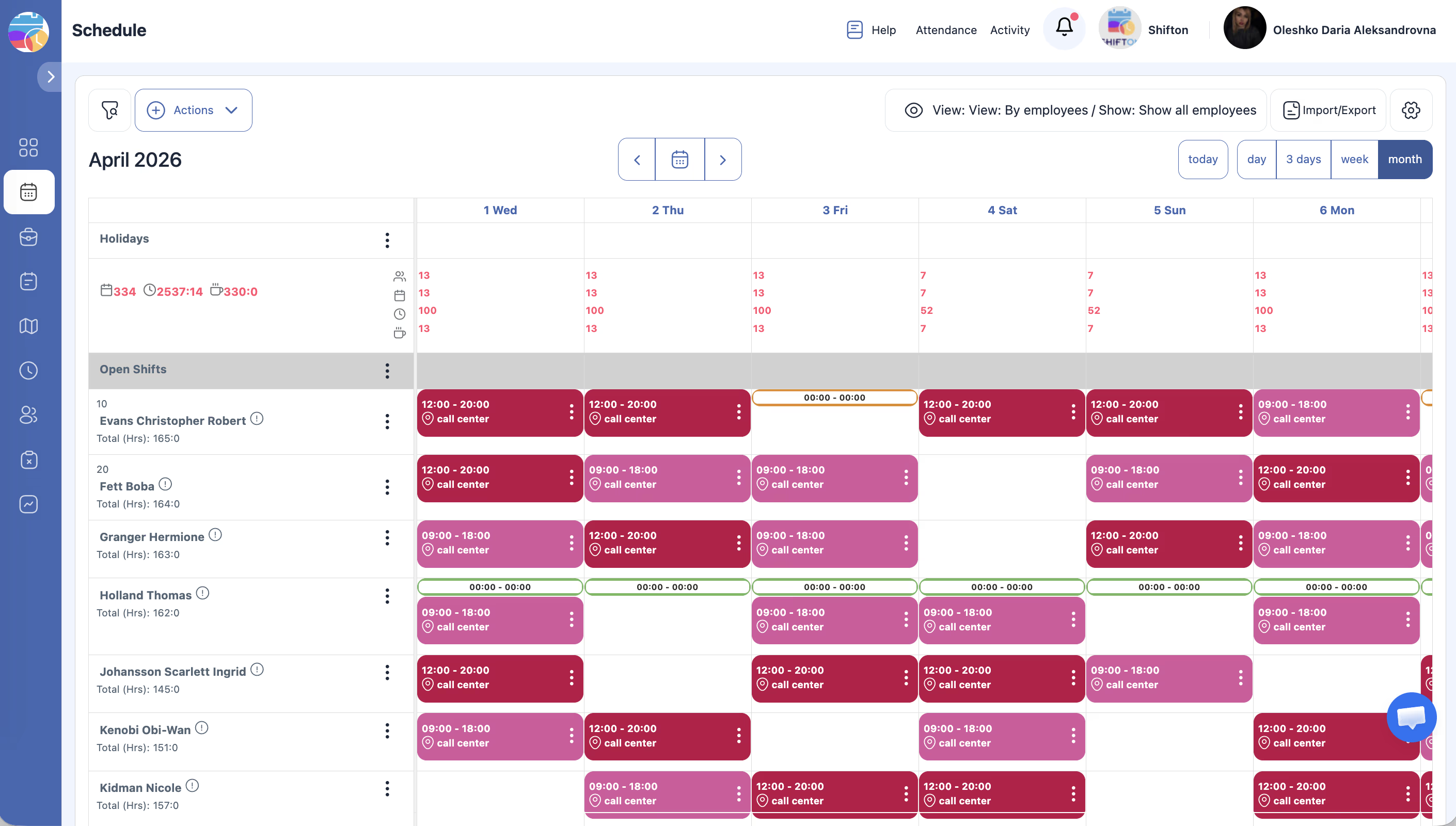
| Näytä Tila Vaihda | Vaihto näyttötilojen välillä: Today, Day, 3 Days, Week, Month |
| Päivämäärä navigation | Nuolet ja päivämäärävalitsin kalenterissa liikkumiseen |
Vasen paneeli
| Osio | Kuvaus |
|---|---|
| Suodattimet | Kokoontaitettava osio suodatusparametreilla ruudukon näytön hallintaan |
| Projektit | Projektiluettelo valintaruuduilla kunkin projektin tietojen näyttämiseen/piilottamiseen |
| Aikataulut Listaa | Kaikki valitun projektin aikataulut: värikoodi, valintaruudut, vanhentuneen aikataulun kuvake ja uuden lisäyspainonappi |
| Näytä/piilota -kytkimet | Kuusi kytkintä ruudukon tietotyyppien hallintaan |
Kalenteriruudukko
| Rivi | Kuvaus |
|---|---|
| Lomat row | Ylin rivi, jossa on merkityt juhlapäivät päivittäin |
| Summa row | Kootut tiedot: suunniteltujen tuntien tai työntekijöiden kokonaismäärä päivittäin |
| Avoimet vuorot row | Täyttämättömät vuorot (harmaa tausta), joita työntekijät voivat ottaa |
| Työntekijä rows | Yksi rivi kutakin työntekijää kohti vuoroineen päivämäärien mukaan |
Liittyvät artikkelit
- Aikataulun näyttötilat
- Suodattimet ja vasen paneeli
- Vuorojen lisääminen
- Avoimet vuorot
- Julkaisu ja ilmoitukset
- Projektien hallinta
- Työntekijöiden lisääminen
Usein kysytyt kysymykset
Miten siirtyä halutulle viikolle tai päivämäärälle?
Käytä yläpalkin navigointinuolia tai napsauta päivämääräkenttää siirtyäksesi tiettyyn päivämäärään.
Voiko nähdä useita projekteja samassa ruudukossa?
Kyllä. Valitse vasemman paneelin Projektit-osiossa kaikki haluamasi projektit valintaruuduilla.
Mitä tekee painonappi “Julkaista & notify”?
Julkaisee aikataulun nykyisen tilan ja lähettää ilmoitukset kaikille asianomaisille työntekijöille.
Miksi joidenkin aikataulujen kohdalla näkyy varoituskuvake?
Kuvake tarkoittaa, että aikataulun voimassaolo on päättynyt. Aikataulun voi jatkaa tai luoda uuden tulevalle ajanjaksolle.
Aikataulu-sivu on tyhjä.
Työntekijöitä ei ole määrätty projektiin tai aikataulua ei ole luotu. Lisää työntekijät projektiin ja luo aikataulu.
Mitä Summa-rivi näyttää?
Koottuja tietoja: suunniteltujen tuntien tai työntekijöiden kokonaismäärän kullekin päivälle.
Miten näyttää tai piilottaa vapaat aikataulussa?
Vasen paneeli -> Näytä / Piilota-osio -> kytkin Näytä loma-aika.
Mikä on Avoimet vuorot -rivi?
Rivi, jossa on avoimia vuoroja ilman määrättyä työntekijää. Työntekijät voivat ottaa ne itse (jos aikataulun asetuksissa on sallittu).
Miten lisätä uusi aikataulu tältä sivulta?
Vasen paneeli -> Aikataulut-osio -> napsauta +-painonappia projektin vieressä.
Miten siirtyä nopeasti tähän päivään?
Napsauta yläpalkissa Tänään-painonappia — ruudukko siirtyy nykyiseen päivämäärään.
Mitä “Tuo” tarkoittaa yläpalkissa?
Bonusten ja pidätysten tuontia Excel-tiedostosta — ei koko aikataulun tuontia.
Miten viedä aikataulu?
Yläpalkki -> Viedä -> valitse muoto: Excel, Excel (Month), PDF.
Voiko aikataulua tarkastella vuoromallien mukaan eikä työntekijöiden mukaan?
Kyllä. View settings -> vaihda näkymästä Työntekijöiden mukaan näkymään Vuoromallien mukaan.
Mitä tapahtuu, jos ei napsauta “Julkaista & notify” muutosten jälkeen?
Vuorot muuttuvat järjestelmässä, mutta työntekijät eivät saa ilmoituksia. Julkaise aina tärkeiden muutosten jälkeen.
K: Miten näyttää aikataulu vain vuoromallien mukaan?
V: View settings -> vaihda näkymästä Työntekijöiden mukaan näkymään Vuoromallien mukaan — ruudukon rivit ryhmitellään mallien mukaan, ei työntekijöiden.
K: Missä ovat aikataulun asetukset (oikeudet, self-Palvelu)?
V: Napsauta Aikataulu-sivulla hammasrataskuvaketta (Asetukset) yläpalkissa — avautuu Muokkaa aikataulua -paneeli asetuksineen.
K: Voiko ruudukossa näyttää vain työntekijät, joilla on vuoroja?
V: Kyllä. View settings -> Show -> valitse Työntekijät, joilla on vuorot — työntekijät ilman vuoroja piiloutuvat.
K: Mitä tarkoittaa värillinen lohko työntekijän rivissä?
V: Se on vuoro. Väri määräytyy vuoromallin tai aikataulun mukaan. Napsauta lohkoa nähdäksesi tiedot.
K: Miten raahata vuoro työntekijältä toiselle?
V: Napsauta ja pidä vuorolohkoa, vedä se sitten toisen työntekijän riville. Vuoro siirtyy automaattisesti.