

कर्मचारी एक एकल शिफ्ट को दो अलग शिफ्टों में विभाजित करने का अनुरोध कर सकते हैं, जिससे उनके कार्यदिवस के बीच में एक अंतर हो सकता है।
यह क्या है?
शिफ्ट स्प्लिट सुविधा एक कर्मचारी को एक निरंतर शिफ्ट को दो छोटी शिफ्टों में बीच में अंतर के साथ विभाजित करने देती है। उदाहरण के लिए, 8:00 से 16:00 तक की 8 घंटे की शिफ्ट को दो 4 घंटे की शिफ्टों में विभाजित किया जा सकता है: 8:00-12:00 और 14:00-18:00। यह उन कर्मचारियों के लिए सहायक है जिन्हें व्यक्तिगत नियुक्तियों या अन्य दायित्वों के लिए अपने कार्यदिवस के बीच में समय की जरूरत होती है, जबकि वे अपने निर्धारित घंटे पूरे कर सकते हैं।
पूर्व-आवश्यकताएँ
| आवश्यकता | विवरण |
|---|---|
| मॉड्यूल | अनुसूचियों मॉड्यूल सक्रिय होना चाहिए |
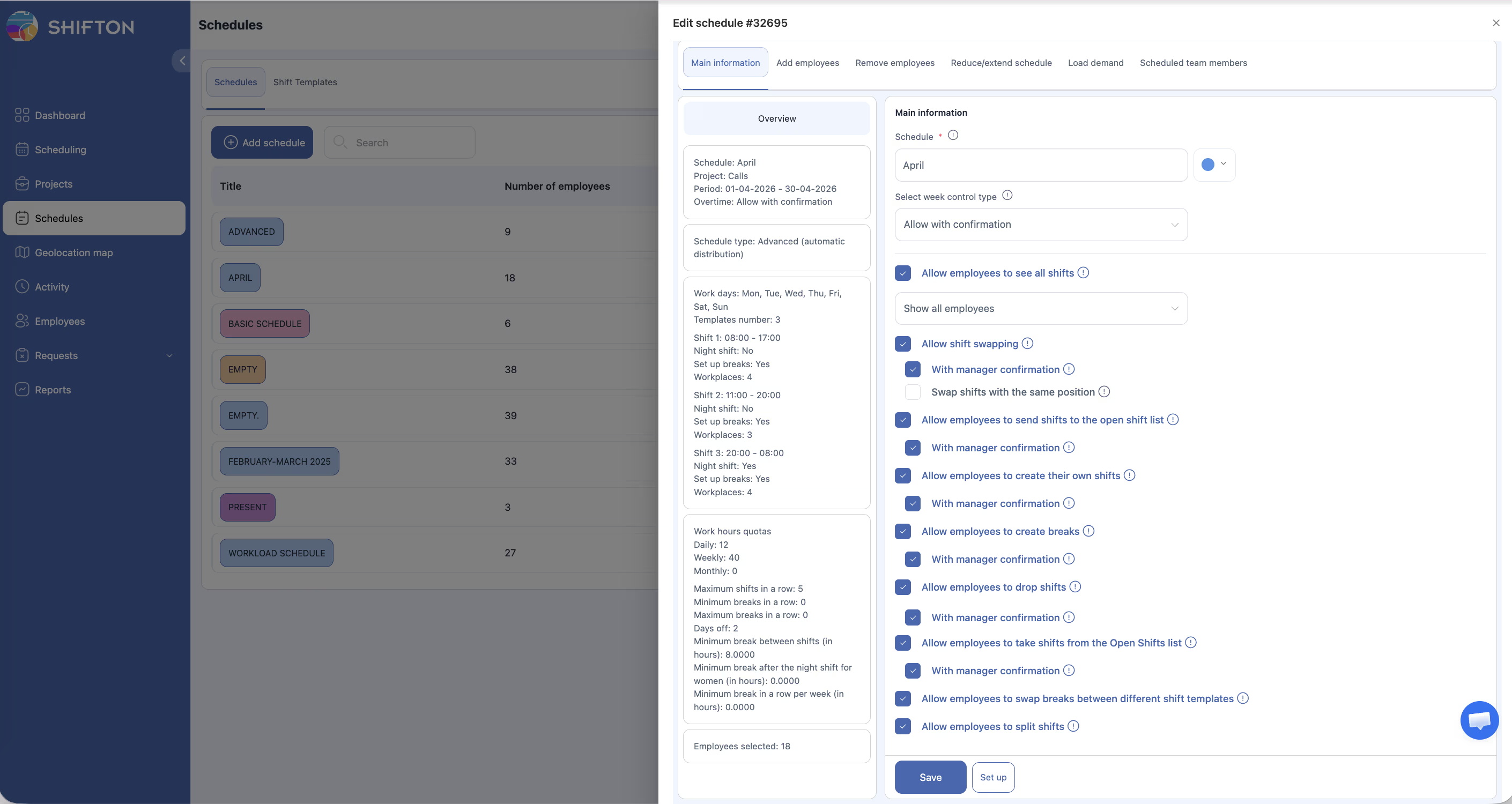
| सेटिंग | शेड्यूल सेटिंग्स में “कर्मचारियों को बदलाव बाँटने की अनुमति दें” सक्षम होना चाहिए |
| शिफ्ट | कर्मचारी के पास विभाजित करने के लिए प्रकाशित शिफ्ट होनी चाहिए |
चरण-दर-चरण निर्देश
शिफ्ट स्प्लिटिंग सक्षम करना (प्रबंधक/प्रशासक)
शिफ्ट स्प्लिट का अनुरोध करना (कर्मचारी)
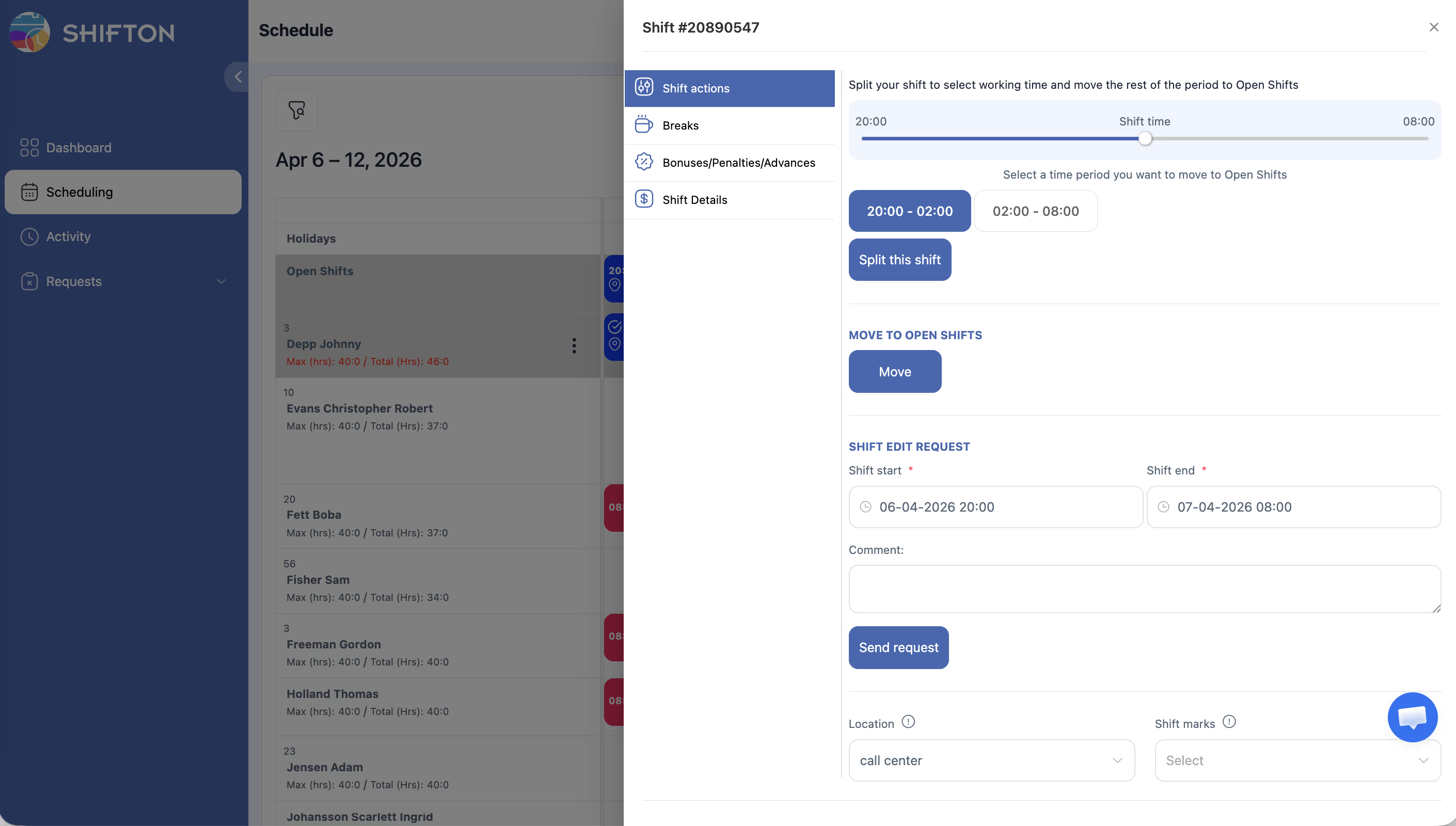
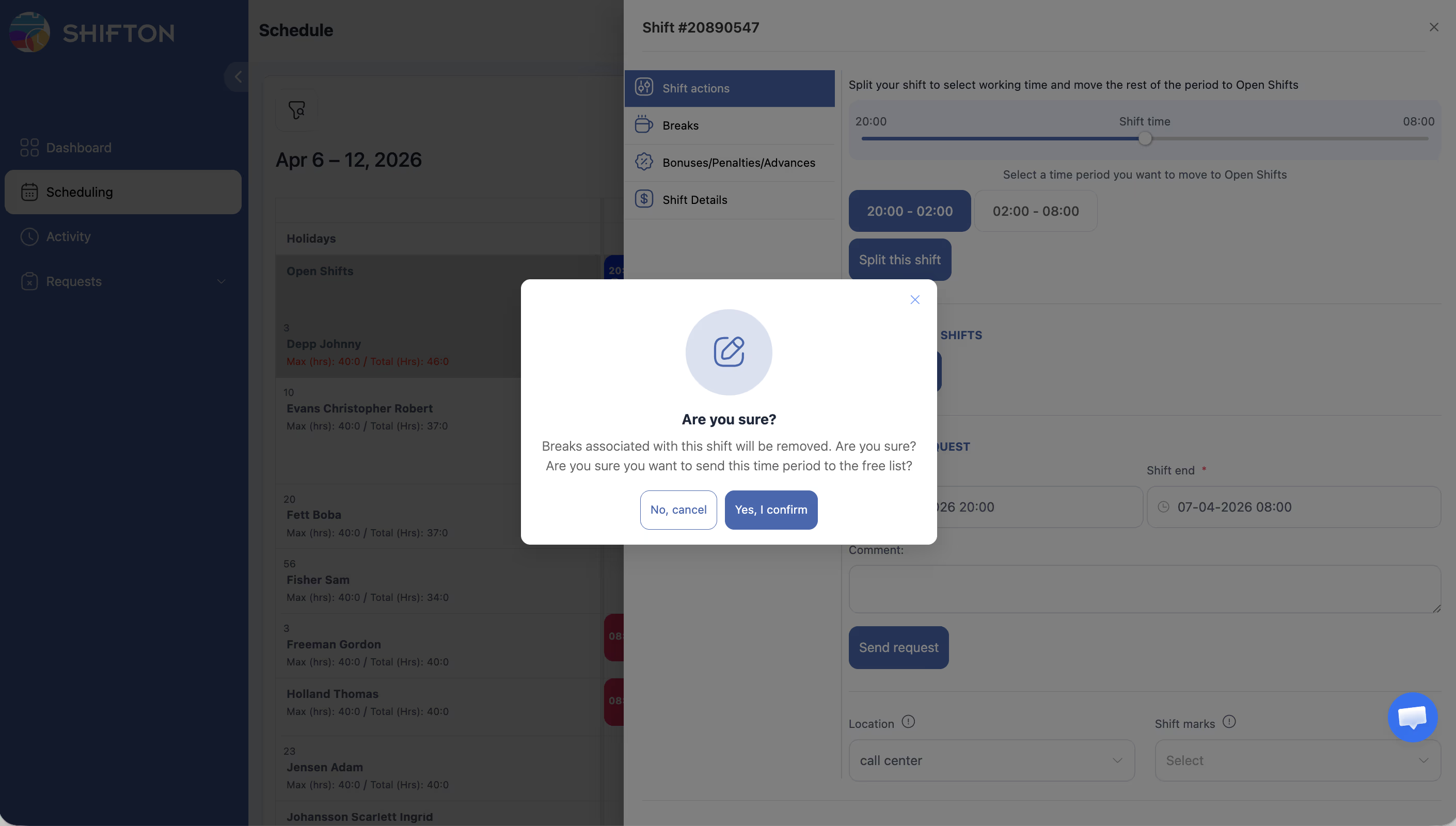
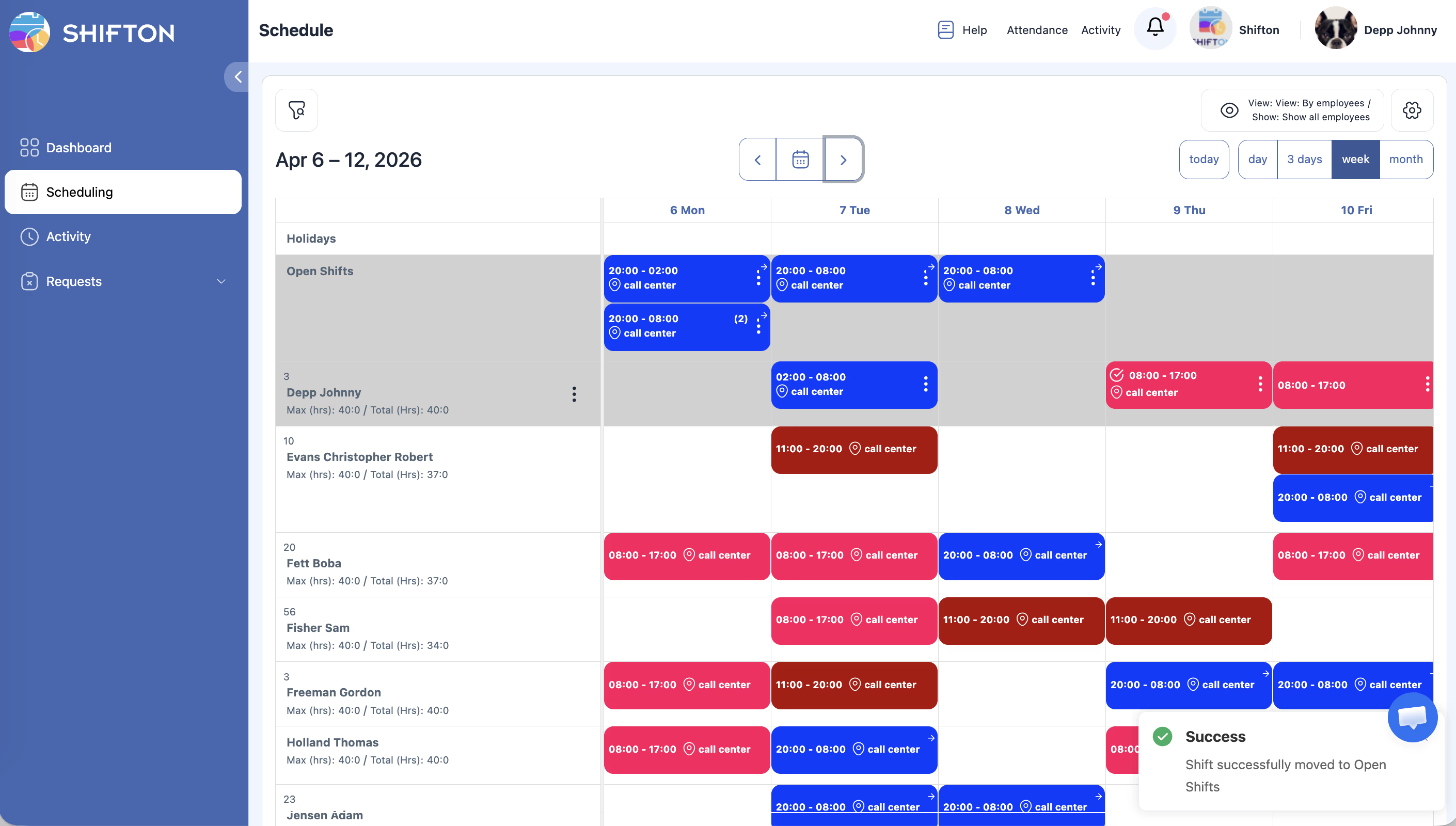
| फ़ील्ड | विवरण |
|---|---|
| पहला शिफ्ट शुरू | पहले भाग का प्रारंभ समय |
| पहला शिफ्ट समाप्त | पहले भाग का समाप्ति समय |
| दूसरी शिफ्ट का प्रारंभ | दूसरे भाग का प्रारंभ समय |
| दूसरी शिफ्ट का समापन | दूसरे भाग का समाप्ति समय |
शिफ्ट स्प्लिट अनुमोदित करना (Manager)
एक्सेस अनुमतियाँ
| भूमिका | सेटिंग सक्षम करें | शिफ्ट स्प्लिट का अनुरोध करें | अनुमोदित/अस्वीकार करें |
|---|---|---|---|
| मालिक | हाँ | हाँ | हाँ |
| प्रशासक | हाँ | हाँ | हाँ |
| प्रबंधक | हाँ (असाइन किए गए शेड्यूल) | हाँ | हाँ (असाइन किए गए शेड्यूल) |
| कर्मचारी | नहीं | हाँ (जब सक्षम हो) | नहीं |
अक्सर पूछे जाने वाले प्रश्न
प्र: क्या शिफ्ट विभाजित करने से मेरे कुल निर्धारित घंटे बदलते हैं?
उ: यह इस बात पर निर्भर करता है कि आप विभाजन कैसे परिभाषित करते हैं। दोनों परिणामी शिफ्टों के संयुक्त घंटे आपके चुने गए समय के आधार पर मूल से अधिक, कम या बराबर हो सकते हैं। आपका प्रबंधक अनुमोदन से पहले कुल घंटों की समीक्षा करेगा।
प्र: क्या मैं शिफ्ट को दो से अधिक भागों में विभाजित कर सकता हूँ?
उ: नहीं, एक स्प्लिट अनुरोध एक शिफ्ट को ठीक दो शिफ्टों में विभाजित करता है। यदि आपको अधिक खंड चाहिए, तो पहला अनुमोदित होने के बाद अतिरिक्त स्प्लिट अनुरोध सबमिट करने होंगे।
प्र: मूल शिफ्ट को असाइन किए गए ब्रेक का क्या होता है?
उ: मूल शिफ्ट के ब्रेक को स्प्लिट अनुमोदित होने के बाद आपके प्रबंधक द्वारा पुनः असाइन या समायोजित करने की आवश्यकता हो सकती है। यदि आपकी शिफ्ट में ब्रेक शामिल हैं, तो अपने प्रबंधक से इस पर चर्चा करें।
प्र: क्या शिफ्ट स्प्लिट अनुमोदित होने के बाद पूर्ववत किया जा सकता है?
उ: एक बार अनुमोदित होने पर, स्प्लिट दो अलग शिफ्टें बनाता है। इसे पूर्ववत करने के लिए, आपके प्रबंधक को दोनों शिफ्टें मैन्युअल रूप से हटानी होंगी और एक नई एकल शिफ्ट बनानी होगी।
संभावित समस्याएँ और समाधान
| समस्या | संभावित कारण | समाधान |
|---|---|---|
| “स्प्लिट शिफ्ट” विकल्प उपलब्ध नहीं | शेड्यूल सेटिंग्स में सुविधा अक्षम है | शेड्यूल सेटिंग्स में “कर्मचारियों को बदलाव बाँटने की अनुमति दें” सक्षम करें |
| प्रबंधक ने अनुरोध अस्वीकार किया | स्प्लिट से कवरेज अंतर हो सकता है | प्रस्तावित समय समायोजित करें और पुनः सबमिट करें, या अपने प्रबंधक से चर्चा करें |
| अनुमोदन के बाद केवल एक शिफ्ट दिख रही है | पृष्ठ रिफ्रेश नहीं किया गया | दोनों परिणामी शिफ्टें देखने के लिए शेड्यूल पृष्ठ रिफ्रेश करें |
| समय फ़ील्ड प्रविष्टि की अनुमति नहीं देते | समय मूल शिफ्ट की सीमाओं के बाहर हो सकता है | सुनिश्चित करें कि प्रस्तावित समय मूल शिफ्ट विंडो के भीतर या उसके पास हों |
| स्प्लिट शिफ्टों में ब्रेक गायब हैं | ब्रेक स्वचालित रूप से पुनः असाइन नहीं हुए | अपने प्रबंधक से नए शिफ्ट खंडों में ब्रेक पुनः जोड़ने को कहें |