

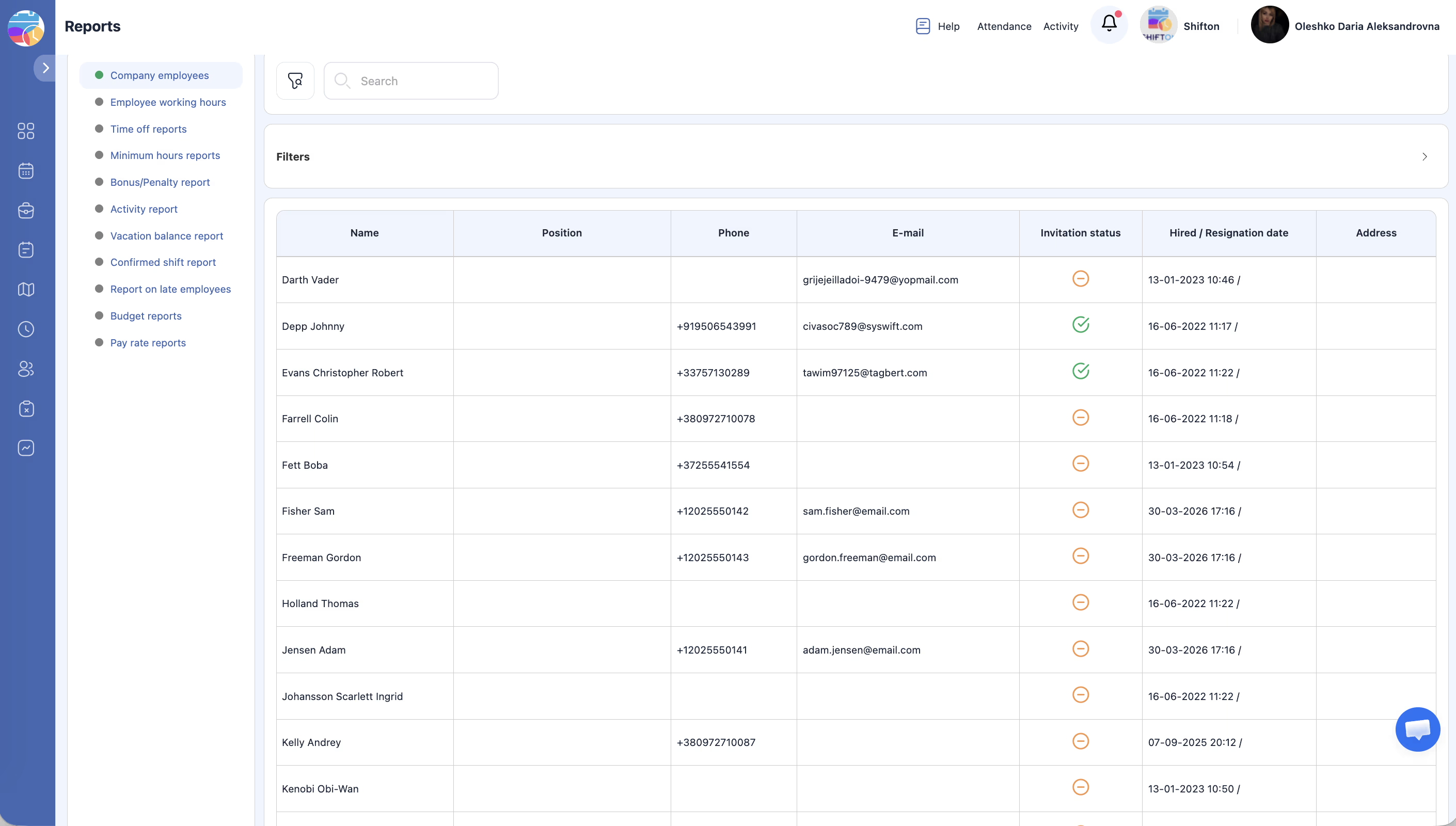
Répertoire des employés de l’entreprise avec coordonnées, postes et statuts d’invitation. Pratique pour l’audit RH, le suivi de l’intégration et le contrôle des effectifs.
Instructions étape par étape
Accès au rapport
| Étape | Action | Résultat attendu |
|---|---|---|
| 1 | Ouvrez Rapports dans le panneau latéral gauche | |
| 2 | Sélectionnez Employés de l’entreprise | Le tableau des employés se charge |
Filtres
| Filtre | Type | Description |
|---|---|---|
| Projets | Sélection multiple | Employés d’un ou plusieurs projets |
| Filtre de date | Liste déroulante | Ignorer (sans filtre), Hired (par date d’embauche), Démission (par date de départ) |
| Plage de dates | Sélection de dates | Date de début et de fin |
| Afficher les utilisateurs | Liste déroulante | Tout, Actuel, Démission, Non invité |
| Poste | Liste déroulante | Filtre par poste |
| Étape | Action | Résultat attendu |
|---|---|---|
| 1 | Définissez les filtres et cliquez sur Appliquer le filtre | Le tableau se met à jour |
| 2 | Cliquez sur Réinitialiser pour réinitialiser |
Structure du tableau
| Colonne | Description |
|---|---|
| Nom | Nom complet de l’employé |
| Poste | Poste occupé |
| Téléphone | Numéro de téléphone |
| Adresse e-mail | |
| Statut de l’invitation | Statut de l’invitation (Invited, Accepted, Non invité) |
Export
Cliquez sur Exporter ou Télécharger — la liste est téléchargée sous forme de fichier.
Articles associés
- Vue d’ensemble des rapports
- Ajout d’employés
- Invitation des employés
- Profil de l’employé — informations générales
- Gestion des projets
Questions fréquentes
Q1 : Comment voir uniquement les employés sans invitation ?
Définissez Afficher les utilisateurs → Non invité et cliquez sur Appliquer le filtre.
Q2 : Peut-on filtrer par plusieurs projets ?
Oui. Le filtre Projets prend en charge la sélection multiple.
Q3 : Que fait l’option « Ignorer » dans le filtre de dates ?
Elle désactive le filtrage par date et affiche tous les employés.
Q4 : Le rapport n’affiche pas d’employés — pourquoi ?
Les filtres sont trop restrictifs. Cliquez sur Réinitialiser et vérifiez à nouveau.
Q5 : Peut-on voir les employés licenciés sur une période spécifique ?
Oui. Définissez Filtre de date → Démission → définissez la plage de dates → Appliquer le filtre.
Q6 : Le rapport inclut-il par défaut les employés de tous les projets ?
Non. Par défaut, tous sont affichés. Utilisez le filtre Projets pour restreindre.
Q7 : La date d’embauche est-elle affichée dans le tableau ?
Non. La date d’embauche est accessible via le filtre Filtre de date → Hired, mais n’est pas affichée comme colonne séparée.
Q8 : Peut-on exporter les données du rapport en Excel ?
Oui. Cliquez sur Exporter ou Télécharger — la liste sera téléchargée sous forme de fichier.
Q9 : Que signifie le statut « Non invité » dans Statut de l’invitation ?
L’employé est créé, mais l’invitation dans le système n’a pas été envoyée. Envoyez-la depuis le profil de l’employé.
Q10 : Les Gestionnaires peuvent-ils voir ce rapport ?
Oui. Les Managers voient les employés des projets auxquels ils sont assignés.
Q11 : Le rapport affiche-t-il les numéros de téléphone personnels des employés ?
Oui, s’ils sont indiqués dans le profil. Les données sont protégées par les droits d’accès — visibles uniquement par les Managers et les administrateurs.
Q12 : Comment utiliser le rapport pour l’audit des nouveaux employés ?
Filtre de date → Hired → définissez la période d’intégration → Appliquer le filtre. Vous obtiendrez la liste des personnes embauchées sur la période.
Q13 : Peut-on filtrer par plusieurs postes simultanément ?
Non. Le filtre Position est à sélection unique. Pour voir plusieurs postes, utilisez Export et filtrez dans Excel.
Q14 : Le rapport affiche-t-il les employés sans projet ?
Oui. En réinitialisant le filtre Projets, tous les employés de l’entreprise sont affichés, y compris ceux qui n’ont pas encore été ajoutés à un projet.
Q15 : Comment trouver rapidement les employés n’ayant pas accepté l’invitation ?
Afficher les utilisateurs → Invité (ou filtrez Statut de l’invitation par « Invited » sans « Accepted »). La liste montrera les personnes ayant reçu une invitation mais n’ayant pas activé leur compte.