

La section Rapports comprend 11 types de rapports intégrés pour analyser les heures de travail, la présence, les finances et les données de planning. Tous les rapports disposent d’une interface unifiée : barre de recherche, filtres, boutons Reset / Appliquer le filtre, export et navigation par pages.
Instructions étape par étape
Accès à la page Rapports
| Étape | Action | Résultat attendu |
|---|---|---|
| 1 | Cliquez sur Rapports dans le panneau latéral gauche | La page Rapports s’ouvre |
| 2 | Sélectionnez le rapport souhaité dans le panneau gauche | Les filtres et le tableau se chargent dans la zone principale |
Types de rapports disponibles
| N° | Nom | Description |
|---|---|---|
| 1 | Employés de l’entreprise | Répertoire des employés avec coordonnées et statuts d’invitation |
| 2 | Heures de travail des employés | Heures planifiées et réelles des services, pauses, retards et départs anticipés |
| 3 | Rapports des congés | Enregistrements d’absences par type avec répartition jours payés/non payés |
| 4 | Minimum Hours | Comparaison de la durée des services avec le temps hebdomadaire requis |
| 5 | Prime/Pénalité | Primes, retenues, avances et totaux |
| 6 | Rapport d’activité | Heures d’activité par employé avec répartition par jour |
| 7 | Solde de congés | Cumul mensuel, utilisation et solde de congés |
| 8 | Plannings confirmés | Statuts de confirmation des services |
| 9 | Late Employés | Retards avec minutes et nombre d’incidents |
| 10 | Budget | Coûts de main-d’œuvre par projet avec répartition par niveaux tarifaires |
| 11 | Taux de rémunération | Calcul détaillé du salaire avec heures supplémentaires, tarifs de nuit et ajustements |
Utilisation des filtres
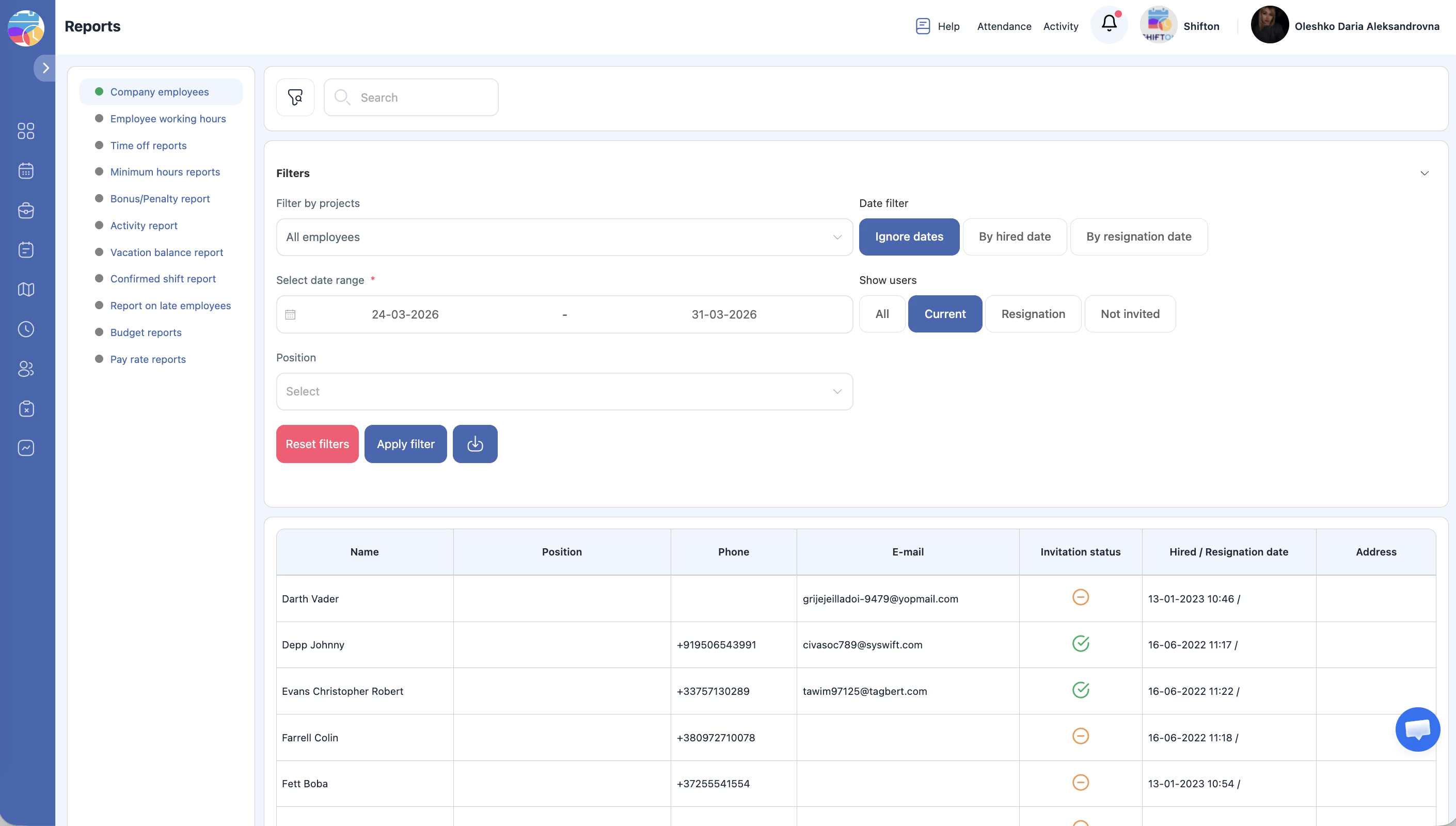
| Étape | Action | Résultat attendu |
|---|---|---|
| 1 | Développez la section Filtres | Les paramètres du rapport apparaissent |
| 2 | Définissez les valeurs (plage de dates, projet, poste, etc.) | |
| 3 | Cliquez sur Appliquer le filtre | Les données se mettent à jour |
| 4 | Cliquez sur Réinitialiser pour réinitialiser | Tous les filtres reviennent aux valeurs par défaut |
Export des données
| Étape | Action | Résultat attendu |
|---|---|---|
| 1 | Appliquez les filtres souhaités | |
| 2 | Cliquez sur Exporter ou Télécharger | Le téléchargement du fichier commence (CSV ou Excel) |
Articles associés
- Paramètres de salaire
- Module Paie
- Module Présence
- Tableau de bord de l’entreprise
- Rapport Taux de rémunération
- Rapport Heures de travail de l’employé
Questions fréquentes
Q1 : Pourquoi le rapport n’affiche-t-il pas de données ?
Vérifiez la plage de dates et les filtres, assurez-vous que les modules correspondants sont actifs et que des données existent pour la période sélectionnée.
Q2 : Peut-on filtrer uniquement par projet spécifique ?
Oui. La plupart des rapports incluent un filtre par projet.
Q3 : Les rapports sont-ils accessibles sur mobile ?
Il est préférable de les consulter dans un navigateur sur ordinateur en raison de leur structure en tableau.
Q4 : La page Rapports n’est pas accessible — pourquoi ?
Droits insuffisants. Le rôle Gestionnaire, Administrateur ou Propriétaire est requis.
Q5 : Peut-on créer des rapports personnalisés ?
Oui. Sur la page Rapports (new) se trouve un générateur — Rapports dynamiques : vous choisissez vous-même la période, les filtres et le regroupement et vous enregistrez la vue obtenue pour ne pas avoir à la reconstituer. La liste de 11 rapports intégrés de cette page, elle, reste fixe. Plus de détails — dans l’article «Rapports dynamiques».
Q6 : Dans quel format les données sont-elles exportées ?
Généralement CSV ou Excel (.xlsx). Le format dépend du rapport spécifique.
Q7 : Les Gestionnaires peuvent-ils voir les rapports d’autres projets ?
Non. Les Managers voient uniquement les données des projets auxquels ils sont assignés.
Q8 : Peut-on enregistrer les paramètres de filtres comme favoris ?
Non. Les filtres sont réinitialisés lors du passage à un autre rapport. Définissez-les à chaque fois.
Q9 : Existe-t-il un envoi automatique de rapports par e-mail ?
Non. Les rapports doivent être exportés manuellement.
Q10 : Les employés licenciés apparaissent-ils dans les rapports ?
Oui. La plupart des rapports disposent d’un filtre Afficher les utilisateurs → supprimé pour afficher les données des employés licenciés.
Q11 : Combien de mois d’historique sont disponibles dans les rapports ?
Il n’y a pas de limite. Définissez n’importe quelle plage de dates — les données sont conservées indéfiniment.
Q12 : Le type de Planification affecte-t-il les données dans les rapports ?
Non. Les rapports fonctionnent de la même manière pour tous les types de plannings.
Q13 : Des modules spéciaux sont-ils nécessaires pour accéder aux rapports ?
Certains rapports nécessitent les modules correspondants : Heures de travail des employés — Présence, Solde de congés — Gestion des congés, Rapport d’activité — Activity.
Q14 : Pourquoi le rapport Taux de rémunération affiche-t-il 0 ?
Les taux de rémunération ne sont pas configurés. Définissez-les dans Paramètres de l’entreprise → Taux de rémunérations ou dans les profils des employés.
Q15 : Le rapport affiche-t-il les coûts prévisionnels ou uniquement les coûts réels ?
Le Budget Report affiche les données réelles des services publiés. Pour les prévisions, utilisez le module Prévisions.