

Rapport financier le plus détaillé : combine les heures par palier de taux, les coûts et les ajustements financiers (bonus, pénalités, avances) en un seul calcul de salaire par employé. Prêt à être utilisé pour le traitement de la paie.
Prise en main
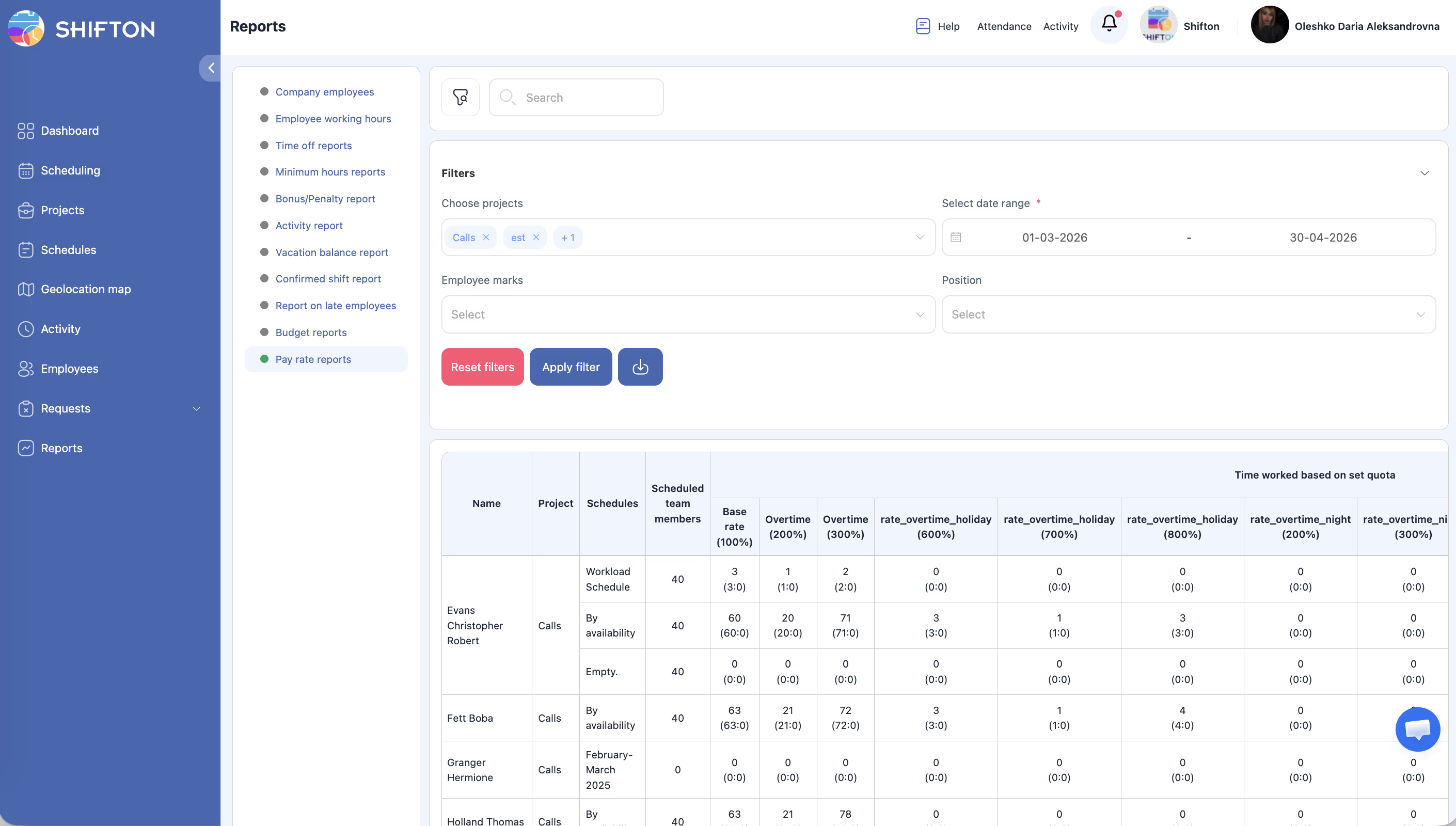
Accéder au rapport
| Étape | Action | Résultat attendu |
|---|---|---|
| 1 | Ouvrez Rapports dans la barre latérale gauche. | La page Rapports s’ouvre. |
| 2 | Sélectionnez Taux de rémunération dans la liste des rapports. | Le rapport se charge avec le tableau de données multi-niveaux. |
Appliquer les filtres
| Filtre | Type | Description |
|---|---|---|
| Projets | Sélection multiple | Filtrer par un ou plusieurs projets. |
| Plage de dates | Sélecteur de dates | Sélectionnez la période de paie à calculer. |
| Marques | Sélection multiple | Filtrer par marques/étiquettes personnalisées. |
| Poste | Liste déroulante | Filtrer par poste de l’employé. |
Définissez la plage de dates correspondant à la période de paie, puis cliquez sur Appliquer le filtre.
Lire le tableau du rapport
Le rapport Taux de rémunération utilise un tableau multi-niveaux avec la structure suivante :
| Niveau | Description |
|---|---|
| En-tête employé | Affiche le nom et le poste de l’employé. |
| Lignes de projets | Chaque projet sur lequel l’employé a travaillé durant la période. |
| Lignes de Planifications | Chaque planning au sein du projet. |
| Lignes des membres de l’équipe | Si plusieurs membres d’équipe partagent un planning, des entrées individuelles apparaissent. |
| Récapitulatif employé | Totaux agrégés et salaire final de l’employé. |
Référence des colonnes
| Groupe de colonnes | Colonne | Description |
|---|---|---|
| Identification | Name | Nom de l’employé. |
| Projet | Le nom du projet. | |
| Horaires | Le nom du planning dans le projet. | |
| Scheduled members | Nombre de membres de l’équipe affectés au planning. | |
| Temps travaillé | Time worked (Base 100%) | Heures travaillées au taux de base. |
| Time worked (OT 200%) | Heures travaillées au premier palier d’heures supplémentaires (taux 200%). | |
| Time worked (OT 300%) | Heures travaillées au deuxième palier d’heures supplémentaires (taux 300%). | |
| Coûts | Costs (Base) | Coût des heures au taux de base. |
| Costs (OT 200%) | Coût des heures au premier palier d’heures supplémentaires. | |
| Costs (OT 300%) | Coût des heures au deuxième palier d’heures supplémentaires. | |
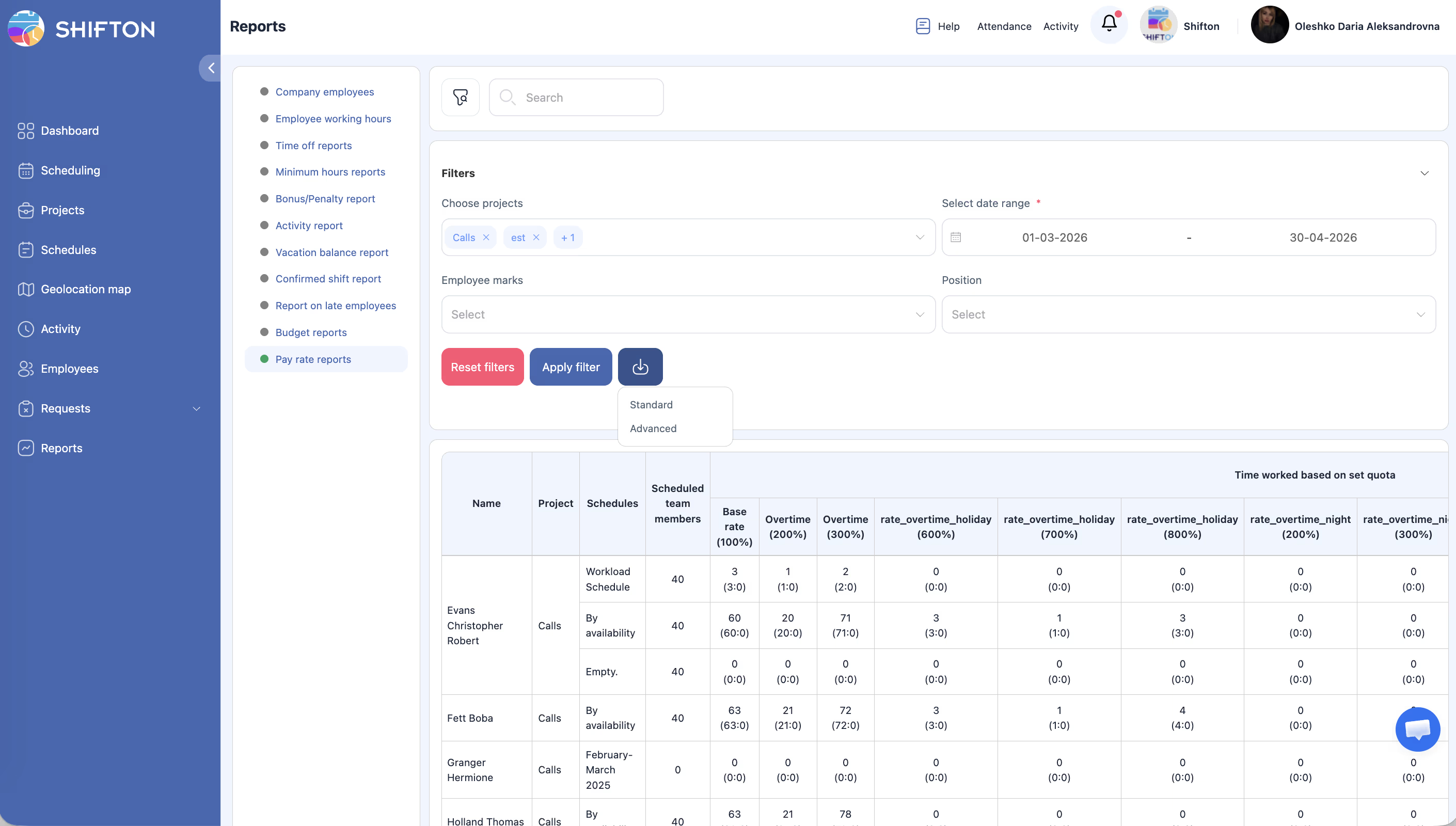
| Calcul du salaire | Salaire total du planning | Somme de toutes les colonnes de coûts pour le planning. |
| Bonus | Total des bonus pour l’employé. | |
| Pénalité | Total des pénalités (retenues) pour l’employé. | |
| Advance | Total des avances sur salaire. | |
| Salaire total | Salaire du planning + Bonus − Pénalité + Avance. | |
| Salaire final moins avance | Salaire net après déduction de l’avance. | |
| Métadonnées | Nombre de shifts | Nombre total de postes travaillés durant la période. |
Comprendre la logique des paliers d’heures supplémentaires
Les paliers d’heures supplémentaires sont calculés par jour, pas par semaine. Les paliers sont définis dans Paramètres de salaire et précisent à quels seuils d’heures journalières les taux plus élevés s’appliquent.
Exemple (vérifié dans le rapport Taux de rémunération Shifton) :
– Taux de base : 40 $/heure
– Quota journalier : 5h, paliers : après 3h → 200%, après 4h → 300%
– 5 postes × 8h = 40h au total ; répartition par jour :
– Heures 0–3 : taux de base → 3h/jour × 5 jours = 15h de base
– Heures 3–4 : taux 200% → 1h/jour × 5 jours = 5h à 200%
– Heures 4–8 : taux 300% → 4h/jour × 5 jours = 20h à 300%
– Coûts : 15h × 40 $ = 600 $ + 5h × 80 $ = 400 $ + 20h × 120 $ = 2 400 $
– Total : 3 400 $
Comprendre la formule de calcul du salaire
| Étape | Calcul |
|---|---|
| 1 | Coût de base = Heures de base × Taux de base |
| 2 | Coût OT 200% = Heures OT × Taux de base × 2 |
| 3 | Coût OT 300% = Heures OT × Taux de base × 3 |
| 4 | Salaire total du Planification = Coût de base + Coût OT 200% + Coût OT 300% |
| 5 | Salaire total = Salaire du planning + Bonus − Pénalité + Avance |
| 6 | Salaire final moins avance = Salaire total − Avance |
Permissions d’accès
| Rôle | Voir le rapport | Exporter le rapport | Voir tous les employés |
|---|---|---|---|
| Employé | Ses données uniquement | Non | Non |
| Gestionnaire | Tout | Oui | Oui |
| Administrateur | Tout | Oui | Oui |
| Propriétaire | Tout | Oui | Oui |
Articles connexes
- Vue d’ensemble des Rapports
- Rapport Budget
- Rapport Bonus/Pénalité
- Paramètres de salaire
- Intégration QuickBooks
- Actions groupées sur les postes
Questions fréquentes
Q1 : Peut-on utiliser ce rapport directement pour la paie ?
Oui. Le rapport Taux de rémunération est conçu pour fournir toutes les données nécessaires au traitement de la paie. Exportez-le et utilisez-le comme référence ou importez-le dans votre système de paie.
Q2 : Un employé a travaillé sur plusieurs projets — Comment s’affiche-t-il ?
Chaque projet apparaît comme une ligne séparée sous l’en-tête de l’employé. Tous les projets sont additionnés dans le salaire total de l’employé.
Q3 : Comment les paliers d’heures supplémentaires sont-ils déterminés ?
Configurés dans Paramètres de l’entreprise → Paramètres de salaire. Calcul par jour.
Q4 : « Salaire final moins avance » tient-il compte des impôts ?
Non. Shifton calcule le salaire brut avec les ajustements internes (bonus, pénalités, avances). Les déductions fiscales sont gérées par votre système de paie ou comptabilité.
Q5 : Toutes les colonnes de coûts affichent 0 — pourquoi ?
Les taux de rémunération ne sont pas configurés. Configurez-les dans Paramètres > Taux de rémunérations ou dans les profils des employés/postes.
Q6 : Les postes de nuit influencent-ils le calcul dans Taux de rémunération ?
Oui. Si des coefficients de nuit sont configurés dans Paramètres de salaire, les heures de nuit sont calculées au taux majoré.
Q7 : Comment utiliser Taux de rémunération pour préparer une fiche de paie ?
Définissez Plage de dates sur la période de paie → Appliquer le filtre → Exporter → utilisez la colonne Salaire total comme base pour la fiche.
Q8 : Où définir les seuils pour OT 200% et OT 300% ?
Paramètres de l’entreprise → Paramètres de salaire → sections Overtime et Daily overtime thresholds.
Q9 : Que signifie « Membres de l’équipe programmés » ?
Le nombre d’employés participant au planning. Influence le calcul des taux en présence de paramètres d’équipe.
Q10 : Les postes non planifiés (Unscheduled) sont-ils pris en compte dans Taux de rémunération ?
Oui. Si Présence a enregistré un poste non planifié, ses heures entrent dans le calcul.
Q11 : Un Gestionnaire peut-il voir les salaires des employés dans ce rapport ?
Oui, si le paramètre Afficher les salaires des employés au responsable est activé dans Paramètres de salaire.
Q12 : « Salaire total » inclut-il les impôts ?
Non. Shifton calcule le salaire brut (avant impôts). Les impôts sont traités dans votre système comptable.
Q13 : Peut-on recalculer le salaire après modification du taux de rémunération ?
Oui. Utilisez Actions de changement en masse → Recalculer le salaire dans le planning pour recalculer selon les nouveaux taux.
Q14 : Un employé a travaillé dans deux projets — Comment le salaire est-il additionné ?
Chaque projet est une ligne séparée. Le salaire total de l’employé additionne tous les projets dans la ligne finale.
Q15 : Le module Paie est-il nécessaire pour le rapport Taux de rémunération ?
Non. Le rapport Taux de rémunération est intégré à la plateforme et disponible sans modules supplémentaires. Le module Paie ajoute des paramètres de calcul supplémentaires.