

Központi dokumentumtár az egész csapat számára. A Vállalati fájlok modul szükséges (1 USD/hó).
Lépésről lépésre útmutató
Hozzáférés a vállalati fájlokhoz
Fájltáblázat
| Oszlop | Leírás |
|---|---|
| Fájlnév | Név (kattintson az előnézethez vagy letöltéshez) |
| Feltöltötte: | Ki töltötte fel |
| Létrehozás dátuma | Feltöltés dátuma |
| Típus | Formátum (TXT, JPG, PDF, PNG, XLSX stb.) |
| Méret | Méret KB-ban |
| Műveletek | Megtekintés, letöltés, törlés |
Fájl feltöltése
Fájlok keresése
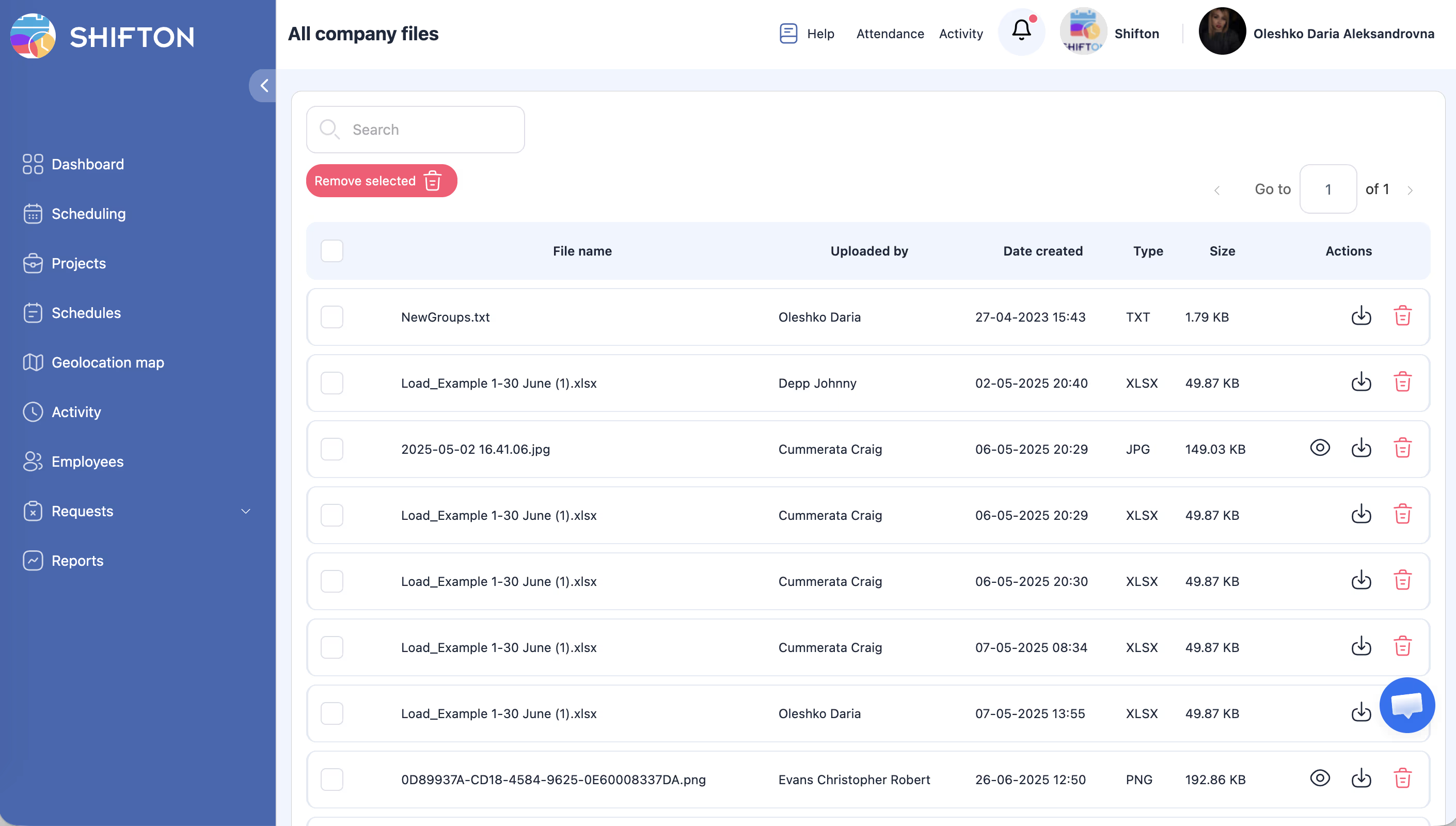
Használja a keresősávot — a lista automatikusan szűrődik.
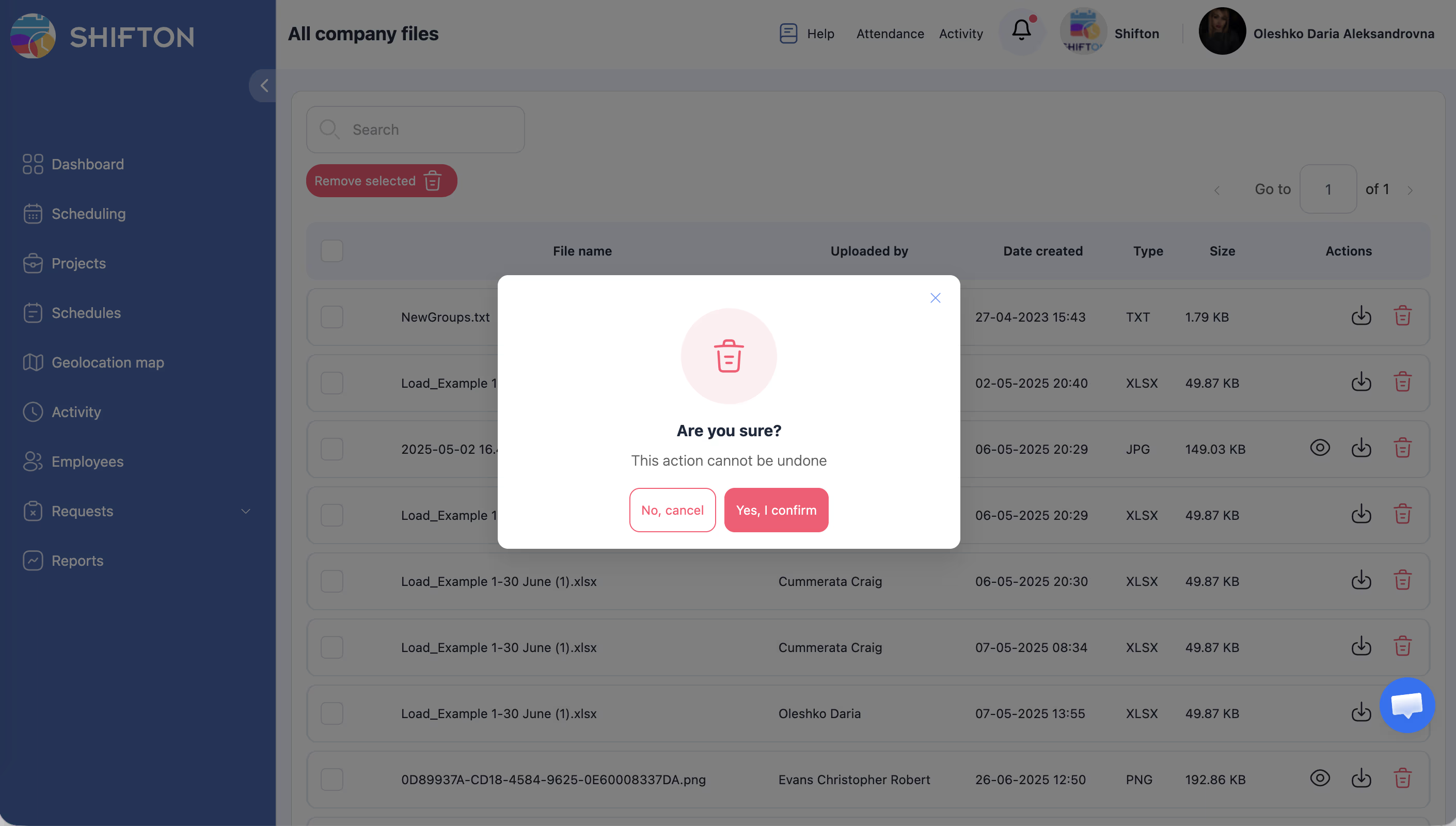
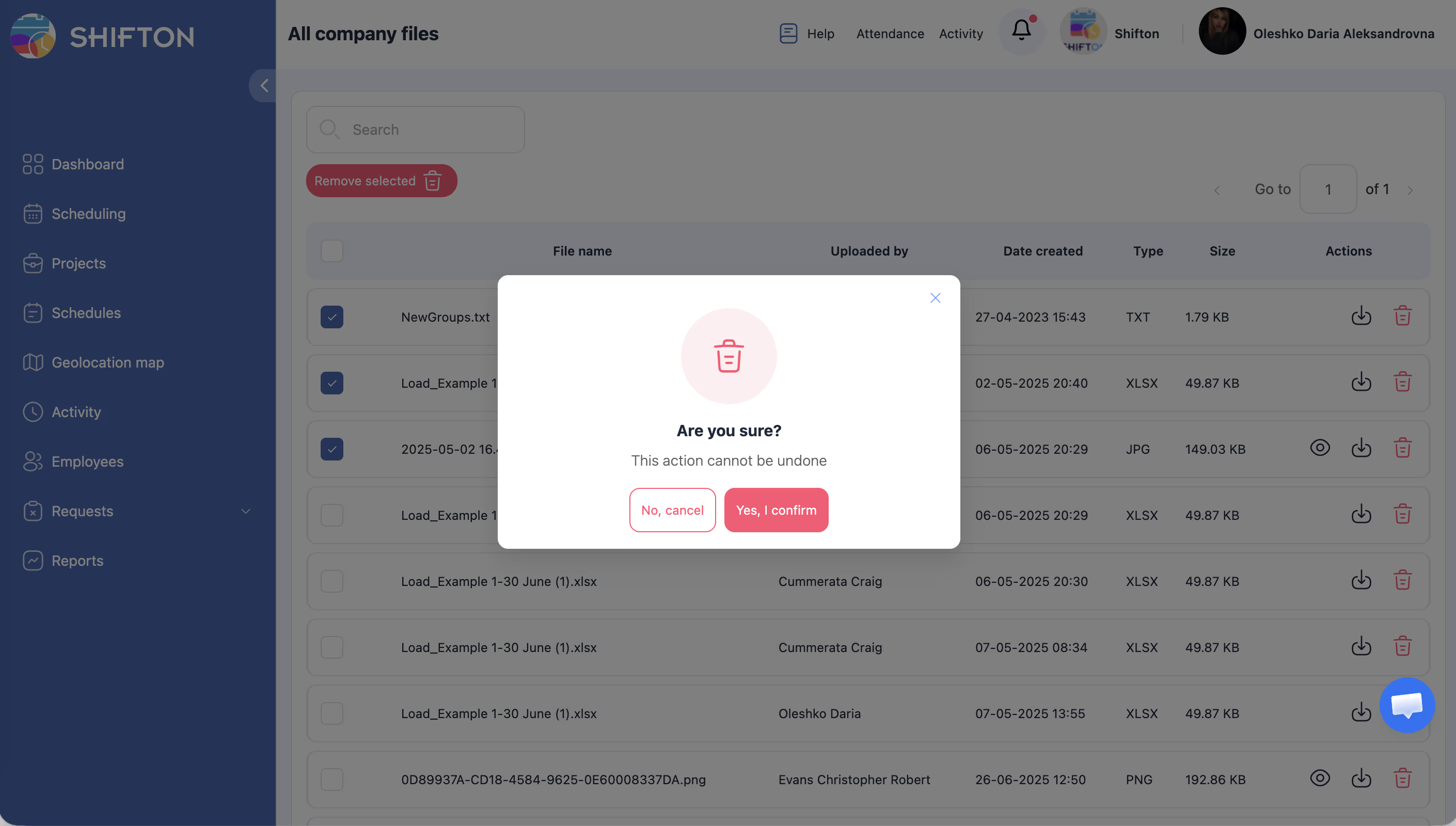
Fájlok törlése
Egy fájl: kattintson a Törlés gombra az Műveletek oszlopban és erősítse meg.
Tömeges törlés: jelölje be a fájlokat → kattintson a „Távolítsa el a kijelölteket” gombra → erősítse meg.
Kapcsolódó cikkek
- Saját fájlok
- Vállalati fájlok modul
- Munkavállalói profil — fájlok
- Tevékenységnapló
- Hozzáférési szintek és szerepkörök
Gyakran ismételt kérdések
K: Milyen fájltípusok támogatottak?
TXT, JPG, PNG, PDF, XLSX és egyéb elterjedt formátumok.
K: Feltölthetnek-e a munkavállalók fájlokat?
Alapértelmezés szerint nem. A feltöltés a Tulajdonos, Adminisztrátor és Menedzser számára elérhető.
K: Visszaállíthatók-e a törölt fájlok?
Nem. Törlés előtt készítsen biztonsági másolatokat.
K: A Fájlok oldal nem elérhető — miért?
A Vállalati fájlok modul nincs aktiválva. Aktiválja a Vállalati beállítások → Modulok menüben (1 USD/hó).
K: Mennyibe kerül a Vállalati fájlok modul?
Havi 1 USD fix — nem függ a munkavállalók számától. Próbaidőszak: legfeljebb 60 nap.
K: Miben különbözik a Vállalati fájlok a munkavállalói profil Fájlok fülétől?
A Vállalati fájlok a teljes csapat számára közös tár. A profil Fájlok füle az adott munkavállaló személyes dokumentumai.
K: A fájlok feltöltése és törlése rögzítődik a Tevékenységnaplóban?
Igen. A fájlok feltöltése és törlése a Tevékenységnaplóban a Vállalati fájlok kategóriával jelenik meg.