

अपनी टीम के साथ साझा किए जाने वाले कंपनी दस्तावेज़ों को एक केंद्रीकृत स्थान पर संग्रहीत और प्रबंधित करें।
यह क्या है?
सभी कंपनी फ़ाइलें पेज आपके संगठन के लिए एक केंद्रीकृत फ़ाइल स्टोरेज क्षेत्र है। ऐसे दस्तावेज़, चित्र, स्प्रेडशीट और अन्य फ़ाइलें अपलोड करें जिन्हें आपकी पूरी कंपनी में साझा करने की आवश्यकता है। Managers और प्रशासक फ़ाइलें अपलोड कर सकते हैं, और कर्मचारी उन्हें अपनी अनुमतियों के आधार पर एक्सेस कर सकते हैं। यह नीति दस्तावेज़, प्रशिक्षण सामग्री, टेम्पलेट और अन्य संसाधनों को वितरित करने के लिए उपयोगी है।
पूर्वापेक्षाएँ
| आवश्यकता | विवरण |
|---|---|
| मॉड्यूल | कंपनी फाइलें मॉड्यूल सक्रिय होना चाहिए ($1/माह) |
| भूमिका | मालिक, प्रशासक, या प्रबंधक (अपलोड और प्रबंधन के लिए) |
| फ़ाइलें | समर्थित प्रकारों में TXT, JPG, PDF, PNG, XLSX, और अन्य शामिल हैं |
चरण-दर-चरण निर्देश
कंपनी फ़ाइलों तक पहुँचना
फ़ाइल तालिका को समझना
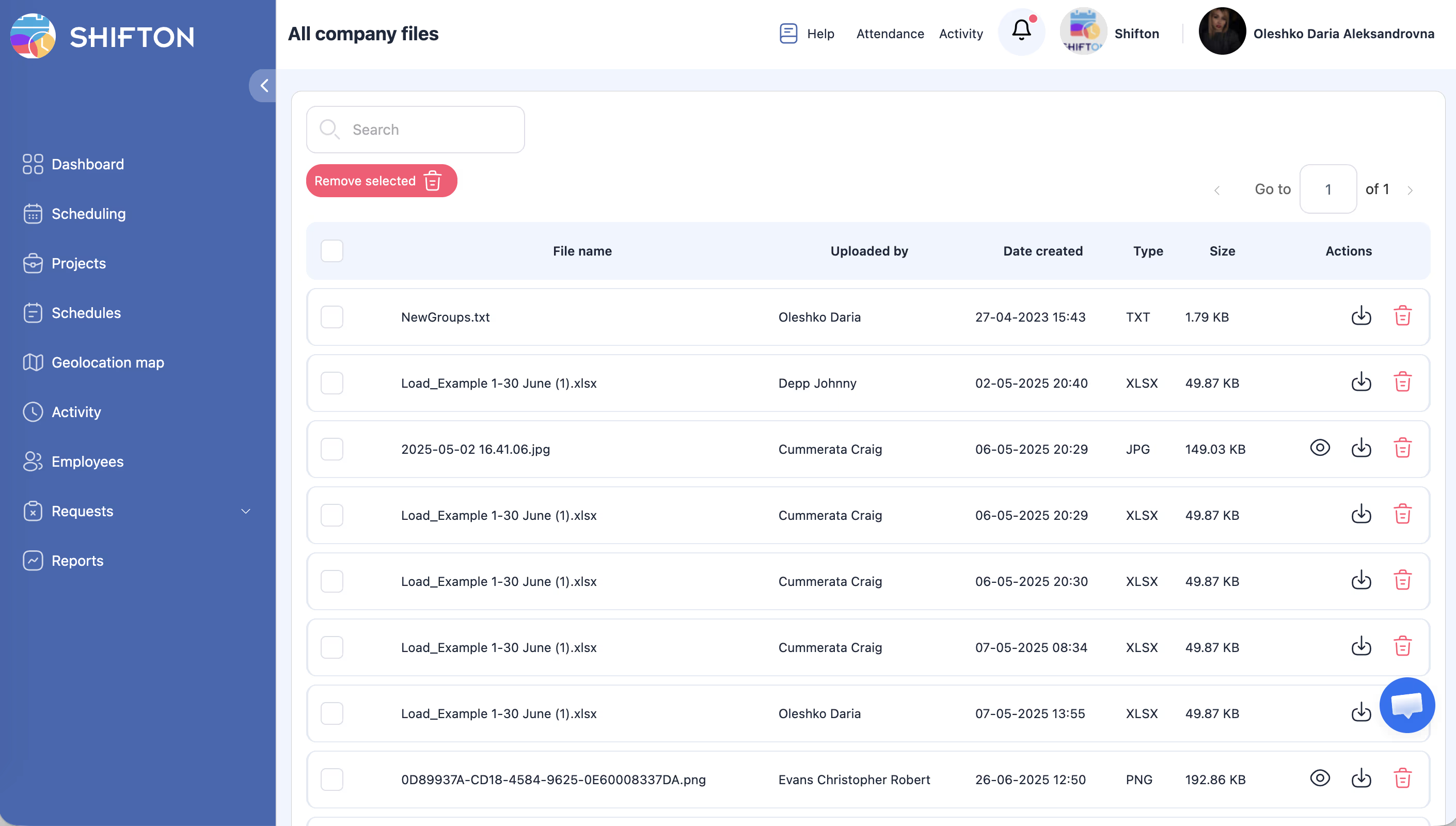
| कॉलम | विवरण |
|---|---|
| चेकबॉक्स | बैच ऑपरेशन के लिए फ़ाइलें चुनें |
| फ़ाइल नाम | अपलोड की गई फ़ाइल का नाम (पूर्वावलोकन/डाउनलोड के लिए क्लिक करें) |
| अपलोडकर्ता | फ़ाइल अपलोड करने वाला उपयोगकर्ता |
| बनाने की तारीख | फ़ाइल कब अपलोड की गई |
| प्रकार | फ़ाइल प्रारूप (TXT, JPG, PDF, PNG, XLSX, आदि) |
| आकार | किलोबाइट (KB) में फ़ाइल का आकार |
| क्रियाएँ | फ़ाइल देखें, डाउनलोड करें या हटाएँ |
फ़ाइलें अपलोड करना
सभी फ़ाइलें पेज केवल देखने के लिए है — यहाँ फ़ाइलें अपलोड नहीं कर सकते। फ़ाइलें अपलोड करने के लिए:
फ़ाइलें खोजना
फ़ाइलें हटाना
नोट:
1. तालिका में फ़ाइल खोजें।
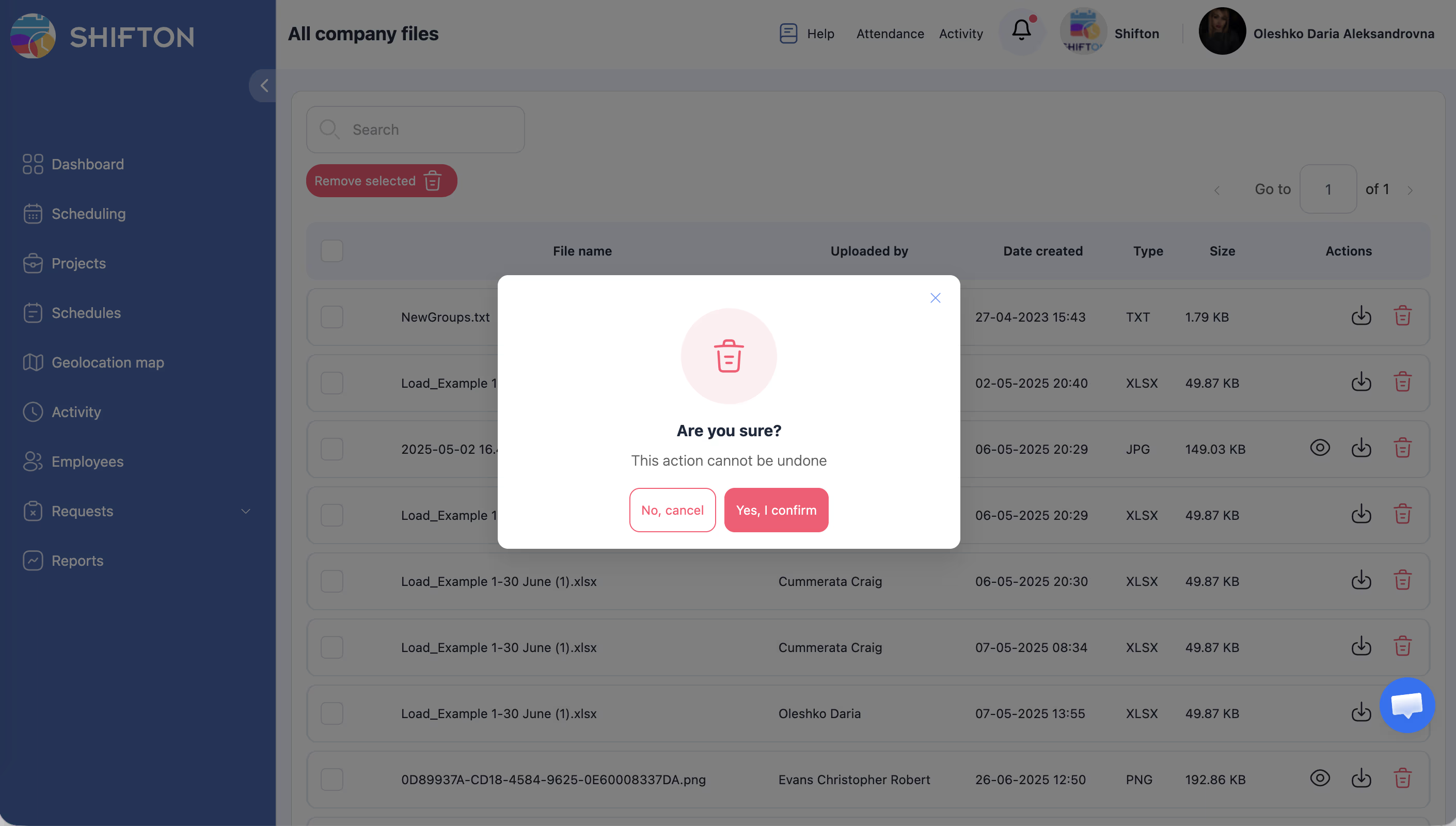
2. उस फ़ाइल के लिए क्रियाएँ कॉलम में हटाएं क्रिया पर क्लिक करें।
3. हटाने की पुष्टि करें।
बैच हटाना:
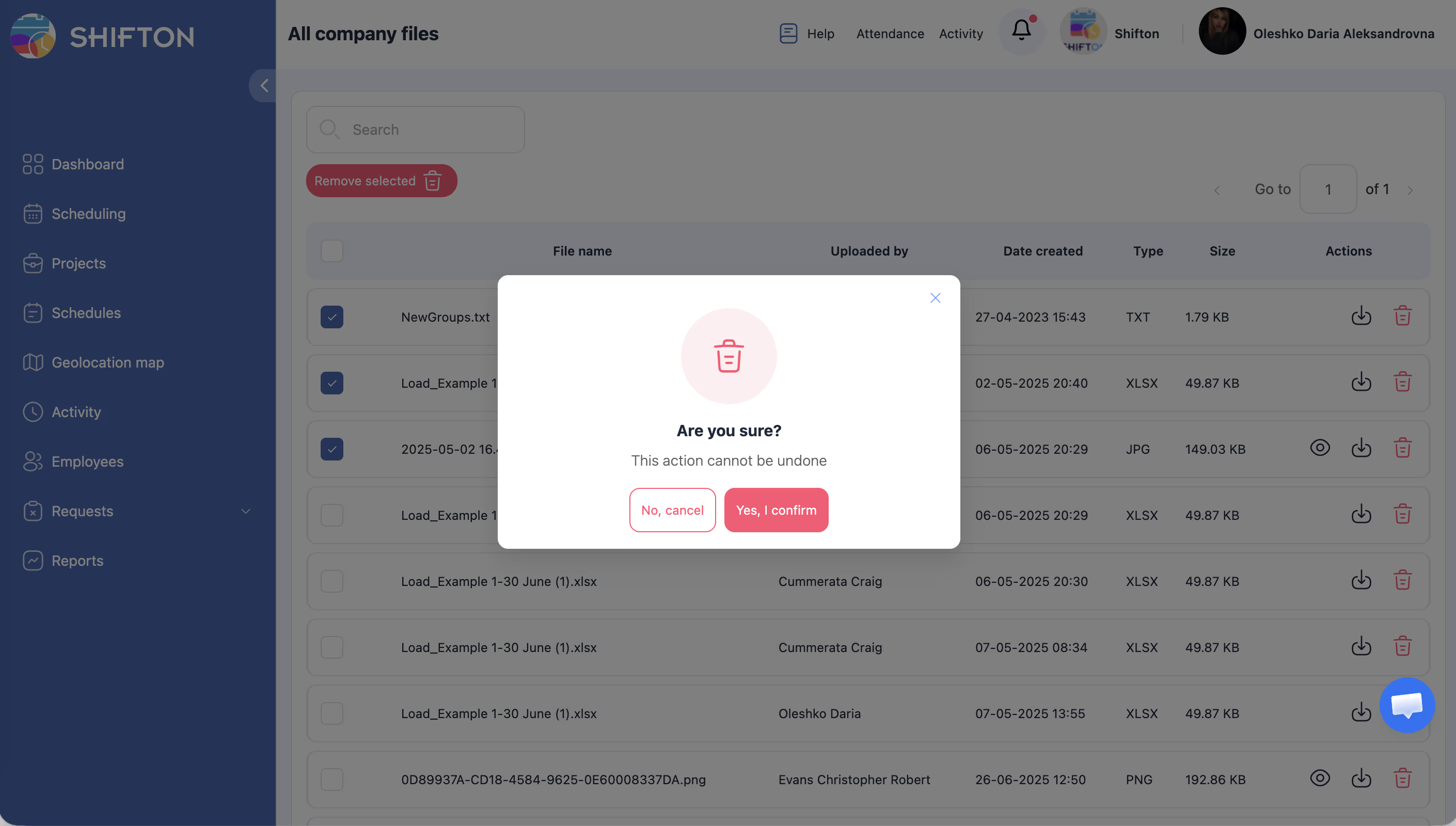
1. पहले कॉलम के चेकबॉक्स का उपयोग करके कई फ़ाइलें चुनें।
2. तालिका के शीर्ष पर (लाल) “चयनित को हटाएं” बटन पर क्लिक करें।
3. बैच हटाने की पुष्टि करें।
बड़ी फ़ाइल सूचियों में नेविगेट करना
- फ़ाइल तालिका बड़ी संख्या में फ़ाइलों के लिए पृष्ठांकन का समर्थन करती है।
- पेजों के बीच नेविगेट करने के लिए तालिका के नीचे पेज नियंत्रणों का उपयोग करें।
एक्सेस अनुमतियाँ
सभी फ़ाइलें पेज सभी उपयोगकर्ताओं के लिए केवल देखने योग्य है। फ़ाइलें सभी को दिखाई देती हैं।
| क्रिया | कहाँ |
|---|---|
| फ़ाइलें देखें/डाउनलोड करें | सभी फ़ाइलें पेज (कंपनी का नाम → सभी फ़ाइलें) |
| फ़ाइलें अपलोड करें | मेरी फाइलें पेज (कंपनी का नाम → मेरी फाइलें) |
| कर्मचारी को फ़ाइलें अपलोड करें | कर्मचारी प्रोफ़ाइल → फ़ाइलें टैब |
| फ़ाइलें हटाएँ | मेरी फाइलें पेज (केवल अपनी फ़ाइलें) |
अक्सर पूछे जाने वाले प्रश्न
प्र: कंपनी फाइलें मॉड्यूल की लागत कितनी है?
उ: कंपनी फाइलें मॉड्यूल $1 प्रति माह के लिए उपलब्ध है। आप इसे अपनी कंपनी सेटिंग में मॉड्यूल्स अनुभाग से सक्रिय कर सकते हैं।
प्र: क्या कोई फ़ाइल आकार सीमा है?
उ: फ़ाइल आकार सीमाएँ आपकी योजना पर निर्भर करती हैं। विशिष्ट सीमाओं के लिए अपनी अकाउंट सेटिंग जाँचें या Shifton सहायता से संपर्क करें।
प्र: मैं कौन से फ़ाइल प्रकार अपलोड कर सकता/सकती हूँ?
उ: सिस्टम TXT, JPG, PNG, PDF, XLSX और अधिक सहित सामान्य फ़ाइल प्रारूपों का समर्थन करता है। यदि कोई फ़ाइल प्रकार स्वीकार नहीं किया जाता, तो इसे समर्थित प्रारूप में बदलने का प्रयास करें।
प्र: क्या कर्मचारी फ़ाइलें अपलोड कर सकते हैं?
उ: फ़ाइलें केवल मेरी फाइलें पेज पर या किसी कर्मचारी की प्रोफ़ाइल → फ़ाइलें टैब में अपलोड की जा सकती हैं। सभी फ़ाइलें पेज केवल देखने योग्य है।
प्र: क्या हटाई गई फ़ाइलें पुनर्प्राप्त की जा सकती हैं?
उ: नहीं, हटाई गई फ़ाइलें स्थायी रूप से हटा दी जाती हैं। महत्वपूर्ण दस्तावेज़ हटाने से पहले सुनिश्चित करें कि आपके पास बैकअप है।
संभावित समस्याएँ और समाधान
| समस्या | संभावित कारण | समाधान |
|---|---|---|
| फ़ाइलें पेज उपलब्ध नहीं है | कंपनी फाइलें मॉड्यूल सक्रिय नहीं है | कंपनी सेटिंग्स > मॉड्यूल्स ($1/माह) से मॉड्यूल सक्रिय करें |
| सभी फ़ाइलें पर अपलोड उपलब्ध नहीं है | सभी फ़ाइलें केवल देखने योग्य है | मेरी फाइलें पेज या कर्मचारी प्रोफ़ाइल → फ़ाइलें टैब पर फ़ाइलें अपलोड करें |
| कोई फ़ाइल नहीं मिल रही | फ़ाइल नाम सर्च क्वेरी से मेल नहीं खाता | सर्च बार साफ़ करें या अलग सर्च टर्म आज़माएँ |
| “चयनित को हटाएं” बटन काम नहीं कर रहा | कोई फ़ाइल चयनित नहीं है | चेकबॉक्स का उपयोग करके कम से कम एक फ़ाइल चुनें |
| कर्मचारी फ़ाइलें नहीं देख पा रहा | कंपनी फाइलें मॉड्यूल सक्रिय नहीं है | मॉड्यूल सक्रिय करें — सभी फ़ाइलें सभी उपयोगकर्ताओं को दिखाई देंगी |
| पृष्ठांकन नहीं दिख रहा | एक पेज से कम फ़ाइलें हैं | पृष्ठांकन तभी दिखाई देता है जब फ़ाइलें एक पेज पर फिट नहीं होतीं |