

パスワードを忘れた場合やログインできない場合に、Shiftonのパスワードをリセットします。
このページについて
Shiftonのパスワードを忘れた場合、登録されたメールアドレスにパスワードリセットリンクを送信することができます。これはログイン中にパスワードを変更する操作とは異なります — パスワード再設定は、アカウントに全くアクセスできない場合に使用します。
再設定リンクはアカウントに登録されたメールアドレスに送信されます。
前提条件
| 要件 | 詳細 |
|---|---|
| 登録メールアドレス | Shiftonへのサインアップ時に使用したメールアドレス |
| 受信トレイへのアクセス | そのアドレスでメールを受信できること |
手順
ステップ1:パスワード再設定ページへのアクセス
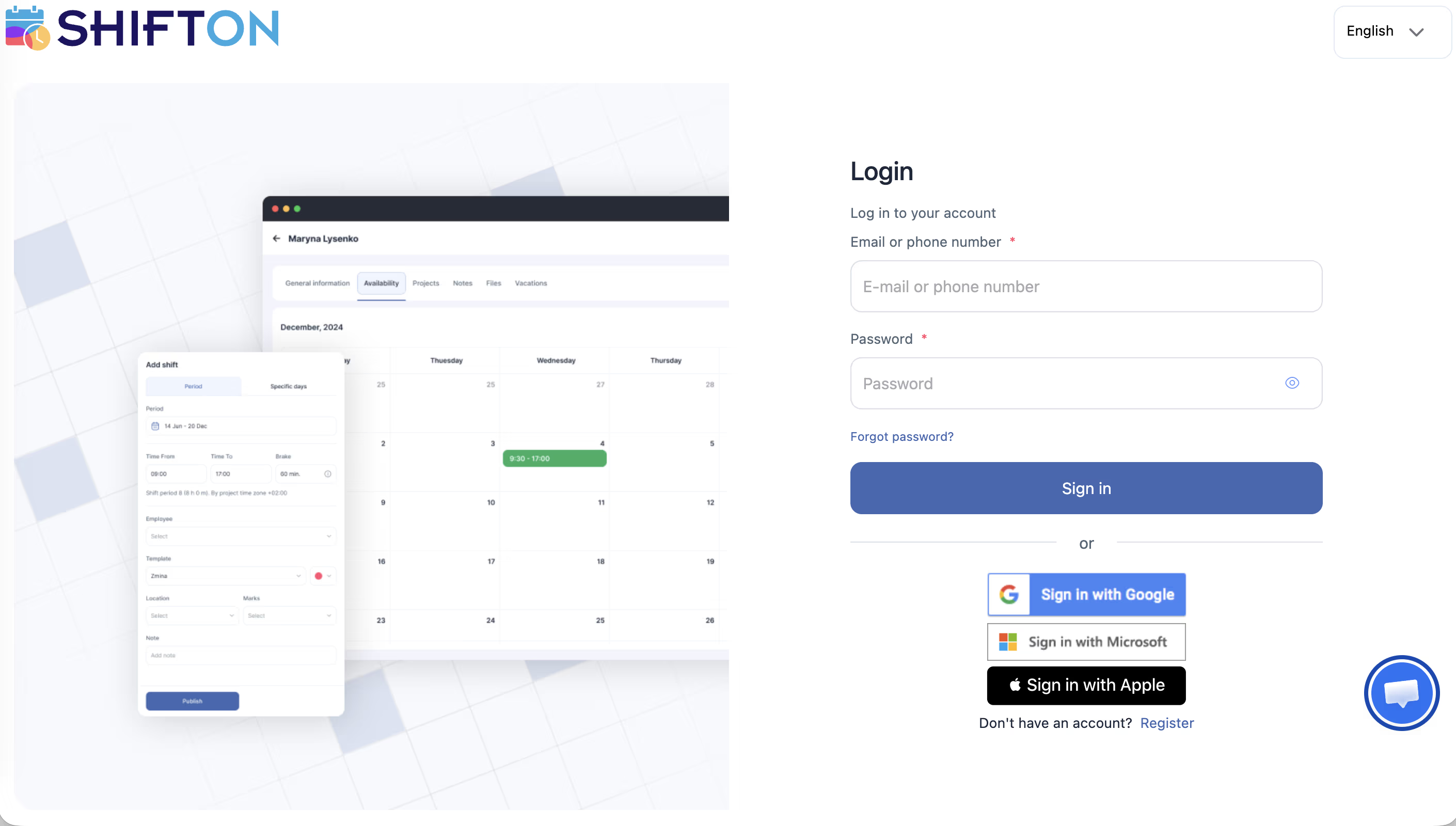
ブラウザで以下のURLを開きます:
app.Shifton.com/password/recovery
または、Shiftonのログインページでパスワードフィールドの下にある 「パスワードをお忘れの方」 リンクをクリックします。
ステップ2:メールアドレスの入力
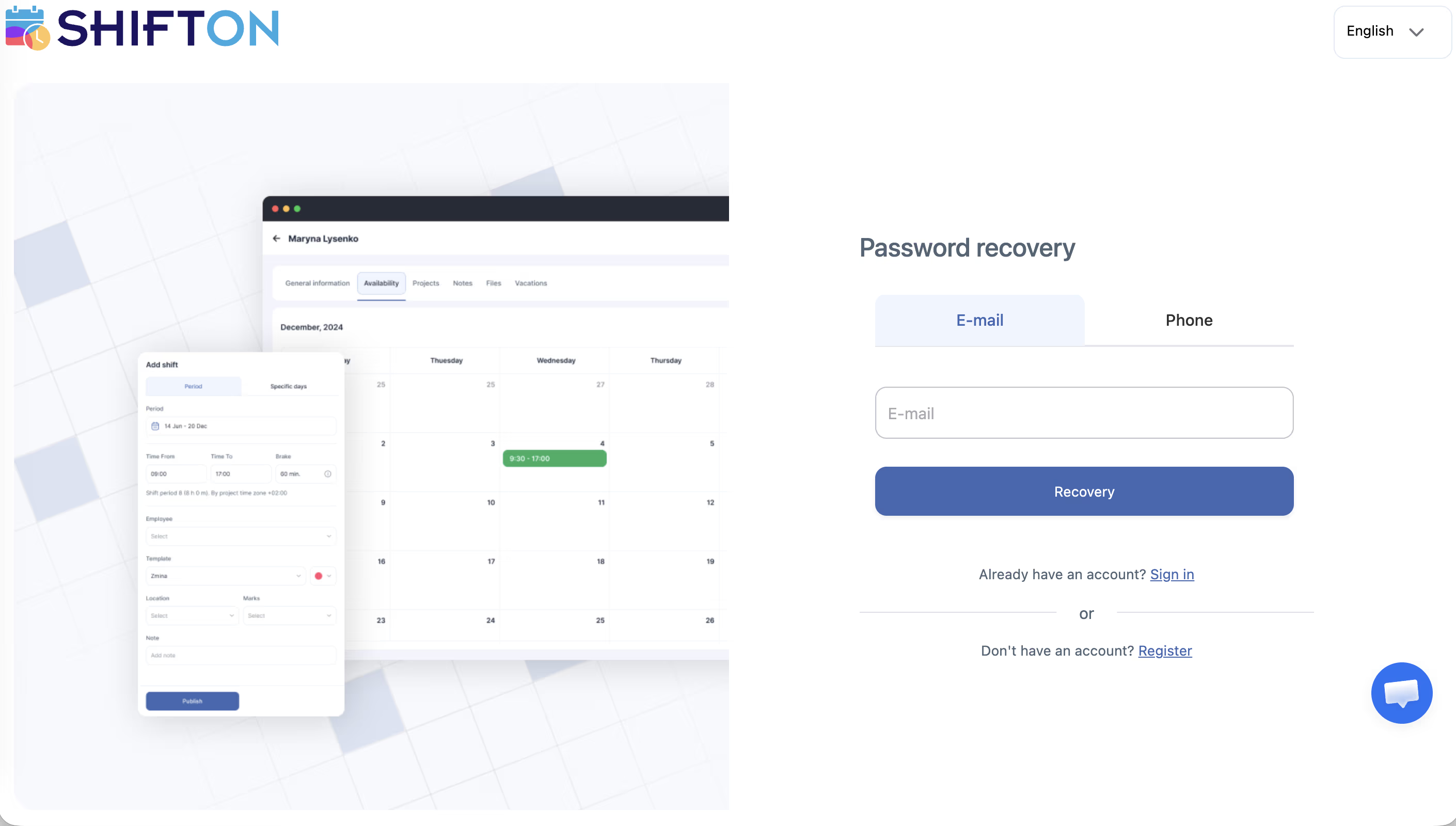
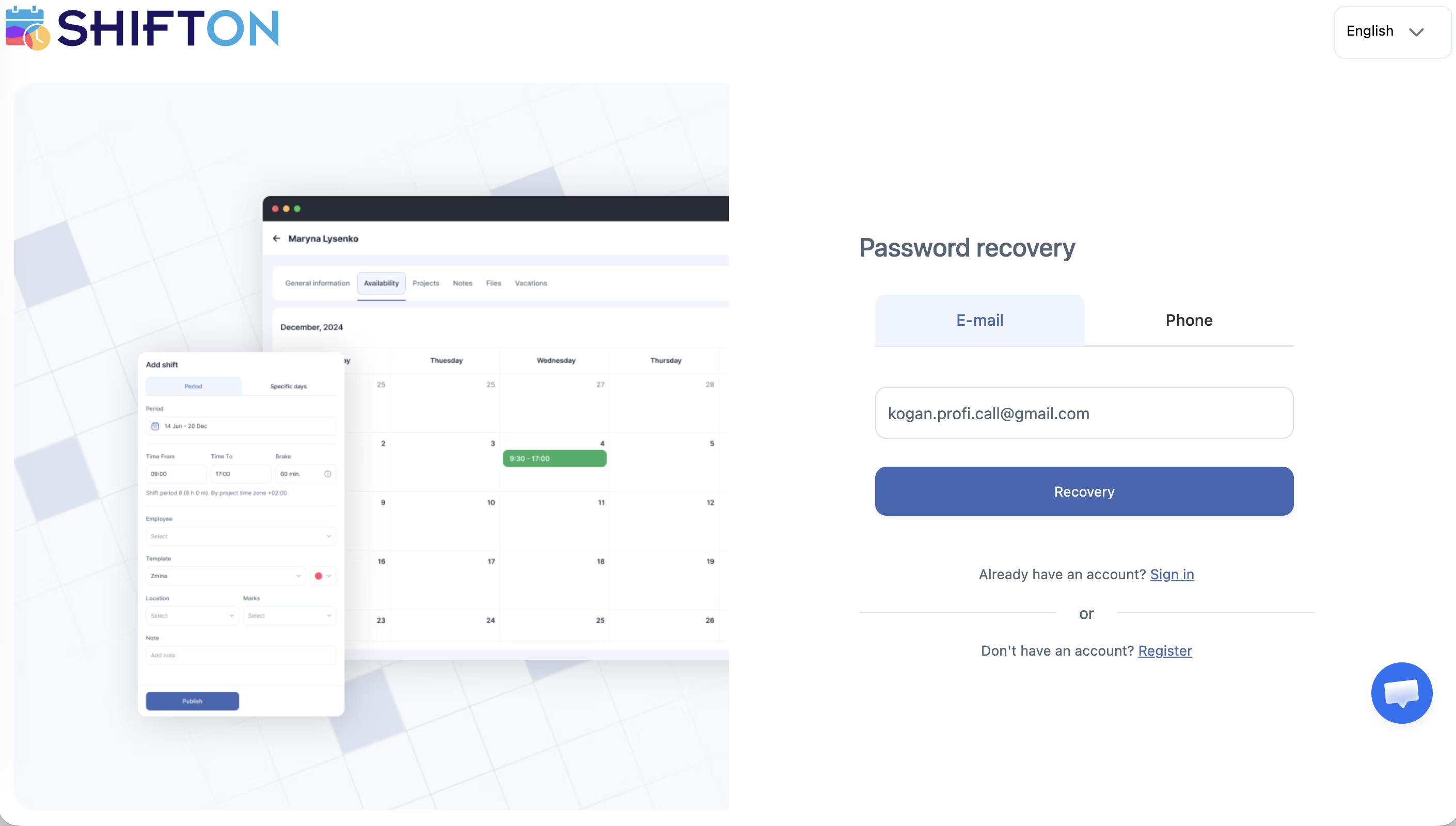
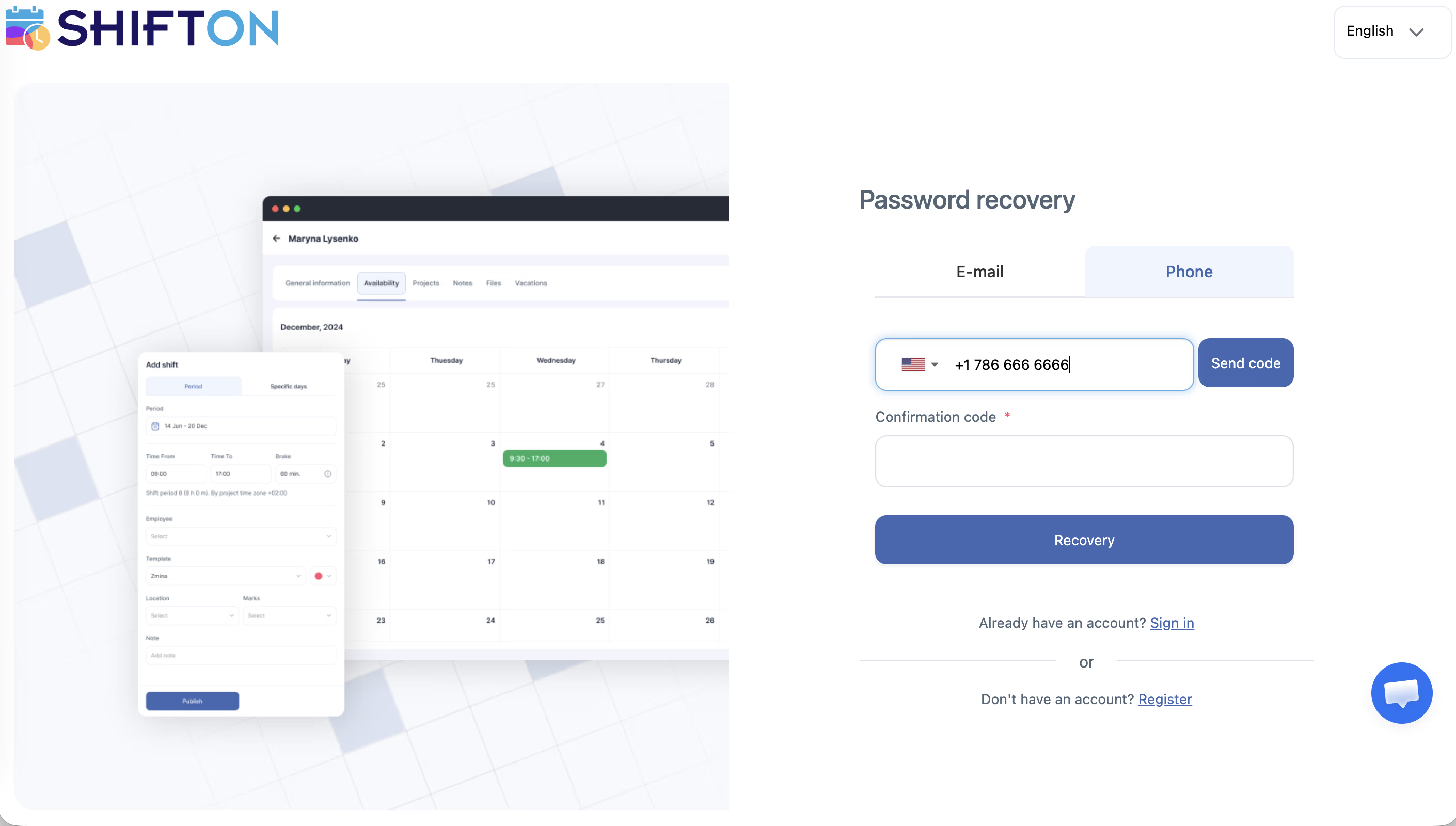
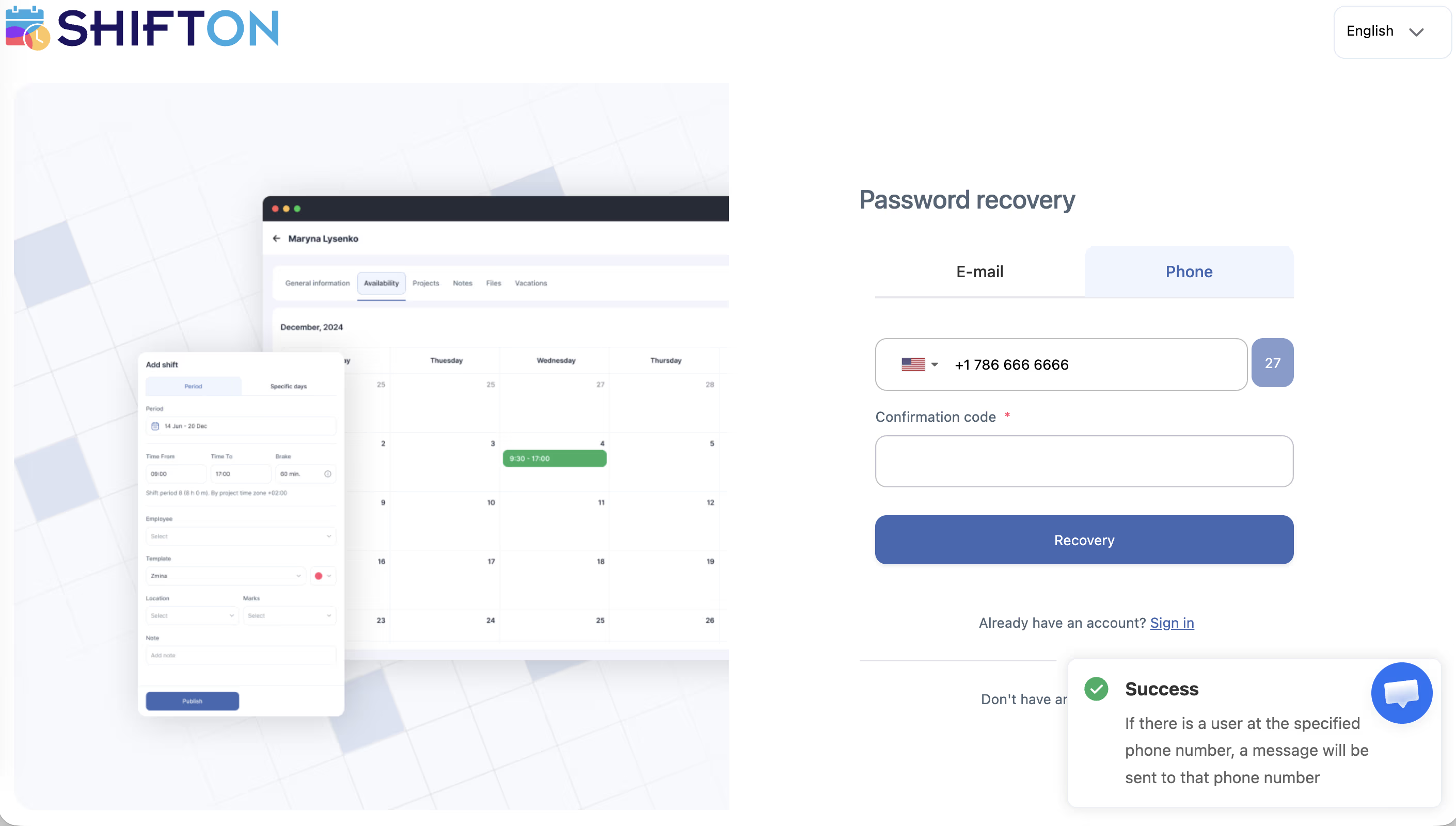
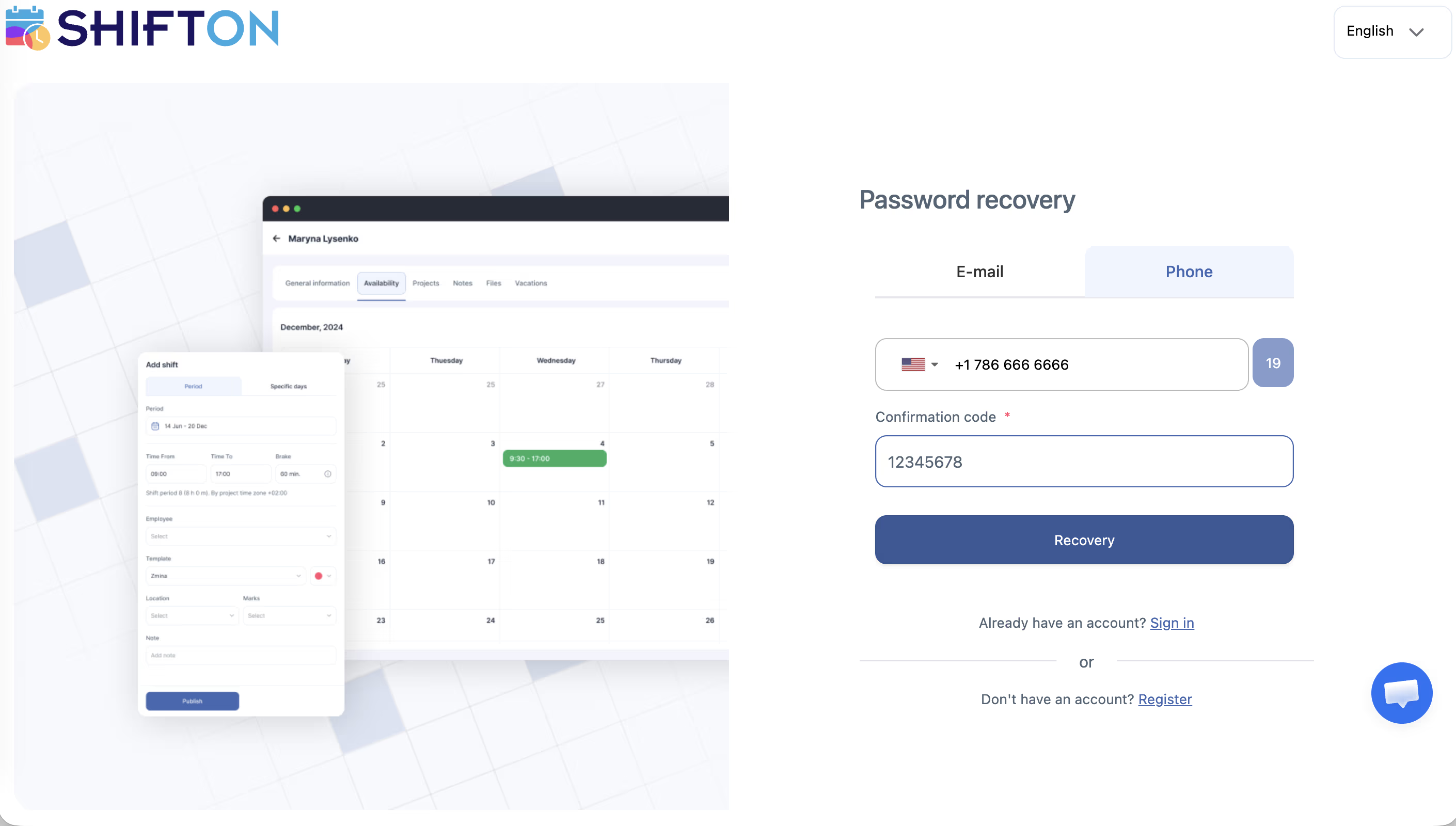
ステップ3:メールの確認
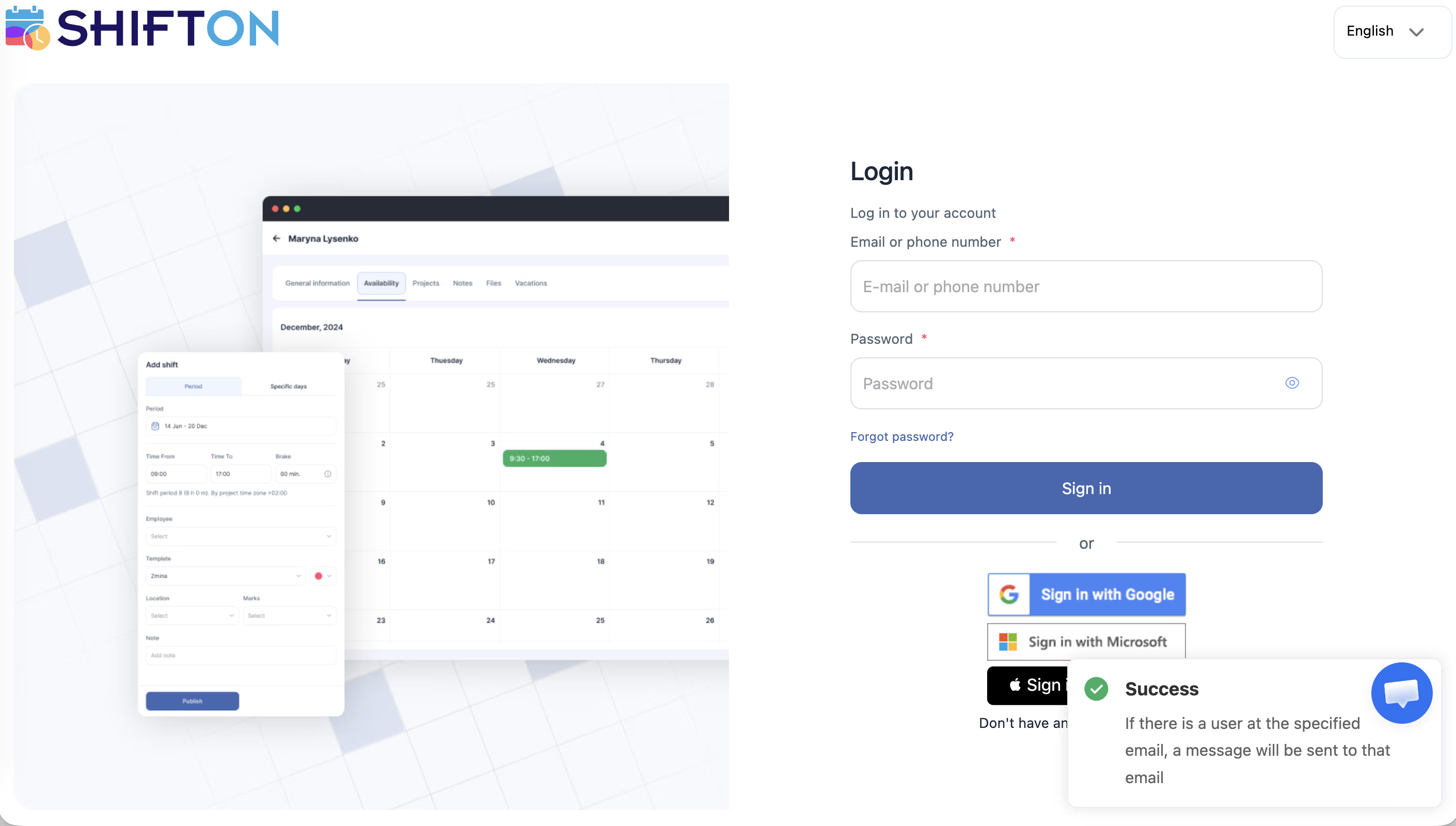
ステップ4:新しいパスワードの設定
ステップ5:新しいパスワードでのログイン
リセットメールが届かない場合
数分以内にパスワードリセットメールが届かない場合:
アクセス権限
| ロール | パスワード再設定の利用 |
|---|---|
| オーナー | はい |
| 管理者 | はい |
| マネージャー | はい |
| 従業員 | はい |
パスワード再設定はすべてのアカウントタイプで利用できます。
よくある質問
Q: メールアドレスを入力しましたがリセットリンクが届きません — どうすればよいですか?
A: まず迷惑メールフォルダを確認してください。それでも見つからない場合は、登録時に使用したメールアドレスを正しく入力したか確認してください。問題が続く場合はShiftonサポートにお問い合わせください。
Q: メール内のリセットリンクが機能しません — どうすればよいですか?
A: リセットリンクには有効期限があります。パスワード再設定ページに再度アクセスして新しいリンクをリクエストしてください。
Q: 登録に使用したメールアドレスを覚えていません — どうすればよいですか?
A: 識別情報(会社名、アカウントに登録された電話番号など)を添えてShiftonサポートにお問い合わせください。サポートチームがアカウントの特定をお手伝いします。
Q: ログインはできますが、セキュリティ上の理由でパスワードを変更したい — どこで行いますか?
A:パスワードを変更 オプションを使用してください。右上角の氏名をクリック → 「パスワードを変更」。この操作には現在のパスワードが必要です。
Q: パスワード変更後に他のデバイスからログアウトされました — これは正常ですか?
A: はい。セッション設定によっては、パスワード変更後に他のデバイスで再度ログインが必要になる場合があります。