

Karyawan dapat mentransfer shift mereka sepenuhnya ke anggota tim lain — tanpa pertukaran timbal balik.
Petunjuk Langkah demi Langkah
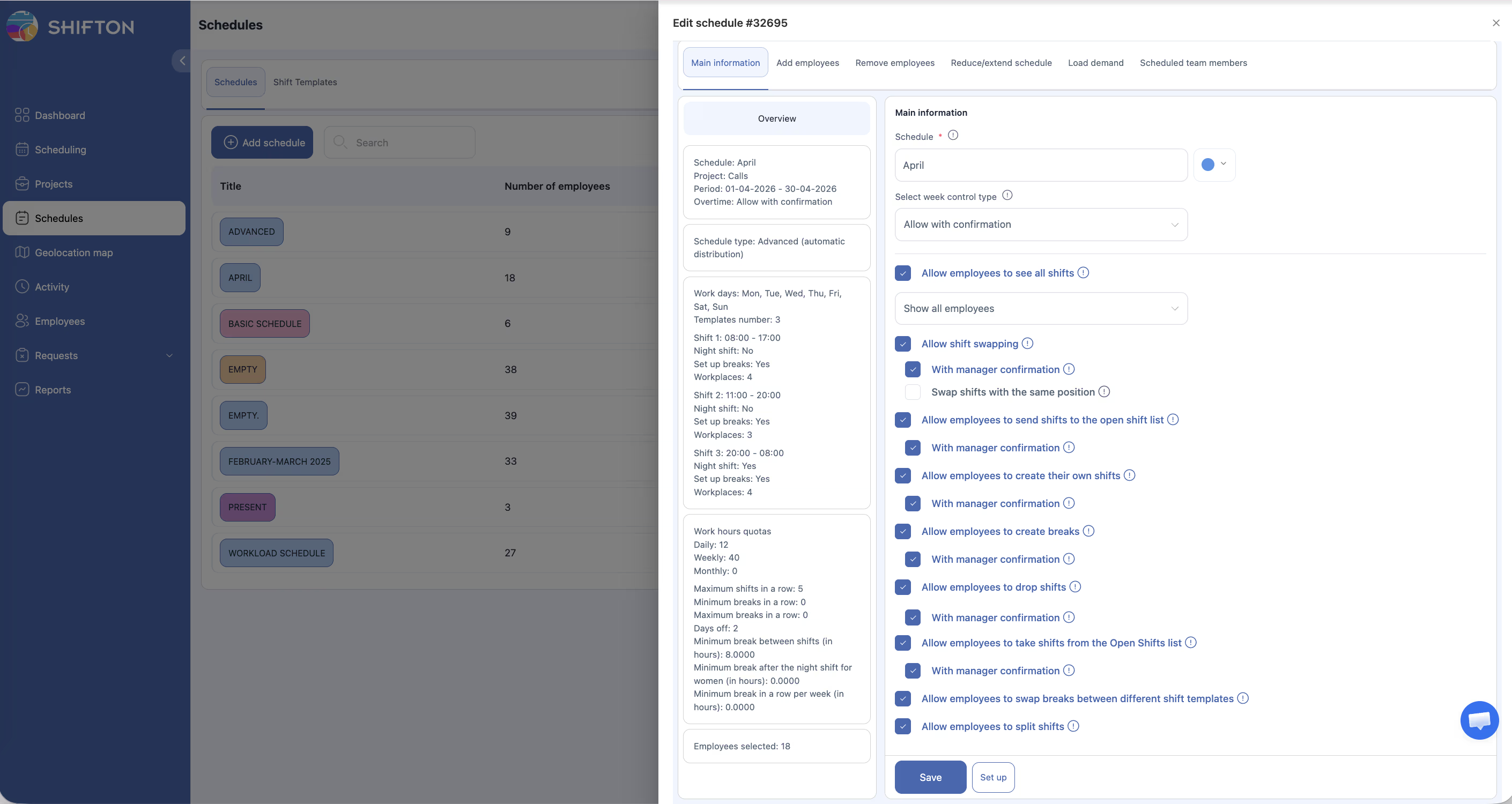
Mengaktifkan Pindahkan shift (manajer/administrator)
Mentransfer shift (karyawan)
| Kriteria | Detail |
|---|---|
| Same Jadwal | Hanya karyawan dari jadwal yang sama yang ditampilkan |
| Posisi match | Tergantung pengaturan — hanya dengan posisi yang sama |
| Ketersediaan | Karyawan dengan konflik mungkin ditandai |
Merespons permintaan (karyawan penerima)
Persetujuan manajer (jika diperlukan)
Artikel Terkait
- Permintaan pertukaran shift
- Mengajukan shift ke daftar terbuka
- Halaman jadwal
- Permintaan shift di aplikasi seluler
- Jurnal aktivitas
Pertanyaan yang Sering Diajukan
T: Apa perbedaan antara Pindahkan shift dan pertukaran?
Dalam pertukaran, dua karyawan saling bertukar shift. Dalam transfer — satu memberikan shift tanpa menerima apa pun sebagai balasan.
T: Bisakah mentransfer shift ke karyawan dari proyek lain?
Tidak, transfer dibatasi pada karyawan dalam satu jadwal.
T: Opsi «Pindahkan shift» tidak tersedia — mengapa?
Aktifkan «Izinkan karyawan untuk melepaskan shift» di pengaturan jadwal.
T: Tidak ada karyawan yang sesuai — mengapa?
Tidak ada karyawan lain dalam jadwal dengan posisi yang diperlukan. Periksa komposisi jadwal.
T: Apakah persetujuan karyawan penerima diperlukan?
Ya. Karyawan penerima harus menekan Accept. Tanpa persetujuannya, transfer tidak terjadi.
T: Apakah karyawan penerima diberitahu tentang permintaan?
Ya. Jika notifikasi diaktifkan untuk tipe Tukar/Drop Permintaan — notifikasi dikirim segera.
T: Apakah Pindahkan shift memengaruhi gaji kedua karyawan?
Ya. Setelah transfer, gaji diberikan kepada karyawan yang benar-benar mengerjakan shift.
T: Apa perbedaan «Pindahkan shift» dari «Post to Buka shift»?
Transfer — pemindahan terarah ke orang tertentu. Post to Buka Shift — shift ditawarkan ke semua, yang pertama mengambil.
T: Apakah manajer harus menyetujui setiap transfer?
Tergantung pengaturan jadwal. Sakelar Izinkan karyawan untuk melepaskan shift mengelola perilaku ini.
T: Bisakah mentransfer shift ke karyawan dengan posisi berbeda?
Tergantung pengaturan jadwal. Jika pembatasan berdasarkan posisi diaktifkan — tidak.
T: Apa yang terjadi dengan istirahat yang dijadwalkan di shift yang ditransfer?
Istirahat berpindah bersama shift ke karyawan baru.
T: Bisakah mentransfer shift yang sudah dimulai?
Tidak. Transfer hanya dimungkinkan sebelum shift dimulai.
T: Karyawan menerima Transfer, tetapi manajer menolak — apa yang terjadi?
Shift kembali ke karyawan awal, dan karyawan penerima diberitahu tentang penolakan.
T: Bisakah mentransfer shift melalui aplikasi seluler?
Ya. Di aplikasi seluler, buka Permintaan → New Permintaan → Drop Shift atau Transfer dan pilih rekan.
T: Apa perbedaan Transfer dari Drop shift?
Transfer — pemindahan ke rekan tertentu dengan persetujuannya. Drop Shift — penolakan penuh dari shift tanpa menunjuk pengganti.
T: Apakah ketersediaan karyawan penerima diperhitungkan saat transfer?
Sistem menampilkan daftar karyawan yang sesuai dan mungkin menandai konflik, tetapi tidak memblokir transfer.
T: Bisakah karyawan mentransfer beberapa shift ke satu rekan sekaligus?
Setiap transfer diproses sebagai permintaan terpisah. Transfer massal tidak didukung.
T: Apakah Pindahkan shift ditampilkan di laporan?
Ya. Pelaksana shift yang sebenarnya ditampilkan di laporan kehadiran dan gaji.