

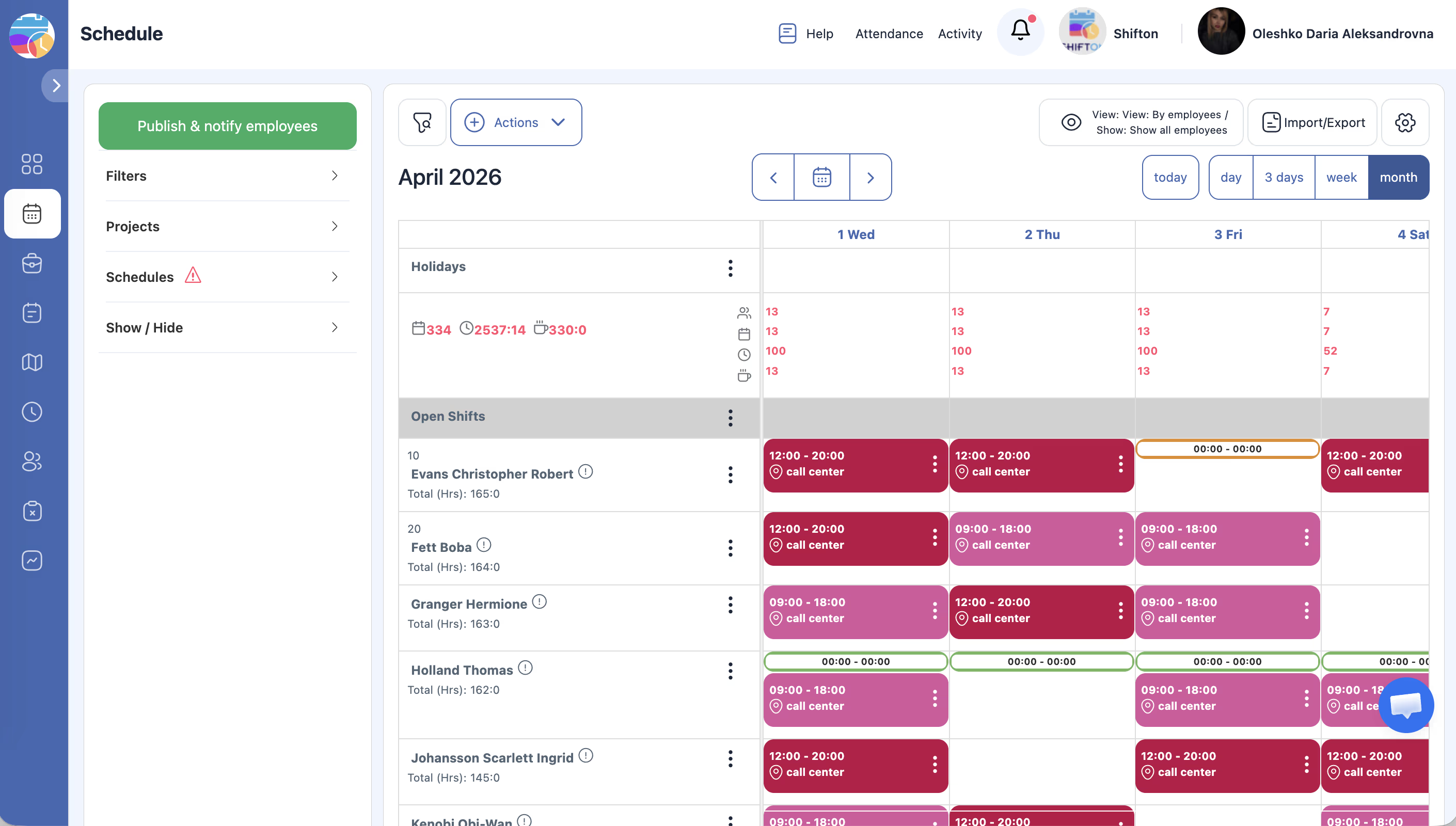
Кнопка Опублікувати та сповістити співробітників — коралова кнопка у верхній панелі сторінки Розклад. При натисканні Shifton надсилає повідомлення всім задіяним співробітникам про їхні заплановані зміни.
Публікуйте розклад після завершення створення, редагування, дублювання або інших змін.
Покрокова інструкція
Публікація розкладу
Коли публікувати розклад
| Ситуація | Дія |
|---|---|
| Після створення нового розкладу | Опублікуйте, щоб повідомити співробітників про початкові зміни |
| Після редагування часу або призначень | Повторно опублікуйте, щоб повідомити про зміни |
| Після продовження розкладу | Опублікуйте, щоб повідомити про додані зміни |
| Після дублювання змін | Опублікуйте, щоб повідомити про дубльовані зміни |
| Після масових дій | Опублікуйте один раз для повідомлення про всі зміни |
Пов’язані статті
- Огляд сторінки розкладу
- Додавання змін
- Профіль співробітника — повідомлення
- 08 Sms Сповіщення
- Інтерфейс адміністратора та співробітника
Часті запитання
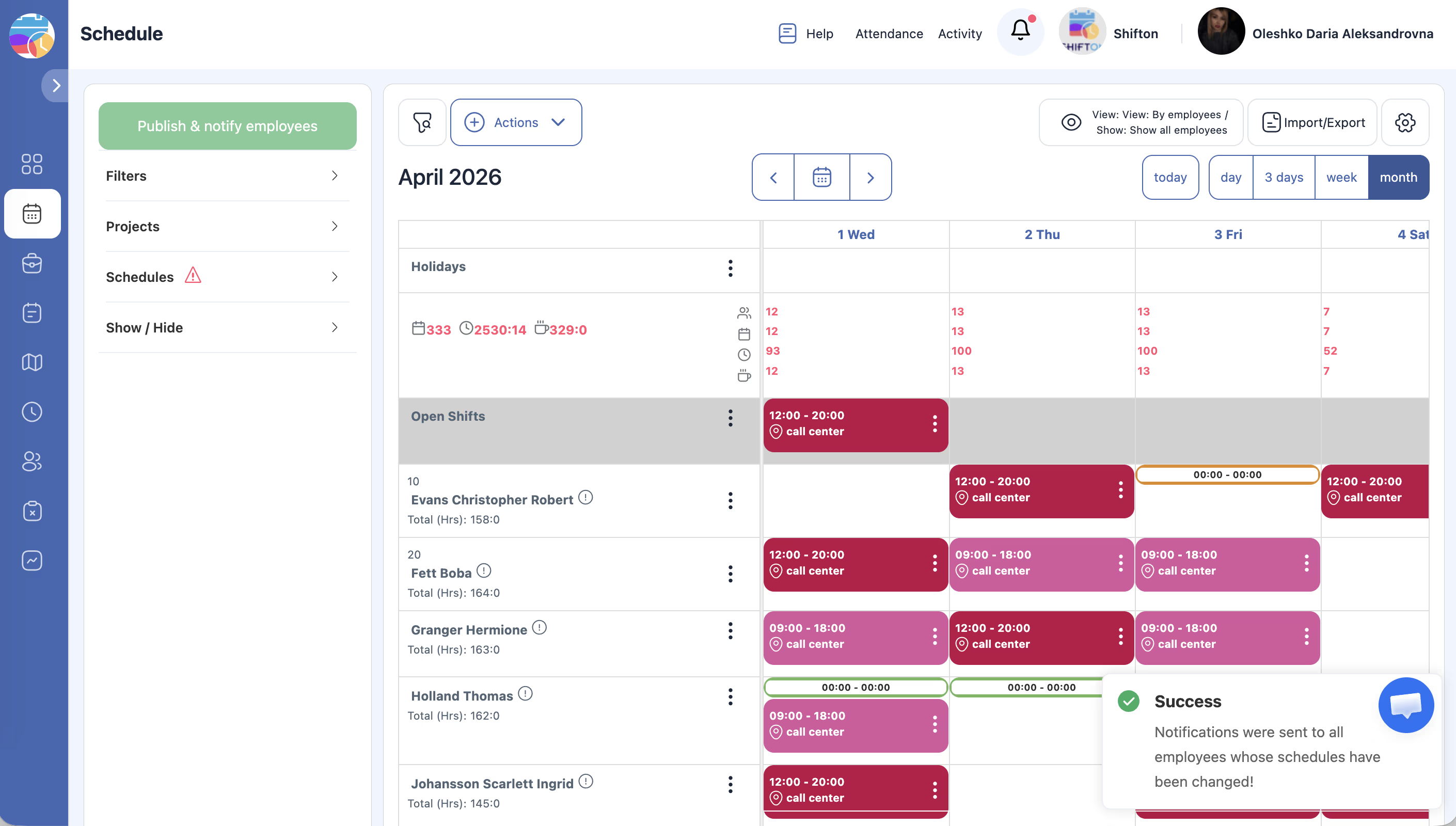
Співробітники отримують повідомлення кожного разу при натисканні Опублікувати?
Так. Уникайте кількох натискань поспіль — це призведе до повторюваних повідомлень.
Чи можна обрати, хто отримає повідомлення?
Ні. Публікація повідомляє всіх співробітників зі змінами в розкладі.
Через які канали приходять повідомлення?
Через канали, налаштовані в параметрах повідомлень кожного співробітника — push-повідомлення та/або email.
Що робити, якщо потрібно щось змінити після публікації?
Редагуйте зміни, потім знову натисніть «Опублікувати та сповістити співробітників».
Співробітники не отримали повідомлення.
Попросіть співробітника перевірити налаштування повідомлень у Shifton.
П: Як часто потрібно публікувати розклад?
В: Публікуйте кожного разу після внесення змін, які співробітники мають побачити. Одна публікація охоплює всі накопичені зміни.
П: Публікація розкладу впливає на всі проєкти чи лише на поточний?
В: Лише на поточний проєкт та розклад, що переглядається.
П: Що станеться, якщо натиснути Опублікувати кілька разів поспіль?
В: Співробітники отримають кілька однакових повідомлень. Натискайте кнопку один раз після завершення всіх змін.
П: Чи можна скасувати публікацію?
В: Ні. Повідомлення вже надіслані. Якщо розклад зміниться — просто опублікуйте знову з оновленими даними.
П: Чи потрібно публікувати розклад при додаванні зміни одному співробітнику?
В: Зміна з’явиться в системі, але співробітник не отримає повідомлення без публікації. Рекомендується публікувати після кожного блоку змін.
П: Які саме повідомлення отримують співробітники?
В: Повідомлення про нові та змінені зміни — час, дата, локація. Конкретний формат залежить від каналу (push, email).
П: Співробітник увімкнув повідомлення, але push-повідомлення не приходять.
В: Попросіть співробітника перевірити дозволи застосунку в налаштуваннях телефону — повідомлення мають бути дозволені для Shifton.
П: Чи можна налаштувати автоматичну публікацію за розкладом?
В: Ні. Публікація виконується лише вручну натисканням кнопки Опублікувати та сповістити співробітників.
П: При публікації розклад «підтверджується» чи просто надсилаються повідомлення?
В: Лише надсилаються повідомлення. Зміни не змінюють статус при публікації — це саме оповіщення співробітників.
П: Як дізнатися, чи вже опубліковано останню версію розкладу?
В: Вбудованого індикатора немає. Рекомендується публікувати після кожної значущої зміни.
П: Чи отримують менеджери повідомлення при публікації?
В: Ні. Повідомлення отримують лише співробітники, яким призначені зміни.
П: Чи можна публікувати розклад через мобільний застосунок?
В: Так. У мобільному застосунку менеджери та адміністратори мають доступ до кнопки Опублікувати та сповістити.
П: Публікація впливає на вже підтверджені зміни?
В: Ні. Раніше підтверджені зміни не вимагають повторного підтвердження, якщо їх не було змінено.
П: Що отримає співробітник, якщо зміну було видалено після попередньої публікації?
В: Співробітник отримає повідомлення про оновлення розкладу. Видалена зміна зникне з його розкладу.