

ฟังก์ชันนำเข้าช่วยให้เพิ่มพนักงานจำนวนมากใน Shifton ได้ในครั้งเดียว — สะดวกเมื่อเริ่มใช้งานทีมขนาดใหญ่หรือย้ายจากระบบอื่น
คำแนะนำทีละขั้นตอน
ขั้นตอนที่ 1: เปิดกล่องโต้ตอบนำเข้า
ไปที่หน้า พนักงาน และคลิก นำเข้า พนักงาน
ขั้นตอนที่ 2: ดาวน์โหลดเทมเพลต
คลิกลิงก์ ดาวน์โหลด แม่แบบ เพื่อดาวน์โหลดไฟล์ import_example.xlsx
ขั้นตอนที่ 3: เตรียมไฟล์นำเข้า
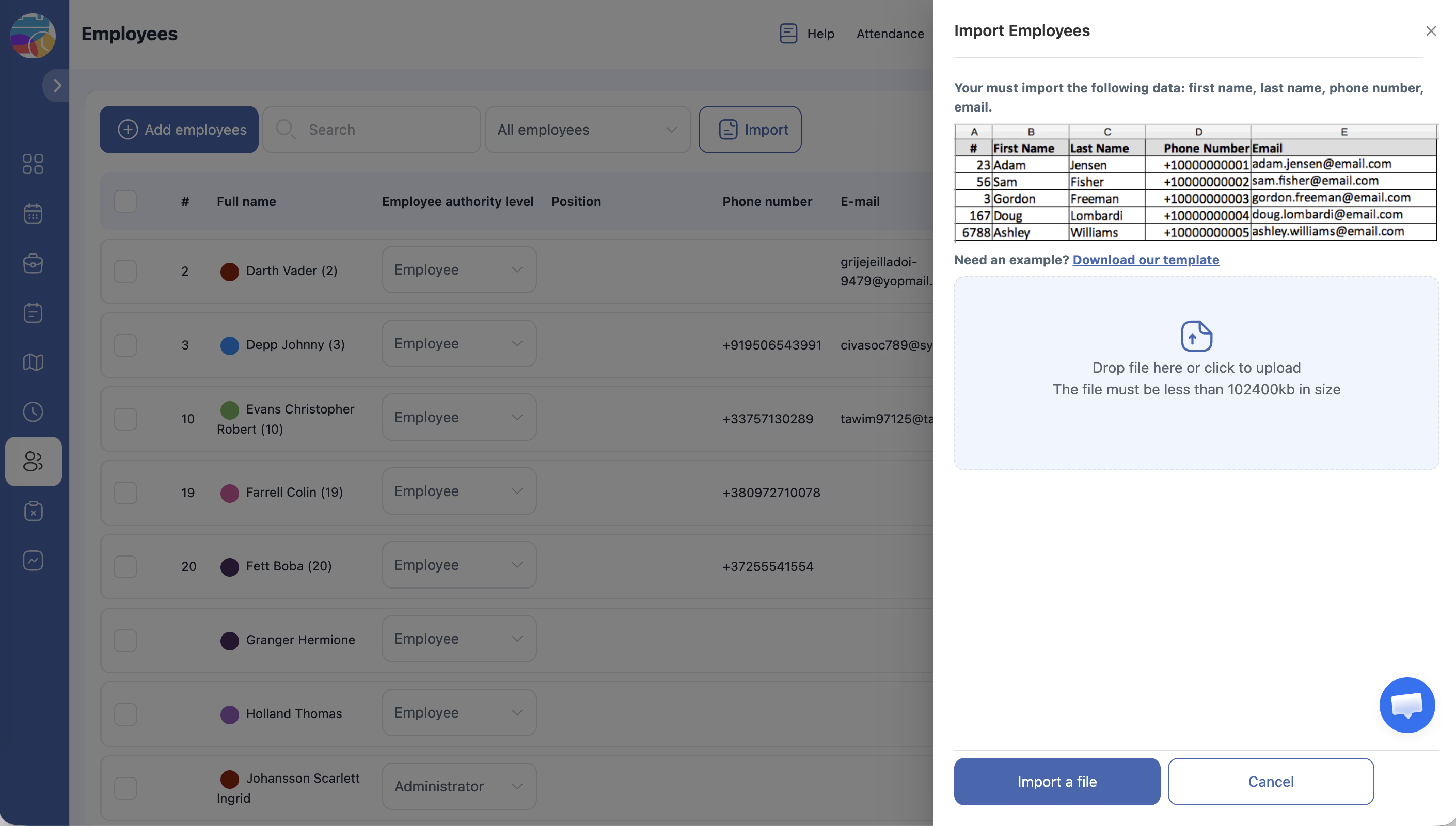
เปิดเทมเพลตและกรอกข้อมูลพนักงาน ช่องบังคับ:
| คอลัมน์ | จำเป็น | คำอธิบาย |
|---|---|---|
| ชื่อจริง | ใช่ | ชื่อพนักงาน |
| นามสกุล | ใช่ | นามสกุลพนักงาน |
| โทรศัพท์ | ใช่ | หมายเลขโทรศัพท์พร้อมรหัสประเทศ (เช่น +66891234567) |
| อีเมล | ใช่ | ที่อยู่อีเมลของพนักงาน |
กฎการกรอก:
– ห้ามเปลี่ยนชื่อ ลบ หรือย้ายหัวคอลัมน์
– หนึ่งพนักงาน — หนึ่งแถว
– ระบุรหัสประเทศในหมายเลขโทรศัพท์
– บันทึกไฟล์ในรูปแบบ .xlsx
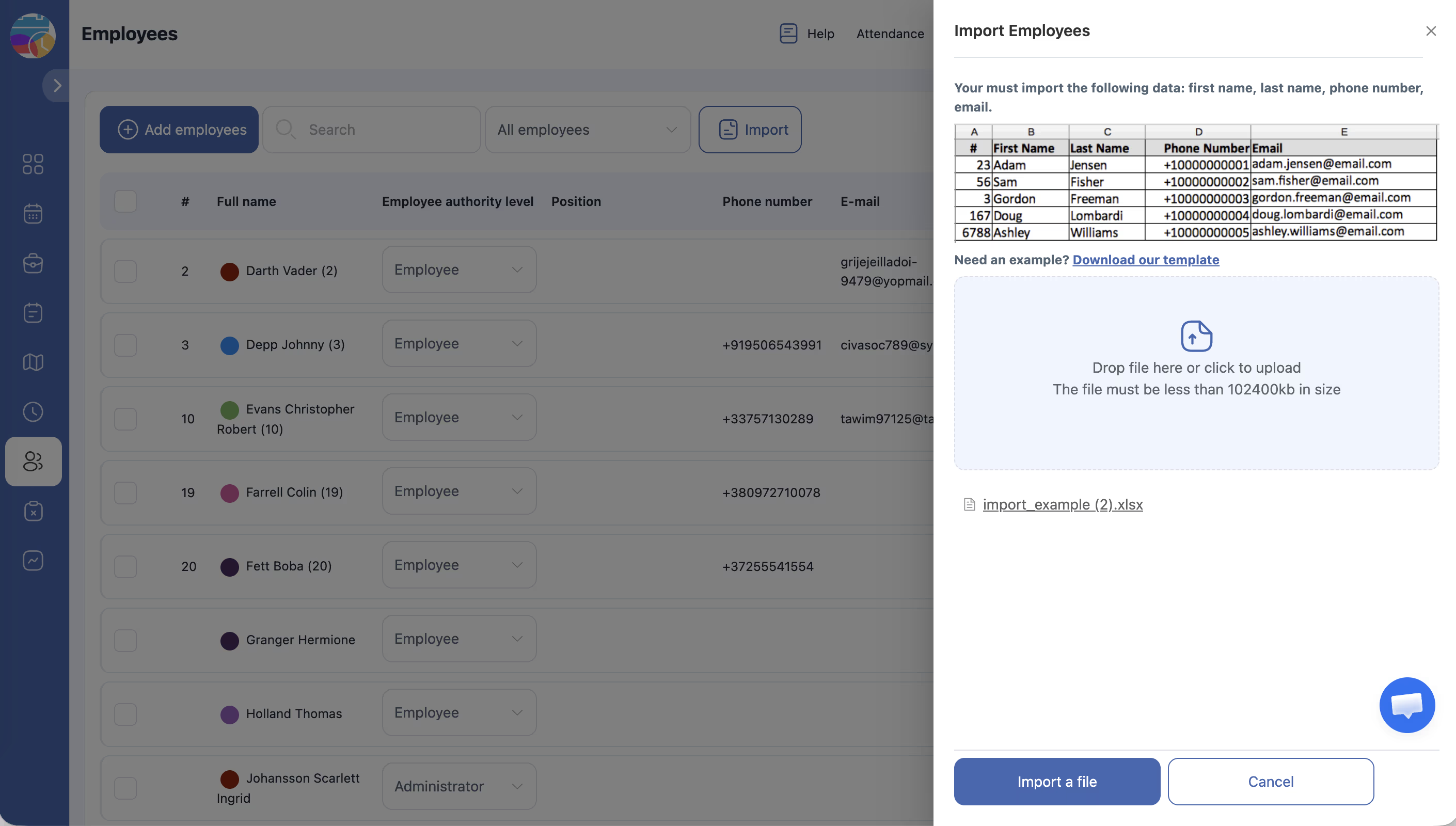
ขั้นตอนที่ 4: อัปโหลดไฟล์
ลากไฟล์ไปยังพื้นที่อัปโหลดหรือคลิกที่พื้นที่นั้น ขนาดสูงสุด — 100 MB
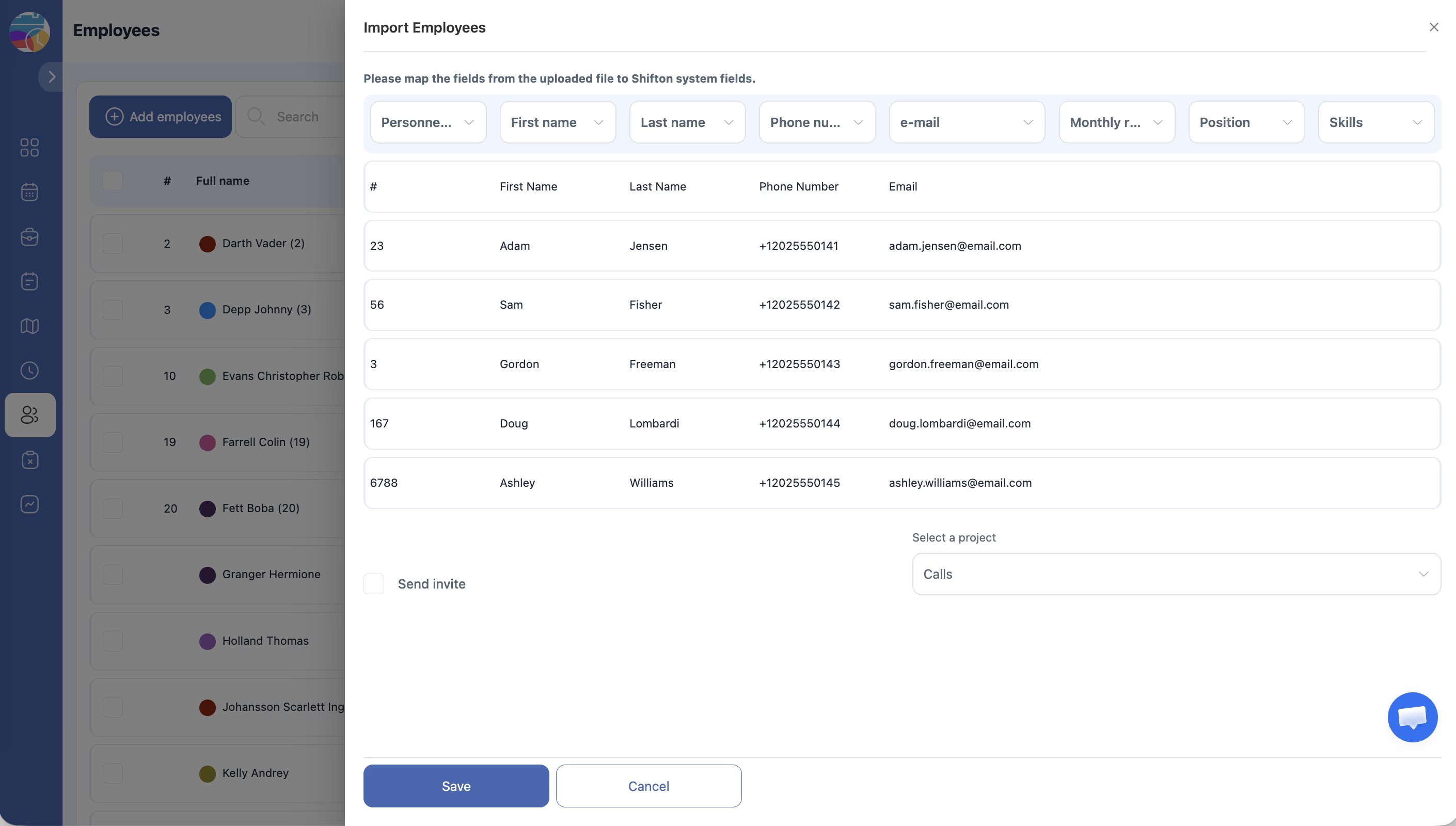
ขั้นตอนที่ 5: จับคู่คอลัมน์และตั้งค่าพารามิเตอร์
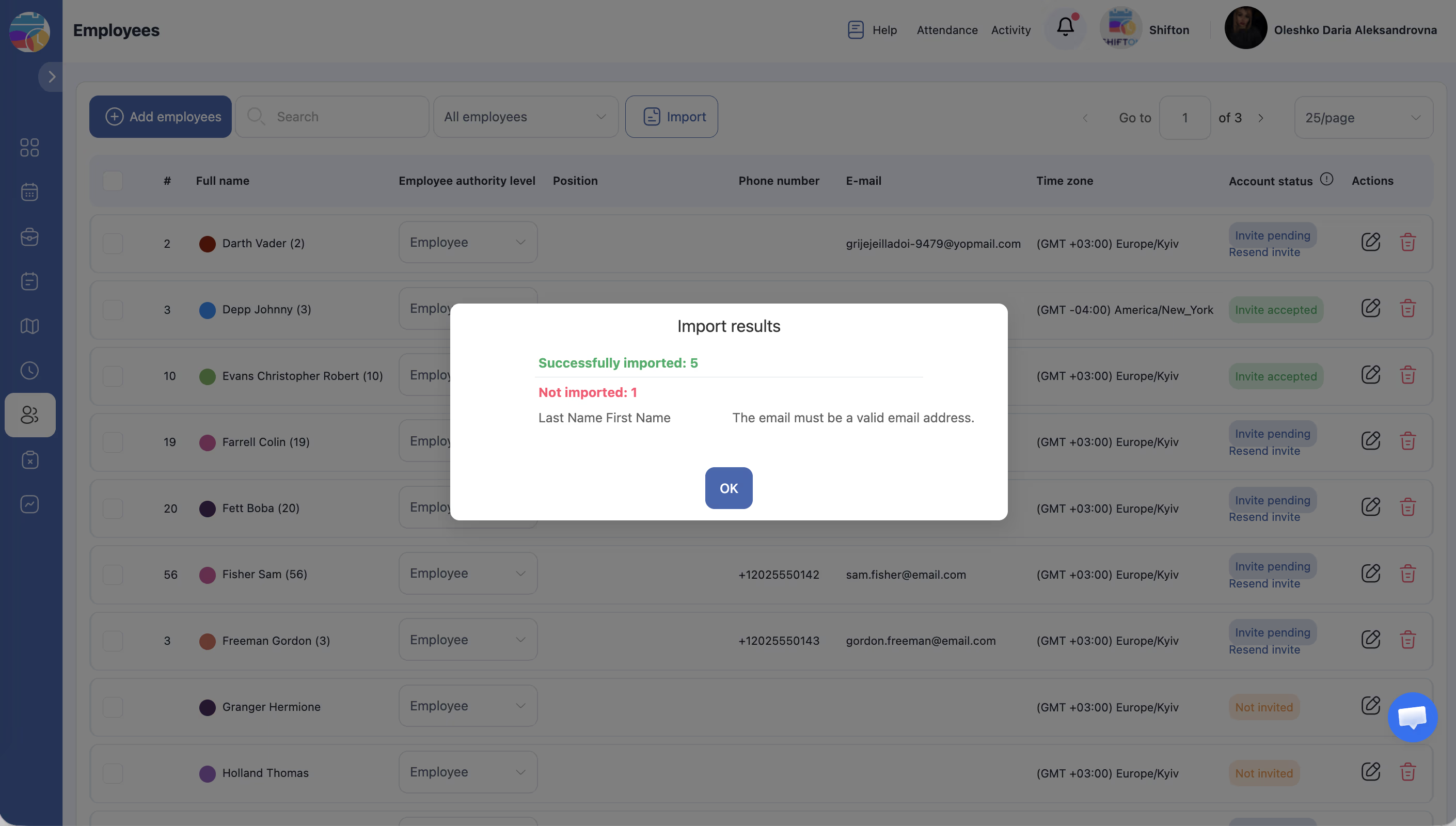
ขั้นตอนที่ 6: ตรวจสอบผลลัพธ์
ไปที่หน้า พนักงาน และตรวจสอบว่าพนักงานทั้งหมดถูกเพิ่มอย่างถูกต้อง
คำถามที่พบบ่อย
ถาม: รองรับรูปแบบไฟล์อะไร?
ตอบ: ไฟล์ .xlsx ใช้เทมเพลตที่ให้มา
ถาม: สามารถนำเข้าพนักงานโดยไม่มีอีเมลได้หรือไม่?
ตอบ: ไม่ได้ อีเมลเป็นช่องบังคับ — ใช้สำหรับเข้าสู่ระบบและคำเชิญ
ถาม: จำนวนแถวสูงสุดในไฟล์นำเข้า?
ตอบ: ไม่จำกัดจำนวนแถว ขนาดไฟล์สูงสุด — 100 MB ซึ่งเพียงพอสำหรับพนักงานหลายพันคน
ถาม: สามารถนำเข้าตำแหน่งและทักษะพร้อมกับพนักงานได้หรือไม่?
ตอบ: ไม่ได้ เทมเพลตนำเข้ามีเฉพาะช่องพื้นฐาน (ชื่อ นามสกุล โทรศัพท์ อีเมล) ตำแหน่งและทักษะมอบหมายแยกในโปรไฟล์