

Funcția de import permite adăugarea unui număr mare de angajați în Shifton printr-o singură operațiune — convenabilă la conectarea inițială a unei echipe mari sau la migrarea din alt sistem.
Instrucțiuni pas cu pas
Pasul 1: Deschideți dialogul de import
Navigați la pagina Angajați și faceți clic pe importați angajați.
Pasul 2: Descărcați șablonul
Faceți clic pe linkul Descărcare Șablon pentru a descărca fișierul import_example.xlsx.
Pasul 3: Pregătiți fișierul de import
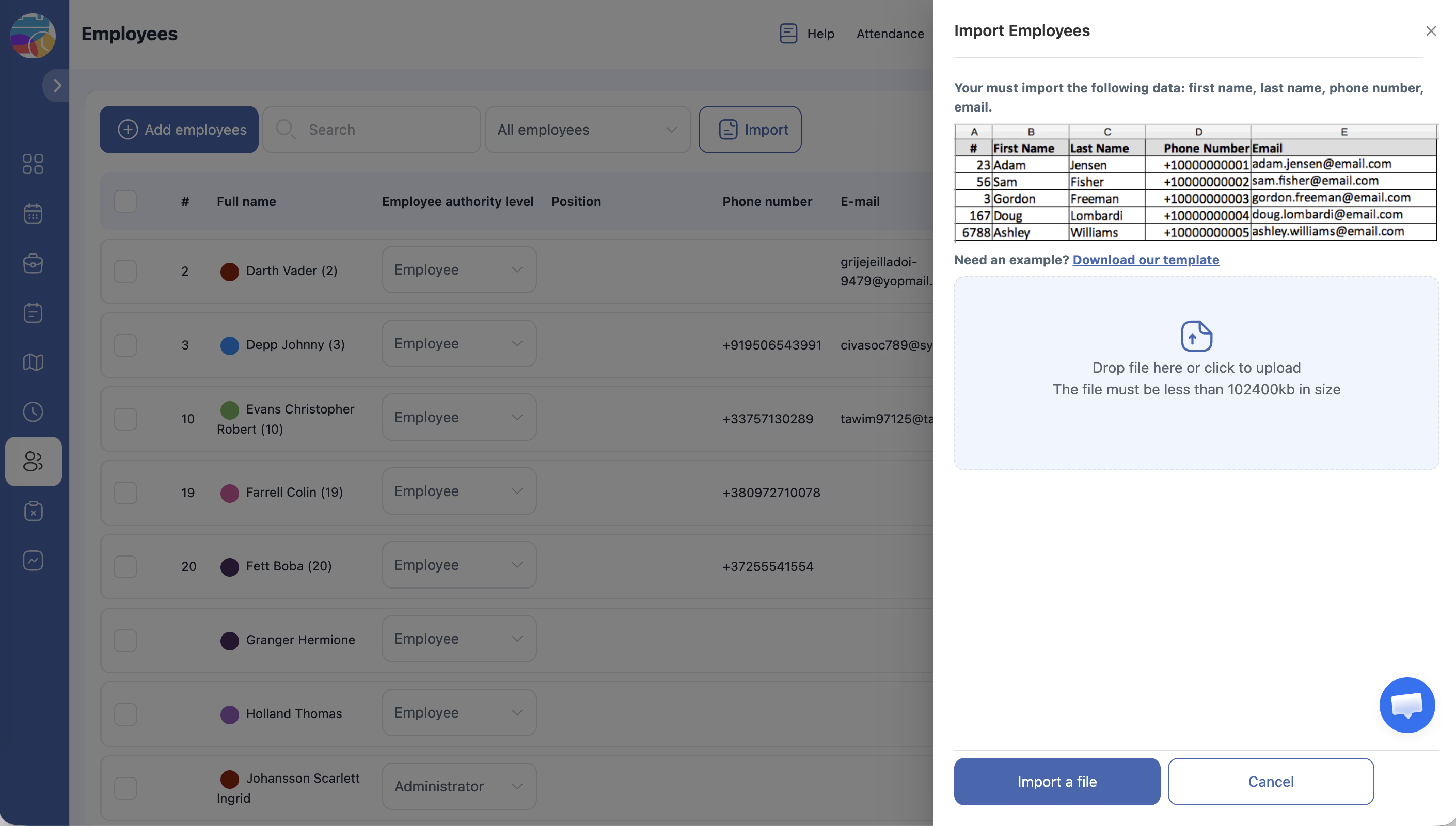
Deschideți șablonul și completați datele angajaților. Câmpuri obligatorii:
| Coloană | Obligatoriu | Descriere |
|---|---|---|
| Prenume | Da | Prenumele angajatului |
| Nume de familie | Da | Numele de familie |
| Telefon | Da | Număr de telefon cu codul țării (de exemplu, +40721234567) |
| Da | Adresa de email a angajatului |
Reguli de completare:
– Nu redenumiți, nu ștergeți și nu rearanjați anteturile coloanelor
– Un angajat pe un rând
– Indicați codul țării în numerele de telefon
– Salvați fișierul în format .xlsx
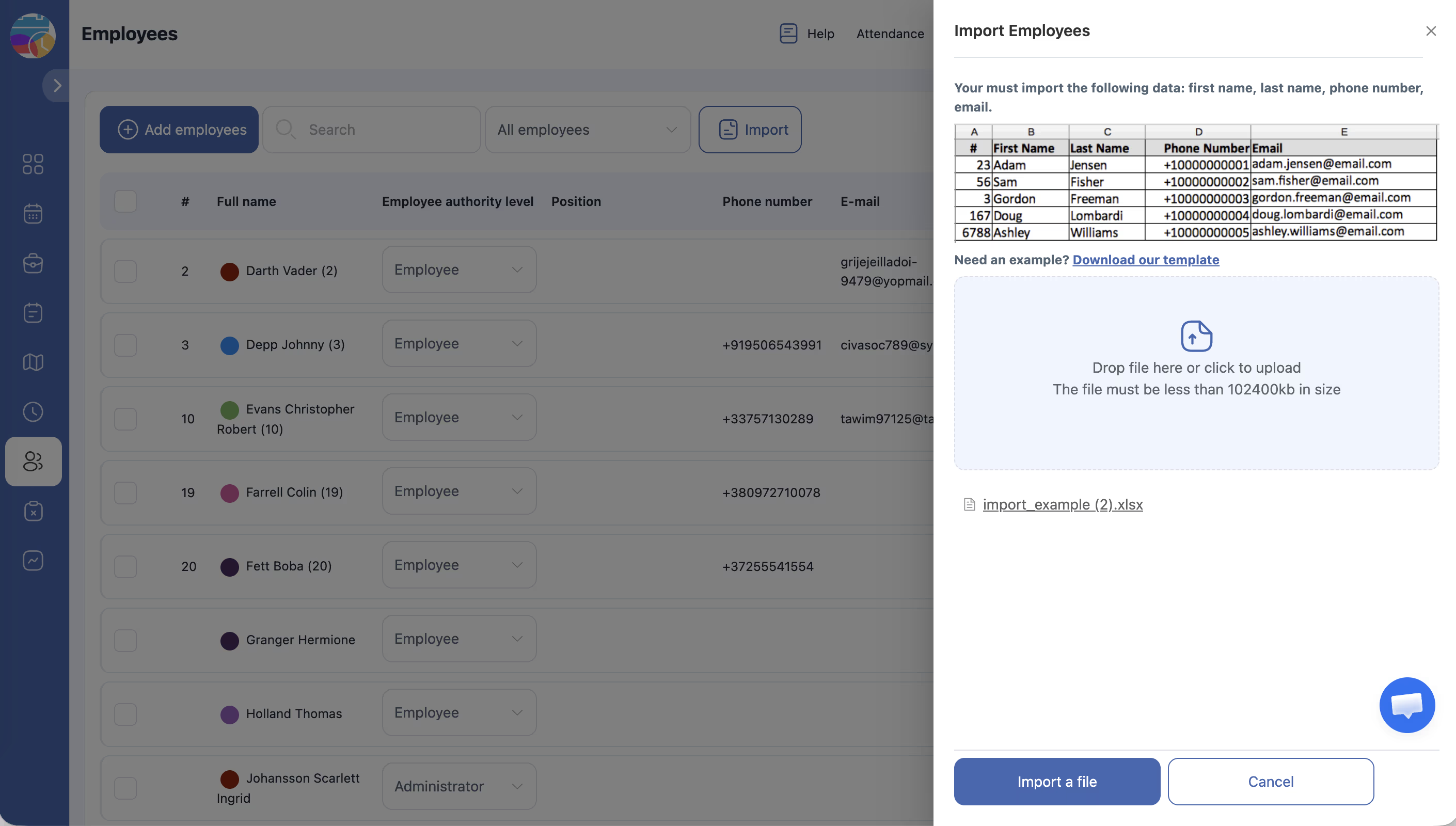
Pasul 4: Încărcați fișierul
Trageți fișierul în zona de încărcare sau faceți clic pe ea. Dimensiunea maximă — 100 MB.
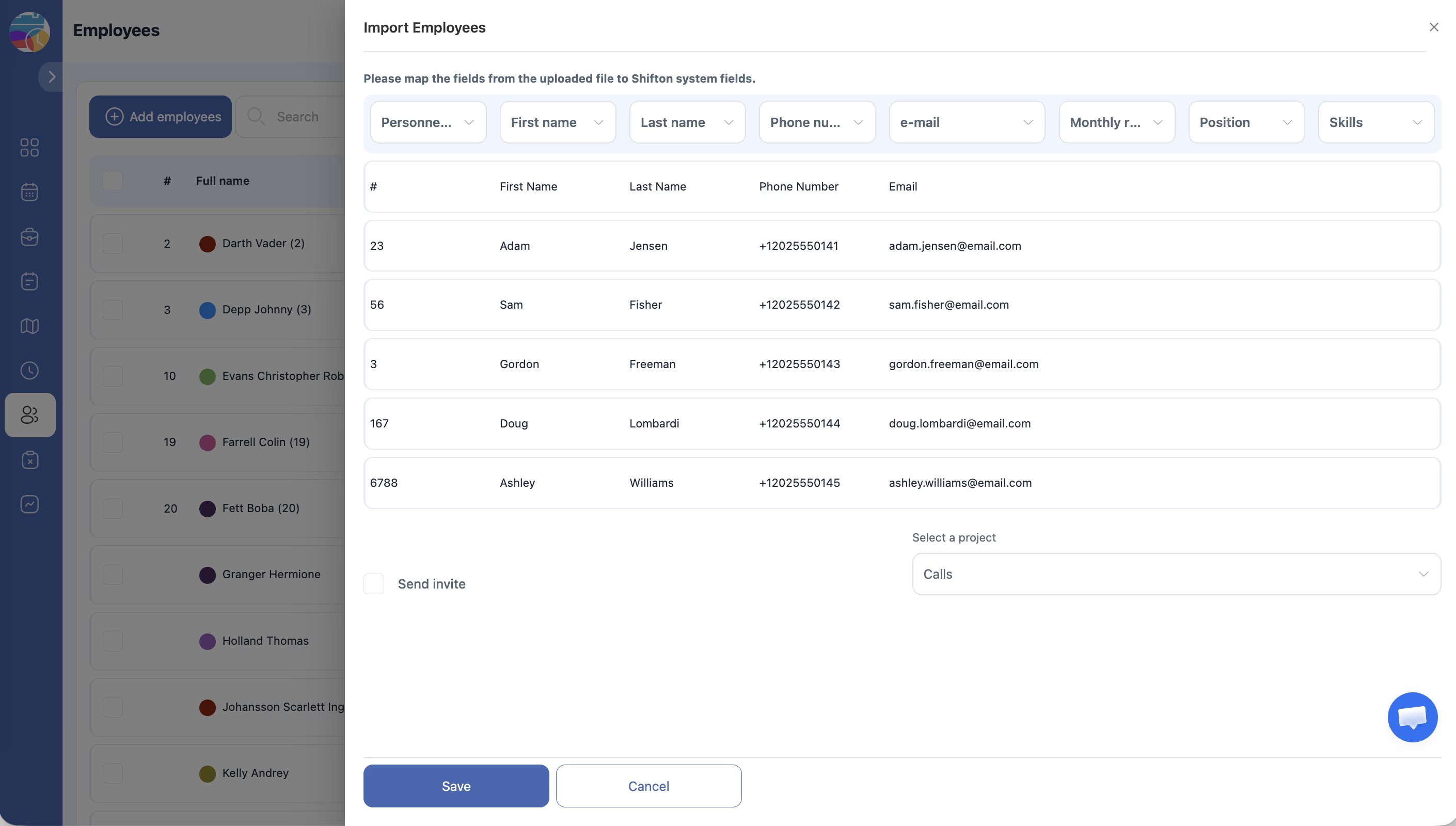
Pasul 5: Asociați coloanele și configurați parametrii
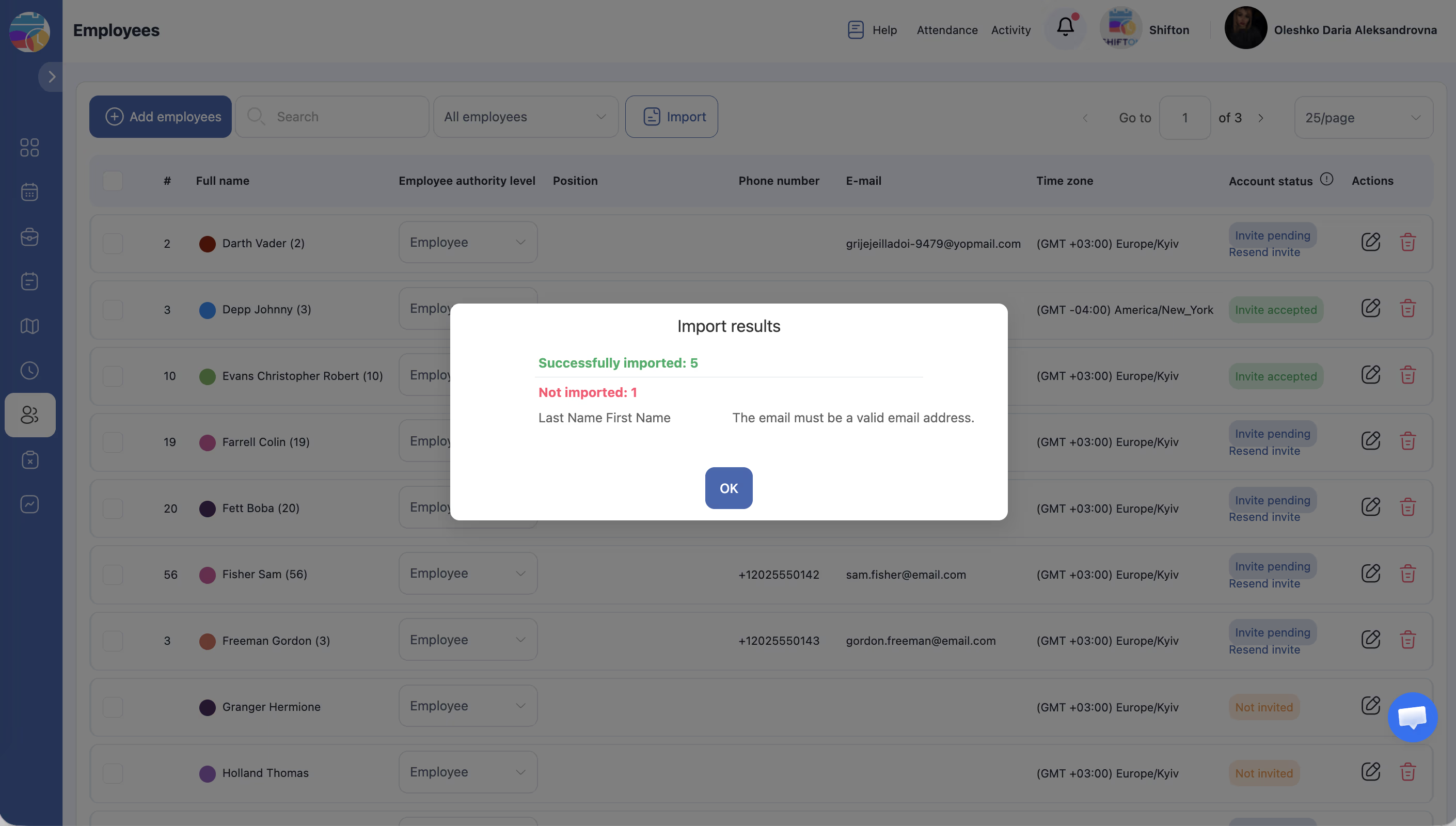
Pasul 6: Verificați rezultatele
Navigați la pagina Angajați și asigurați-vă că toți angajații au fost adăugați corect. Angajații cu invitații vor avea statutul Invitat; ceilalți — Neinvitat.
Articole asociate
- Adăugarea angajaților
- Invitarea angajaților
- Profilul angajatului — informații generale
- Importul și exportul programului
- Gestionarea proiectelor
Întrebări frecvente
Ce formate de fișier sunt acceptate?
Fișiere .xlsx. Utilizați șablonul furnizat.
Ce se întâmplă dacă unele rânduri conțin erori?
Rândurile cu date incorecte sunt omise. Shifton va notifica despre probleme.
Se pot actualiza angajații existenți prin importați?
Nu. Importul este destinat doar adăugării de angajați noi.
Angajații Importați vor primi invitația automat?
Doar dacă este bifat Trimite invitații.
Importul se finalizează cu eroare de format.
Descărcați un șablon nou, reintroduceți datele și salvați ca .xlsx.
Se pot importa angajați fără email?
Nu. Email-ul este obligatoriu — este utilizat pentru autentificare și invitație.
Numărul maxim de rânduri în fișierul de importați?
Nu există limită de rânduri, dimensiunea maximă a fișierului este 100 MB.
Se poate atribui un proiect tuturor angajaților Importați simultan?
Da. La pasul 5, selectați proiectul — va fi aplicat tuturor angajaților din fișier.
Se duplică angajatul dacă email-ul său există deja în sistem?
Nu. Rândurile cu email duplicat sunt omise. Shifton va notifica despre conflicte.
Trebuie adăugat codul de țară la numărul de telefon?
Da. Indicați numărul complet cu codul de țară (de exemplu, +40721234567).
După importați, angajații nu au apărut în listă.
Faceți clic pe Reîmprospătare sau reîncărcați pagina. Dacă tot nu apar — verificați fișierul pentru erori.
Angajaților li se atribuie program prin importați?
Nu. Importul adaugă doar datele de bază ale angajaților. Programul se atribuie separat.
Se poate folosi CSV în loc de XLSX?
Nu. Se acceptă doar formatul .xlsx. Dacă datele sunt în CSV — deschideți în Excel și salvați ca .xlsx.
După importul angajaților, trebuie să îi invit?
Da, dacă caseta Trimite invitații nu a fost bifată la import. Utilizați Invită acum din lista angajaților.
Î: Se pot importa funcții și competențe împreună cu angajații?
R: Nu. Șablonul de import include doar câmpuri de bază (prenume, nume, telefon, email). Funcțiile și competențele se atribuie separat în profil.
Î: Cum verific ce rânduri au fost omise la importați?
R: După încărcare, Shifton va afișa un raport cu erori — rândurile cu date incorecte vor fi marcate cu indicarea cauzei.
Î: Câți angajați pot fi Importați dintr-o dată?
R: Nu există limită de rânduri. Dimensiunea maximă a fișierului — 100 MB, ceea ce este suficient pentru mii de angajați.