

Funkce importu umožňuje přidat velký počet zaměstnanců do Shiftonu v jedné operaci — vhodné při počátečním připojení velkého týmu nebo migraci z jiného systému.
Postup krok za krokem
Krok 1: Otevřete dialog importu
Přejděte na stránku Zaměstnanci a klikněte na Importovat zaměstnance.
Krok 2: Stáhněte šablonu
Klikněte na odkaz Stáhnout Šablona pro stažení souboru import_example.xlsx.
Krok 3: Připravte soubor importu
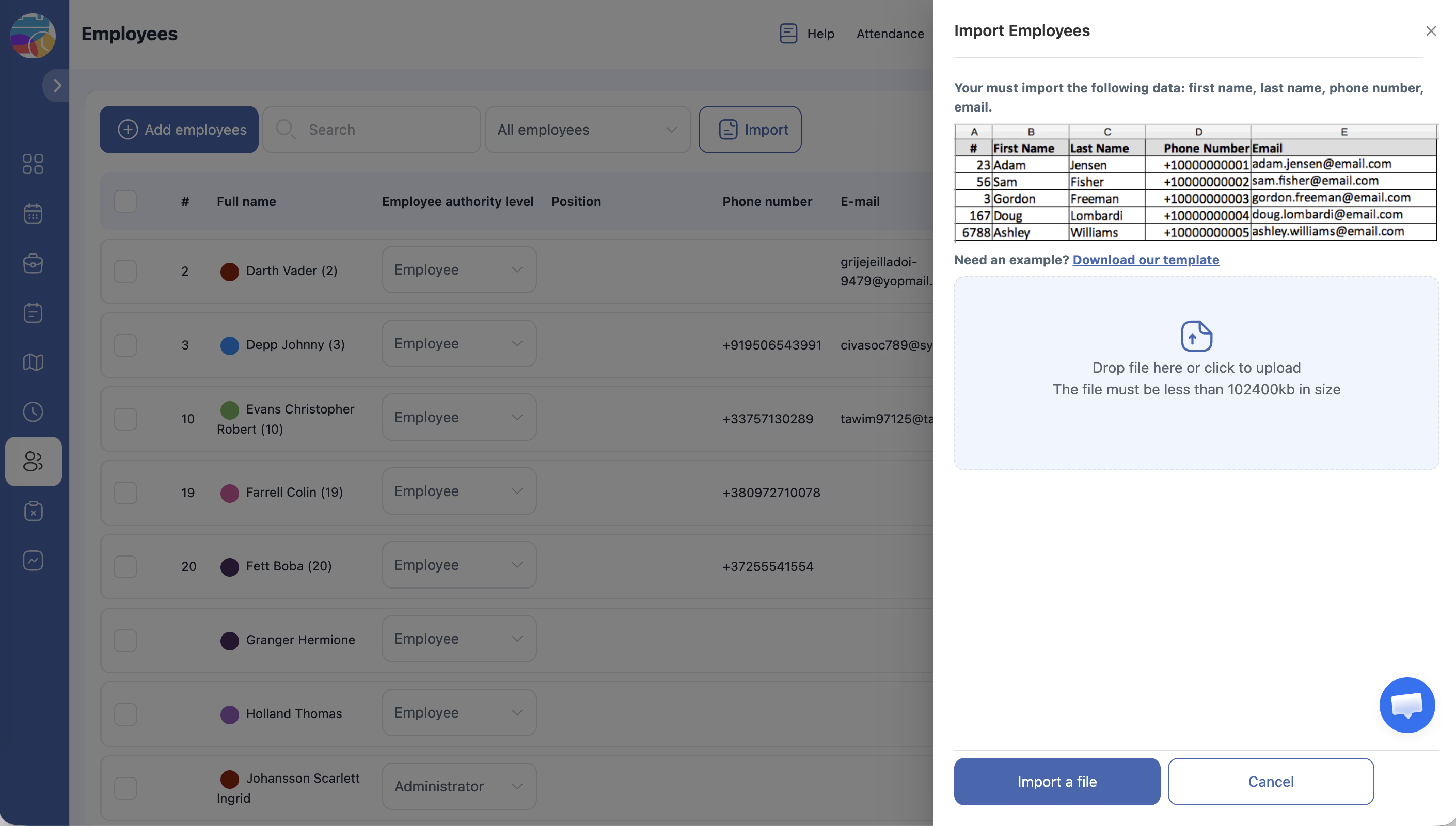
Otevřete šablonu a vyplňte údaje zaměstnanců. Povinná pole:
| Sloupec | Povinné | Popis |
|---|---|---|
| Jméno | Ano | Jméno zaměstnance |
| Příjmení | Ano | Příjmení zaměstnance |
| Telefon | Ano | Telefonní číslo s kódem země (např. +420999123456) |
| Ano | Emailová adresa zaměstnance |
Pravidla vyplnění:
– Nepřejmenovávejte, nemažte ani nepřesouvejte záhlaví sloupců
– Jeden zaměstnanec — jeden řádek
– Uveďte kód země u telefonních čísel
– Uložte soubor ve formátu .xlsx
Krok 4: Nahrajte soubor
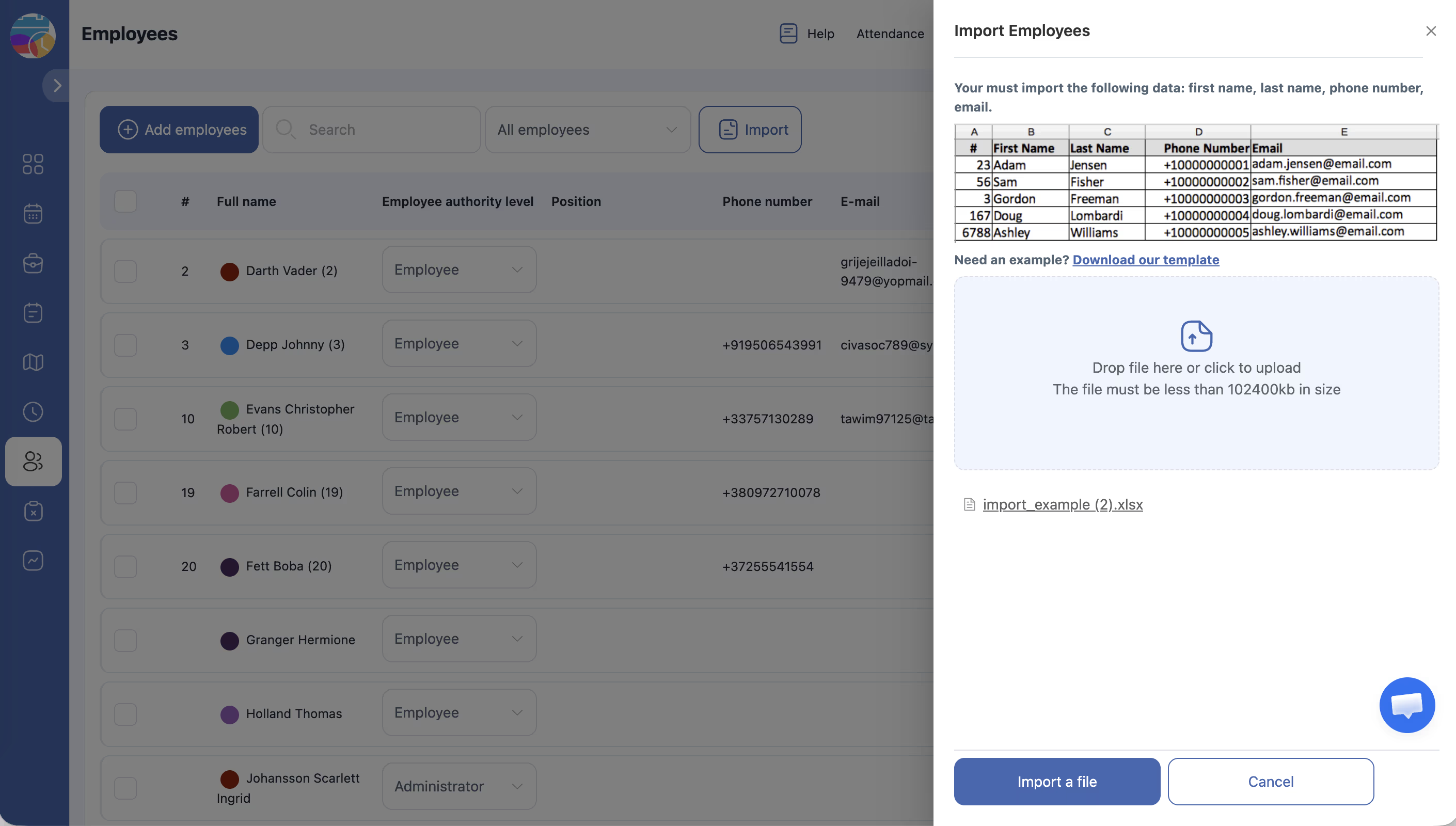
Přetáhněte soubor do oblasti nahrávání nebo na ni klikněte. Maximální velikost — 100 MB.
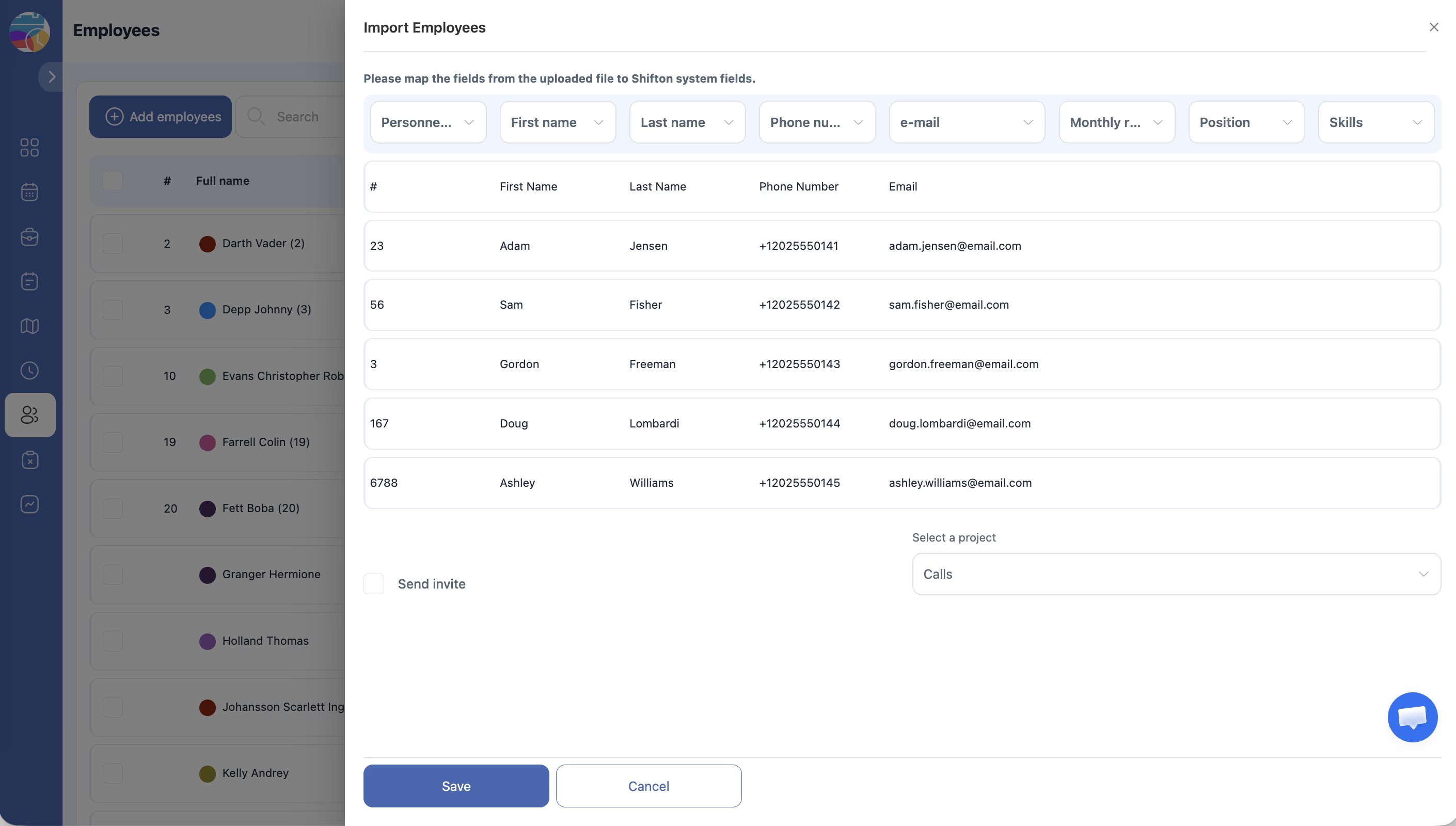
Krok 5: Namapujte sloupce a nastavte parametry
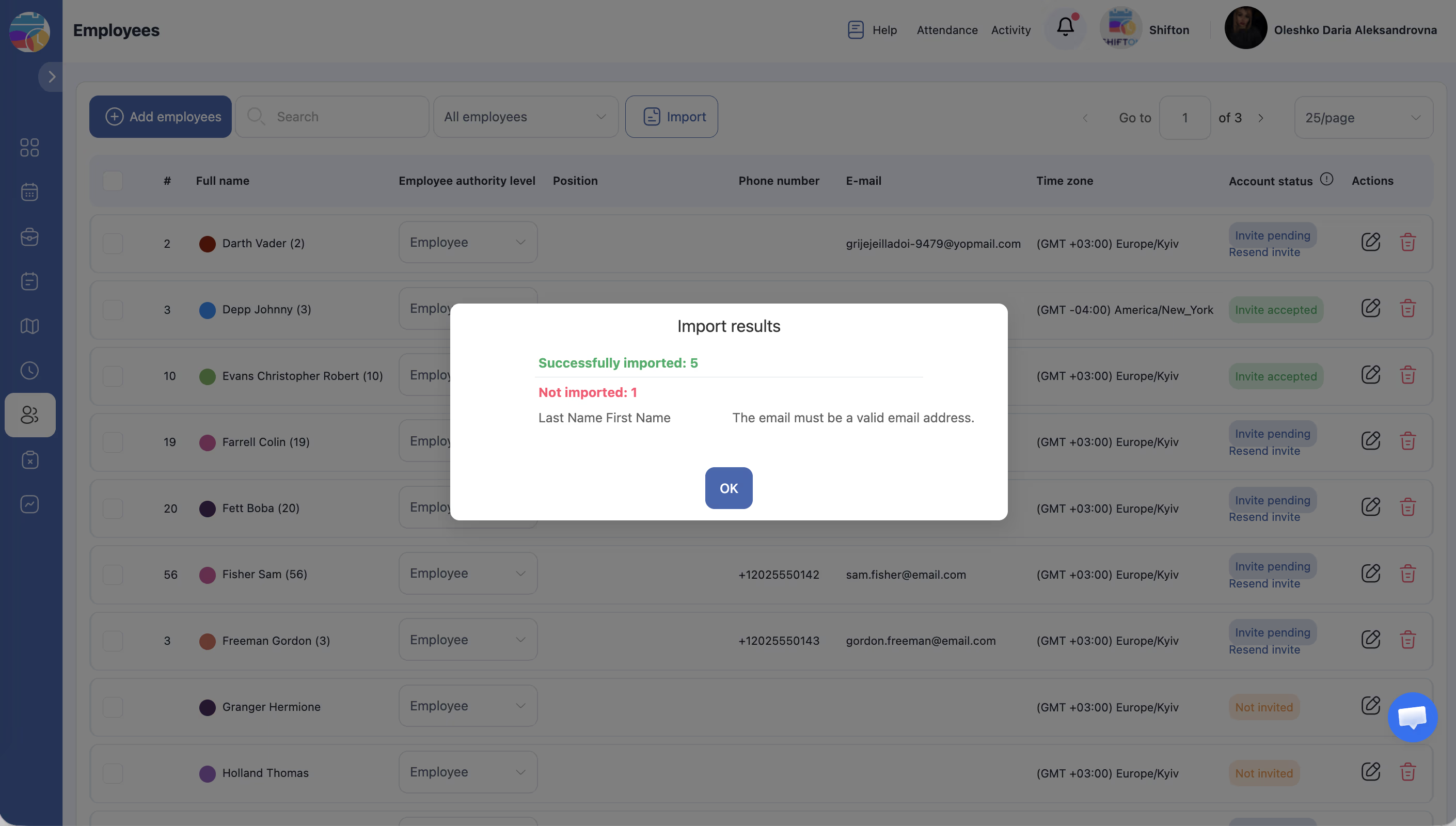
Krok 6: Zkontrolujte výsledky
Přejděte na stránku Zaměstnanci a ujistěte se, že všichni zaměstnanci byli přidáni správně. Zaměstnanci s pozvánkami budou mít stav Pozván; ostatní — Nezváno.
Související články
- Přidávání zaměstnanců
- Pozvání zaměstnanců
- Profil zaměstnance — obecné informace
- Import a export rozvrhů
- Správa projektů
Často kladené otázky
Jaké formáty souborů jsou podporovány?
Soubory .xlsx. Použijte poskytnutou šablonu.
Co se stane, pokud v některých řádcích budou chyby?
Řádky s nesprávnými údaji se přeskočí. Shifton vás upozorní na problémy.
Lze aktualizovat existující zaměstnance pomocí importu?
Ne. Import je určen pouze pro přidávání nových zaměstnanců.
Dostanou importovaní zaměstnanci pozvánku automaticky?
Pouze pokud je zaškrtnuto Odeslat pozvánky.
Import končí chybou formátu.
Stáhněte novou šablonu, znovu zadejte data a uložte jako .xlsx.
Lze importovat zaměstnance bez E-mailu?
Ne. E-mail je povinný — používá se pro přihlášení a pozvánku.
Maximální počet řádků v souboru importu?
Omezení počtu řádků neexistuje, maximální velikost souboru — 100 MB.
Lze přiřadit projekt všem importovaným zaměstnancům najednou?
Ano. V kroku 5 vyberte projekt — bude aplikován na všechny zaměstnance ze souboru.
Zduplikuje se zaměstnanec, pokud jeho E-mail již v systému existuje?
Ne. Řádky s duplicitním emailem se přeskočí. Shifton vás upozorní na konflikty.
Je nutné přidávat kód země k telefonnímu číslu?
Ano. Uveďte celé číslo s kódem země (např. +420999123456).
Po importu se zaměstnanci neobjevili v seznamu.
Klikněte na Obnovit nebo znovu načtěte stránku. Pokud stále nic — zkontrolujte soubor na chyby.
Lze importovat pouze část zaměstnanců z velkého souboru?
Ne. Importují se všechny řádky souboru. Odstraňte nepotřebné řádky před nahráním.
Je zaměstnancům přiřazen rozvrh přes import?
Ne. Import přidává pouze základní údaje zaměstnanců. Rozvrh se přiřazuje zvlášť.
Lze použít CSV místo XLSX?
Ne. Podporován je pouze formát .xlsx. Pokud máte data v CSV — otevřete v Excelu a uložte jako .xlsx.
Po importu zaměstnanců je třeba je pozvat?
Ano, pokud zaškrtávací políčko Odeslat pozvánky nebylo při importu zaškrtnuto. Využijte Pozvat teď v seznamu zaměstnanců.
Ot: Lze importovat pozice a dovednosti spolu se zaměstnanci?
Odp: Ne. Šablona importu obsahuje pouze základní pole (jméno, příjmení, telefon, email). Pozice a dovednosti se přiřazují zvlášť v profilu.
Ot: Jak zkontrolovat, které řádky byly při importu přeskočeny?
Odp: Po nahrání Shifton zobrazí report s chybami — řádky s nesprávnými údaji budou označeny s uvedením příčiny.
Ot: Lze přidat rozvrh přes soubor importu?
Odp: Ne. Import přidává pouze základní informace o zaměstnancích. Rozvrhy a směny se přiřazují přes rozhraní Shiftonu.
Ot: Kolik zaměstnanců lze importovat najednou?
Odp: Omezení počtu řádků neexistuje. Maximální velikost souboru — 100 MB, což stačí pro tisíce zaměstnanců.