

Die Importfunktion ermöglicht es, eine große Anzahl von Mitarbeitern in einem Vorgang zu Shifton hinzuzufügen — praktisch bei der Ersteinrichtung eines großen Teams oder der Migration aus einem anderen System.
Schritt-für-Schritt-Anleitung
Schritt 1: Importdialog öffnen
Navigieren Sie zur Seite Mitarbeiter und klicken Sie auf importieren Mitarbeiter.
Schritt 2: Vorlage herunterladen
Klicken Sie auf den Link Herunterladen Vorlage, um die Datei import_example.xlsx herunterzuladen.
Schritt 3: Importdatei vorbereiten
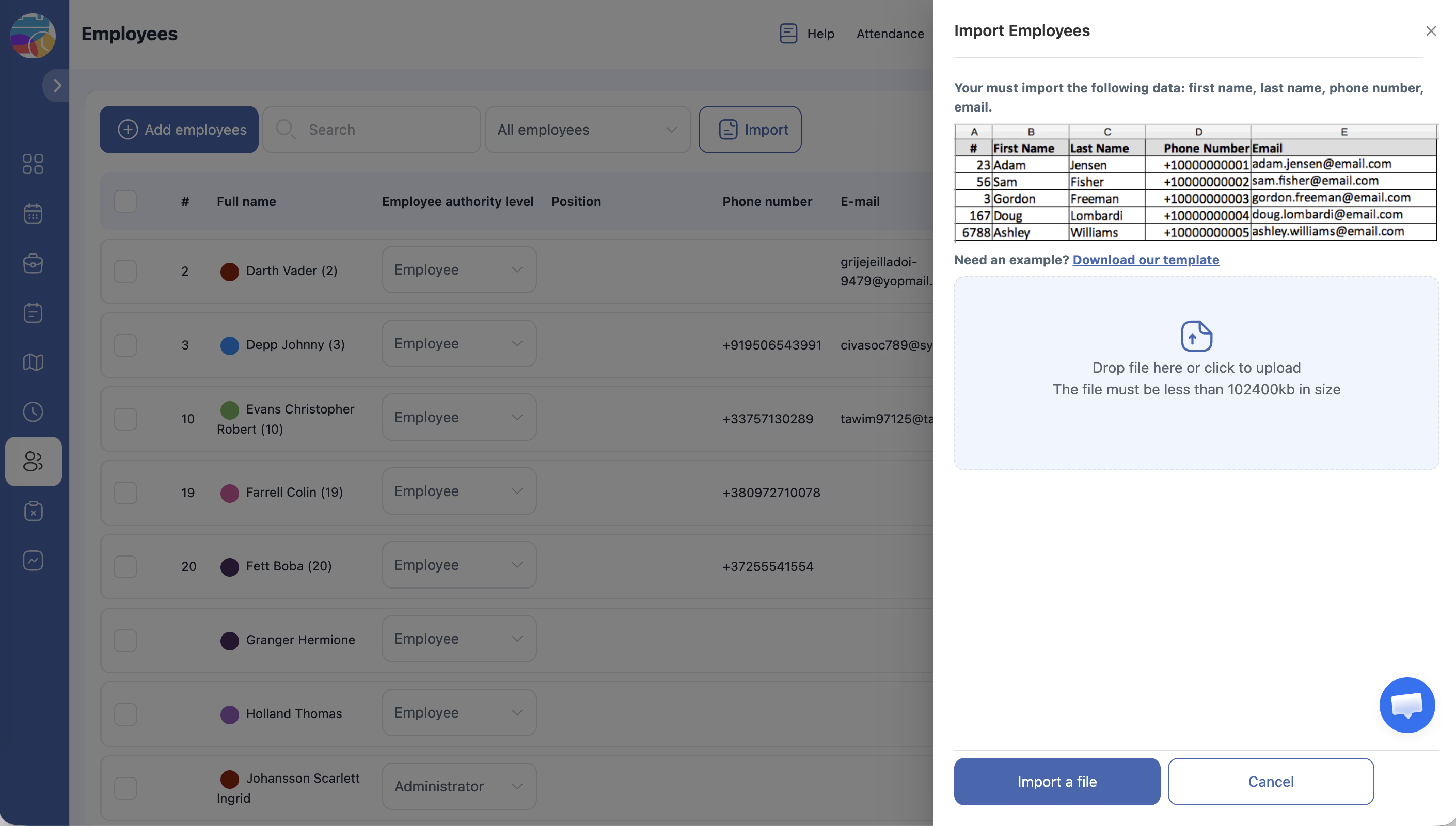
Öffnen Sie die Vorlage und füllen Sie die Mitarbeiterdaten aus. Pflichtfelder:
| Spalte | Pflicht | Beschreibung |
|---|---|---|
| Vorname | Ja | Vorname des Mitarbeiters |
| Nachname | Ja | Nachname des Mitarbeiters |
| Telefon | Ja | Telefonnummer mit Ländervorwahl (z. B. +49891234567) |
| Ja | E-Mail-Adresse des Mitarbeiters |
Regeln:
– Spaltenüberschriften nicht umbenennen, löschen oder verschieben
– Ein Mitarbeiter pro Zeile
– Ländervorwahl bei Telefonnummern angeben
– Datei im Format .xlsx speichern
Schritt 4: Datei hochladen
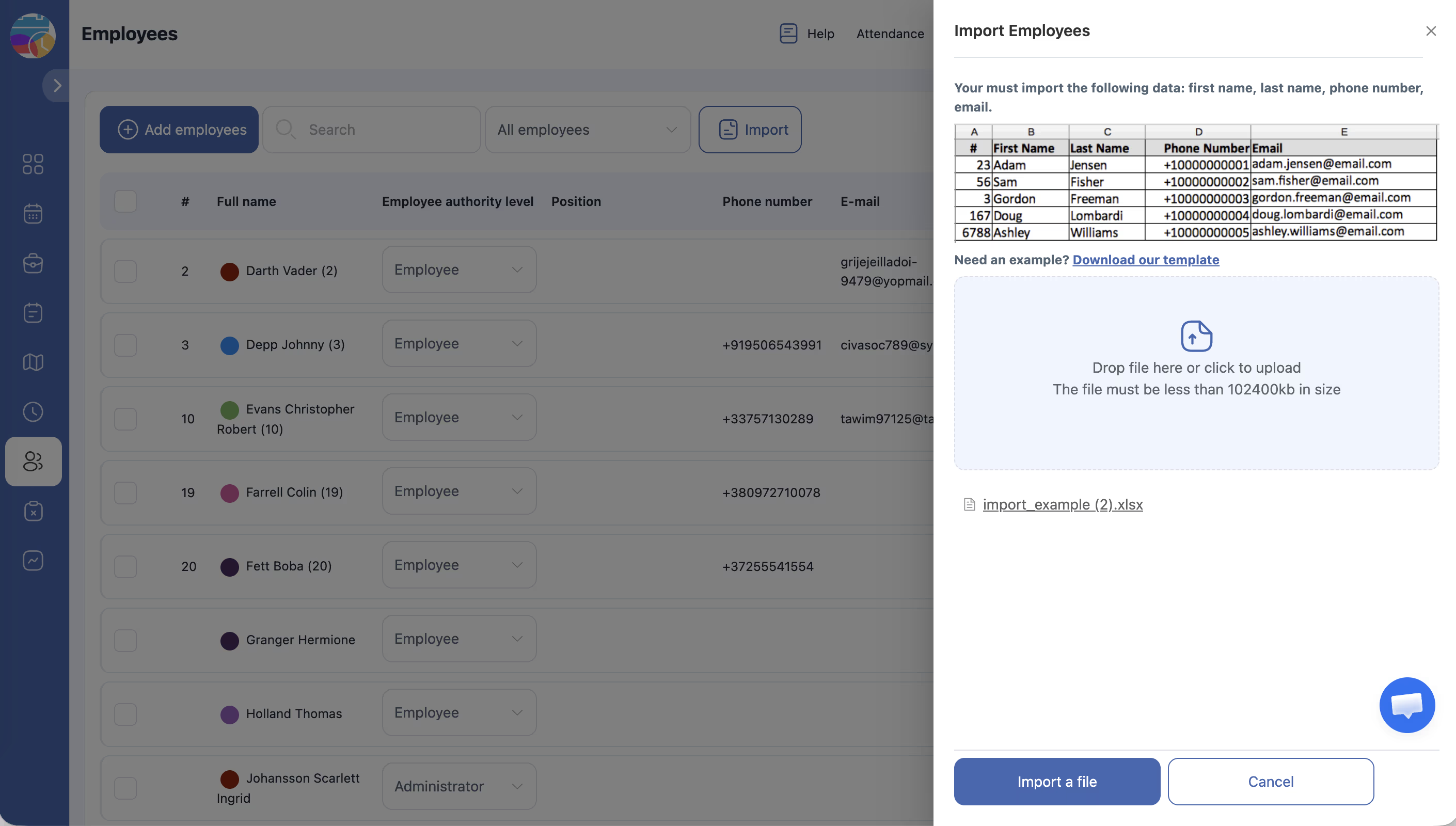
Ziehen Sie die Datei in den Hochladen-Bereich oder klicken Sie darauf. Maximale Größe: 100 MB.
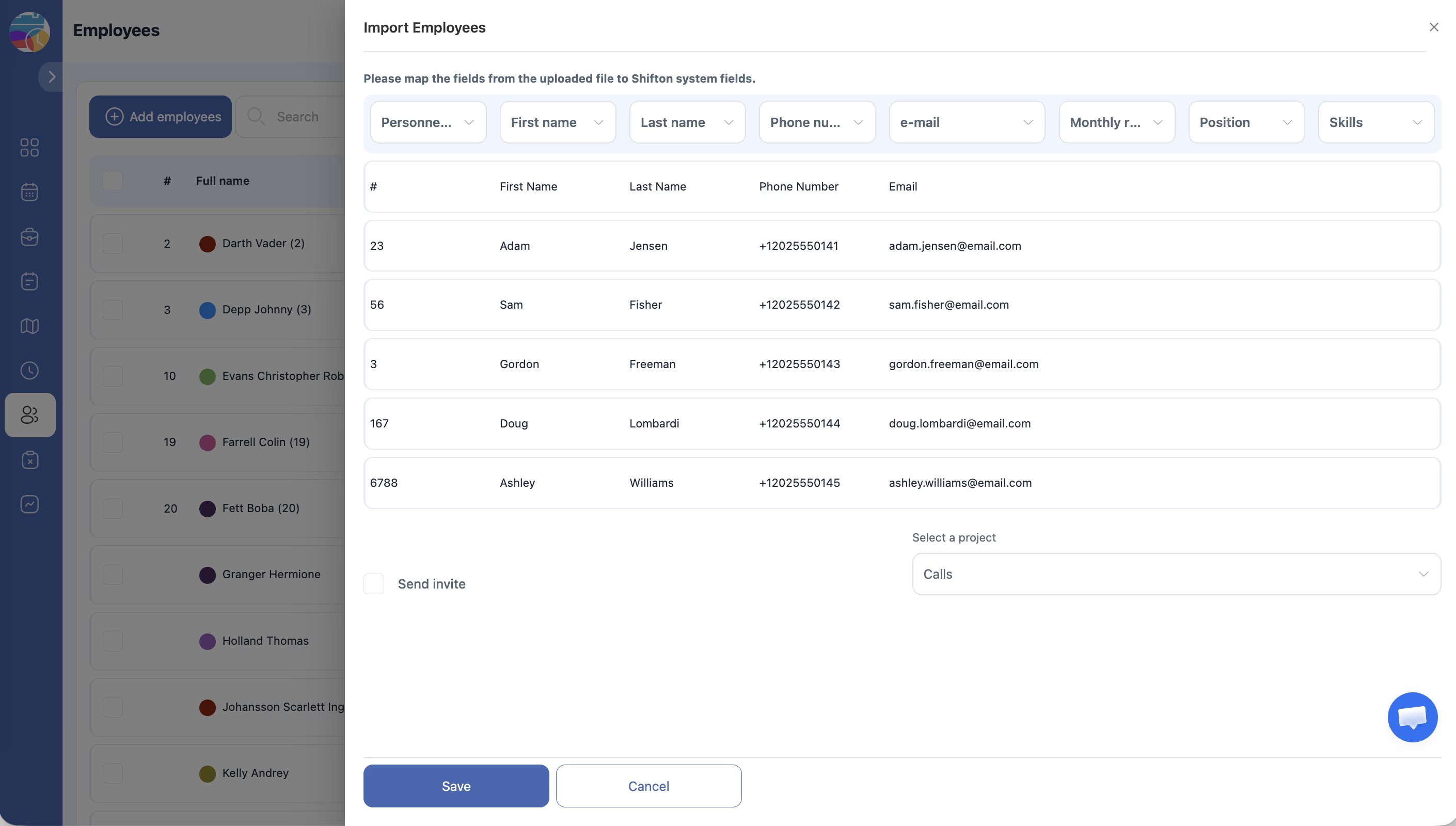
Schritt 5: Spalten zuordnen und Parameter einstellen
Schritt 6: Ergebnisse überprüfen
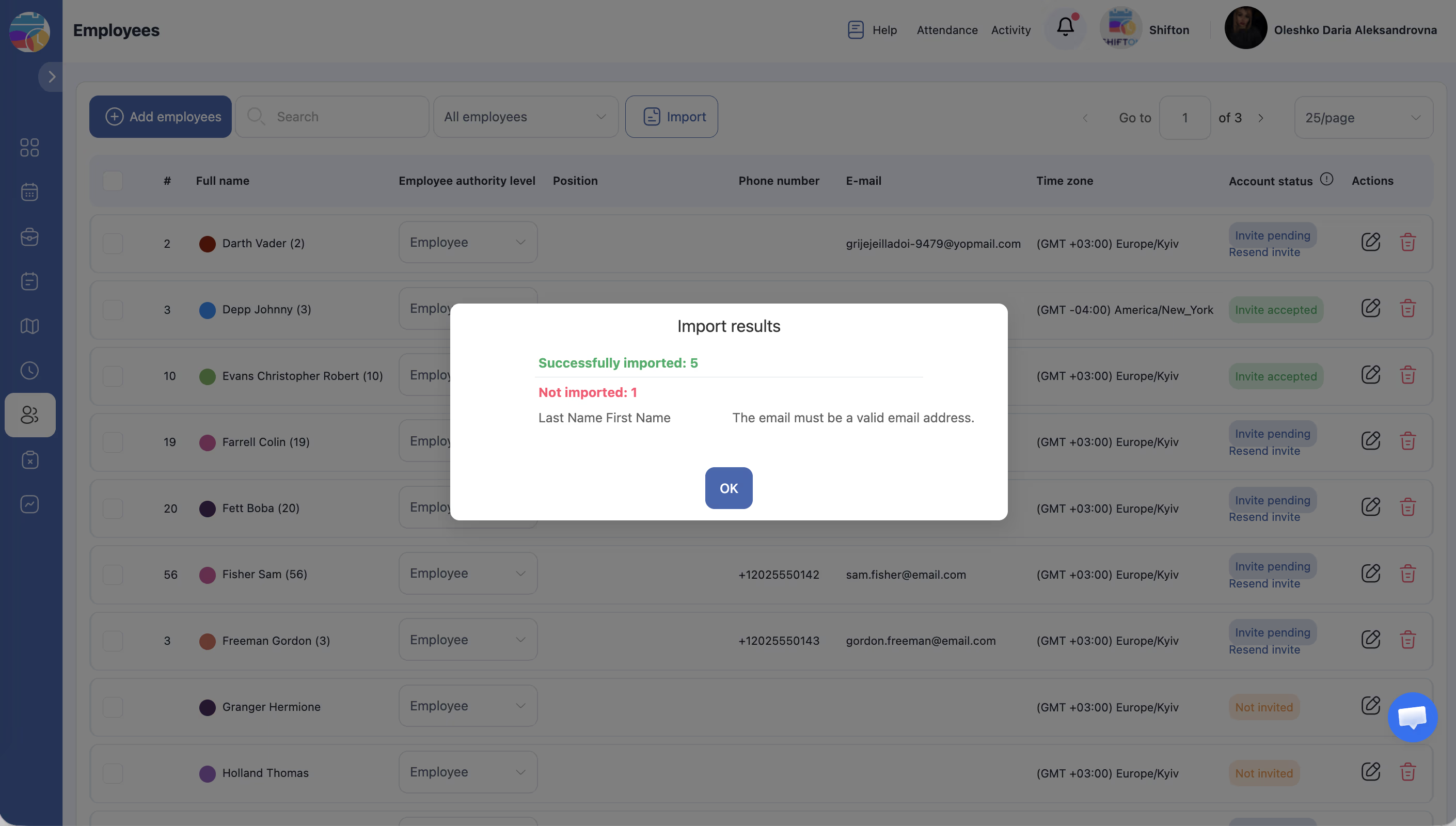
Navigieren Sie zur Seite Mitarbeiter und stellen Sie sicher, dass alle Mitarbeiter korrekt hinzugefügt wurden. Mitarbeiter mit Einladungen haben den Status Eingeladen; die übrigen — Nicht eingeladen.
Verwandte Artikel
- Mitarbeiter hinzufügen
- Mitarbeiter einladen
- Mitarbeiterprofil — allgemeine Informationen
- Importieren und Exportieren von Zeitplänen
- Projektverwaltung
Häufig gestellte Fragen
Welche Datumsformate werden unterstützt?.xlsx-Dateien. Verwenden Sie die bereitgestellte Vorlage.
Was passiert, wenn einige Zeilen Fehler enthalten?
Zeilen mit fehlerhaften Daten werden übersprungen. Shifton informiert über die Probleme.
Können bestehende Mitarbeiter über den importieren aktualisiert werden?
Nein. Der Importieren ist nur zum Hinzufügen neuer Mitarbeiter gedacht.
Erhalten importierte Mitarbeiter automatisch eine Einladung?
Nur wenn das Kontrollkästchen Einladungen senden aktiviert ist.
Der importieren schlägt mit einem Formatfehler fehl.
Laden Sie eine neue Vorlage herunter, geben Sie die Daten erneut ein und speichern Sie als .xlsx.
Können Mitarbeiter ohne E-Mail importiert werden?
Nein. E-Mail ist ein Pflichtfeld — sie wird für Anmeldung und Einladung verwendet.
Maximale Zeilenanzahl in der Importdatei?
Es gibt keine Zeilenbegrenzung, maximale Dateigröße beträgt 100 MB.
Kann allen importierten Mitarbeitern gleichzeitig ein Projekt zugewiesen werden?
Ja. In Schritt 5 wählen Sie ein Projekt — es wird auf alle Mitarbeiter aus der Datei angewendet.
Wird ein Mitarbeiter dupliziert, wenn seine E-Mail bereits im System existiert?
Nein. Zeilen mit doppelter E-Mail werden übersprungen. Shifton informiert über Konflikte.
Muss die Ländervorwahl zur Telefonnummer hinzugefügt werden?
Ja. Geben Sie die vollständige Nummer mit Ländervorwahl an (z. B. +49891234567).
Nach dem importieren sind die Mitarbeiter nicht in der Liste erschienen.
Klicken Sie auf Aktualisieren oder laden Sie die Seite neu. Falls immer noch nicht vorhanden — prüfen Sie die Datei auf Fehler.
Können Mitarbeiter ohne E-Mail importiert werden?
Nein. E-Mail ist Pflicht — wird für Anmeldung und Einladung benötigt.
F: Können Positionen und Fähigkeiten zusammen mit Mitarbeitern importiert werden?
A: Nein. Die Importvorlage enthält nur Basisfelder (Vorname, Nachname, Telefon, E-Mail). Positionen und Fähigkeiten werden separat im Profil zugewiesen.
F: Wie überprüfe ich, welche Zeilen beim importieren übersprungen wurden?
A: Nach dem Hochladen zeigt Shifton einen Fehlerbericht — Zeilen mit fehlerhaften Daten werden mit Angabe der Ursache markiert.
F: Wie viele Mitarbeiter können auf einmal importiert werden?
A: Es gibt keine Zeilenbegrenzung. Maximale Dateigröße beträgt 100 MB, was für Tausende von Mitarbeitern ausreicht.