

Opi lisäämään useita työntekijöitä kerralla lataamalla taulukkotiedosto.
Mikä tämä on?
Tuo työntekijöitä -ominaisuuden avulla voit lisätä monia työntekijöitä Shiftoniin yhdellä kertaa. Sen sijaan, että syöttäisit jokaisen työntekijän tiedot käsin, valmistat taulukkotiedoston kaikkine tietoineen ja lataat sen. Shifton lukee tiedoston ja luo työntekijätietueet kaikille siinä listatuille henkilöille.
Tämä on erityisen hyödyllistä suuren tiimin käyttöönoton, toisesta järjestelmästä siirtymisen tai uuden yritystilin perustamisen yhteydessä.
Edellytykset
Ennen työntekijöiden tuontia varmista, että sinulla on:
- Aktiivinen Shifton-tili, jossa on Ylläpitäjä-käyttöoikeus
- Taulukko-ohjelma (Microsoft Excel, Google Sheets tai vastaava) tuontitiedoston valmistelemiseen
- Työntekijöiden tiedot valmiina: vähintään jokaisen etunimi, sukunimi, puhelinnumero ja sähköpostiosoite
Vaiheittaiset ohjeet
Vaihe 1: Avaa tuontivalintaikkuna
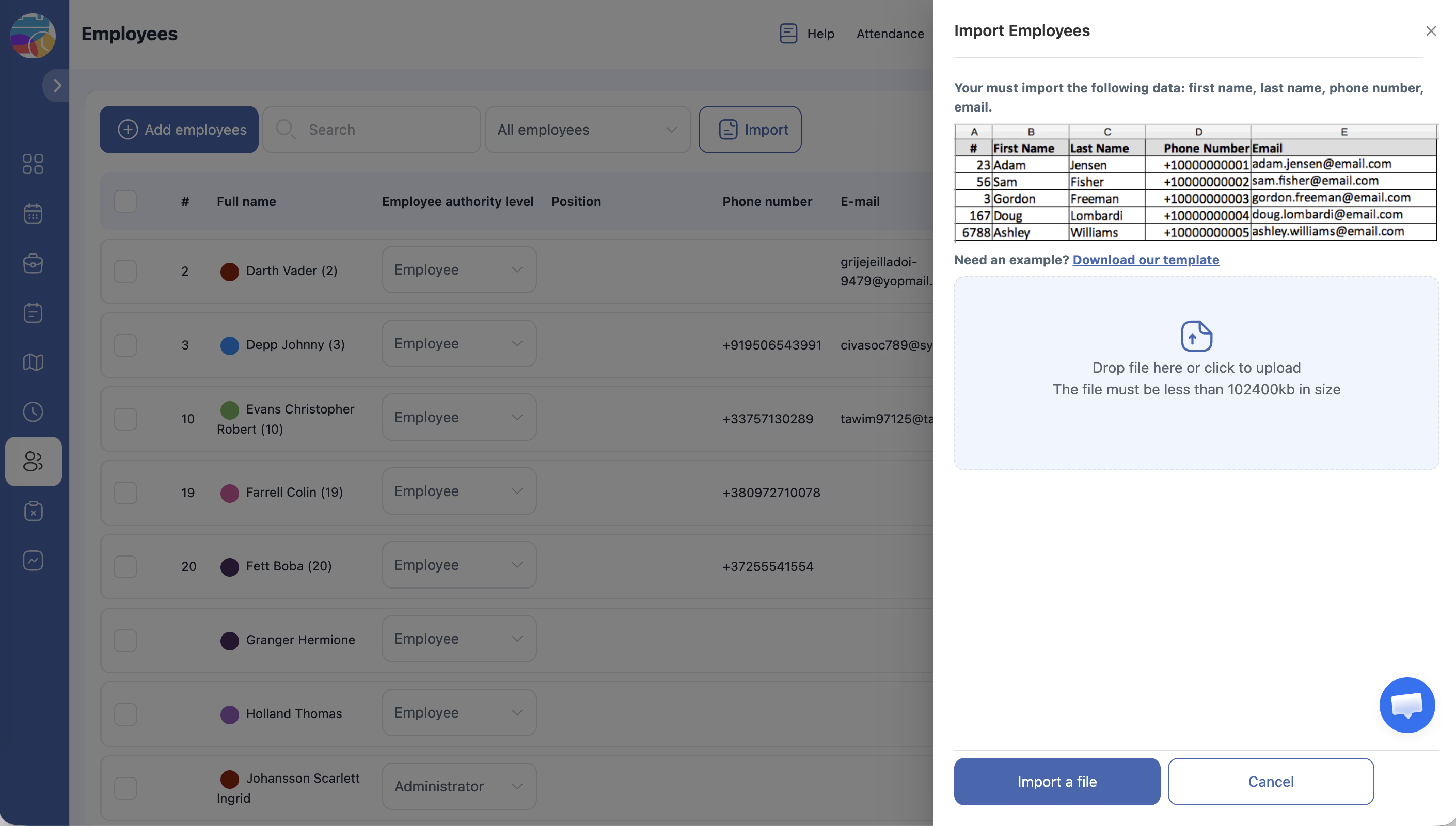
Siirry Työntekijät-sivulle ja klikkaa Tuo työntekijöitä -vaihtoehtoa. Tuontivalintaikkuna avautuu.
Vaihe 2: Lataa mallipohja
Klikkaa Lataa mallipohja -linkkiä ladataksesi tiedoston import_example.xlsx. Tämä mallipohja sisältää oikeat sarakkeiden otsikot ja muotoilun, joita Shifton odottaa.
Vaihe 3: Valmistele tuontitiedostosi
Avaa ladattu mallipohja ja täytä työntekijöidesi tiedot. Pakolliset kentät ovat:
| Sarake | Pakollinen | Kuvaus |
|---|---|---|
| Etunimi | Kyllä | Työntekijän etunimi |
| Sukunimi | Kyllä | Työntekijän sukunimi |
| Puhelin | Kyllä | Puhelinnumero maakoodi mukaan lukien (esim. +358401234567) |
| Sähköposti | Kyllä | Työntekijän sähköpostiosoite |
Noudata näitä ohjeita mallipohjan täyttämisessä:
- Älä nimeä uudelleen, poista tai järjestä sarakkeiden otsikoita uudelleen
- Syötä yksi työntekijä per rivi
- Varmista, että puhelinnumerot sisältävät maakoodin
- Varmista, että sähköpostiosoitteet ovat kelvollisia ja yksilöllisiä
- Tallenna tiedosto
.xlsx-muodossa
Vaihe 4: Lataa tiedosto
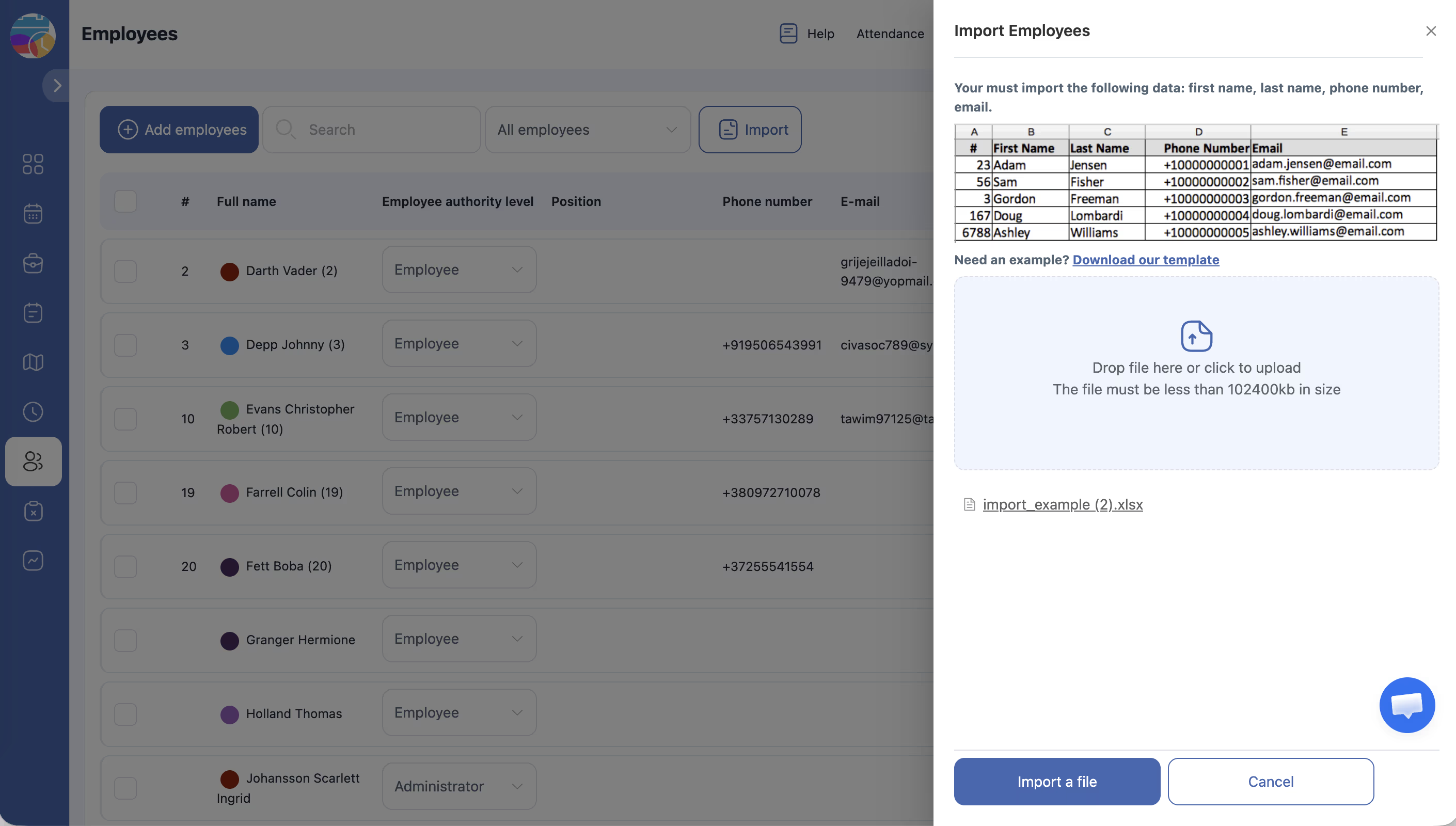
Klikkaa tuontivalintaikkunassa tiedoston latausaluetta tai vedä ja pudota valmisteltu tiedostosi siihen. Tiedoston enimmäiskoko on 100 Mt.
Vaihe 5: Kartoita sarakkeet ja määritä asetukset
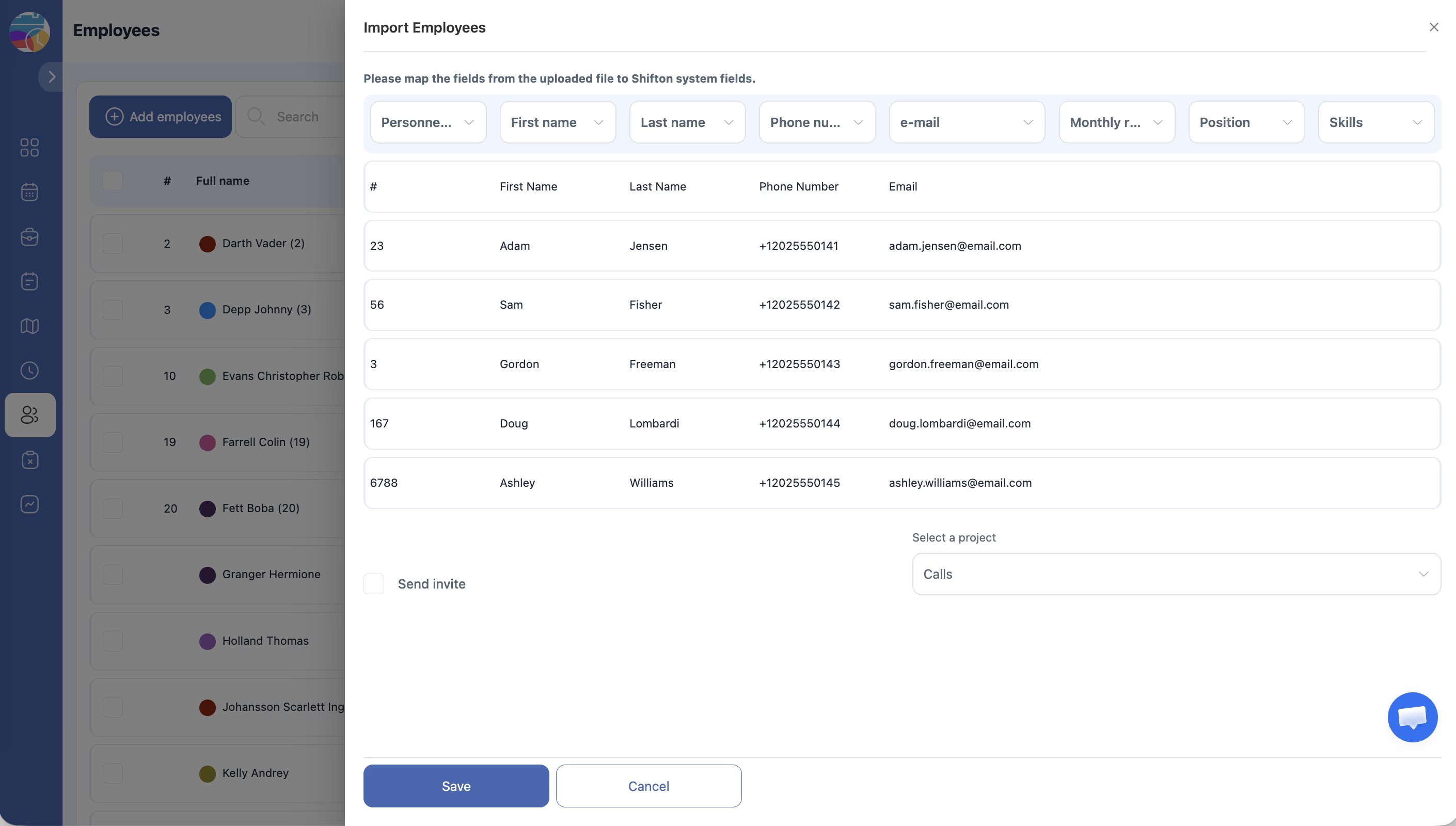
Lataamisen jälkeen Shifton näyttää sarakkeiden kartoitusnäytön:
Vaihe 6: Tarkista tulokset
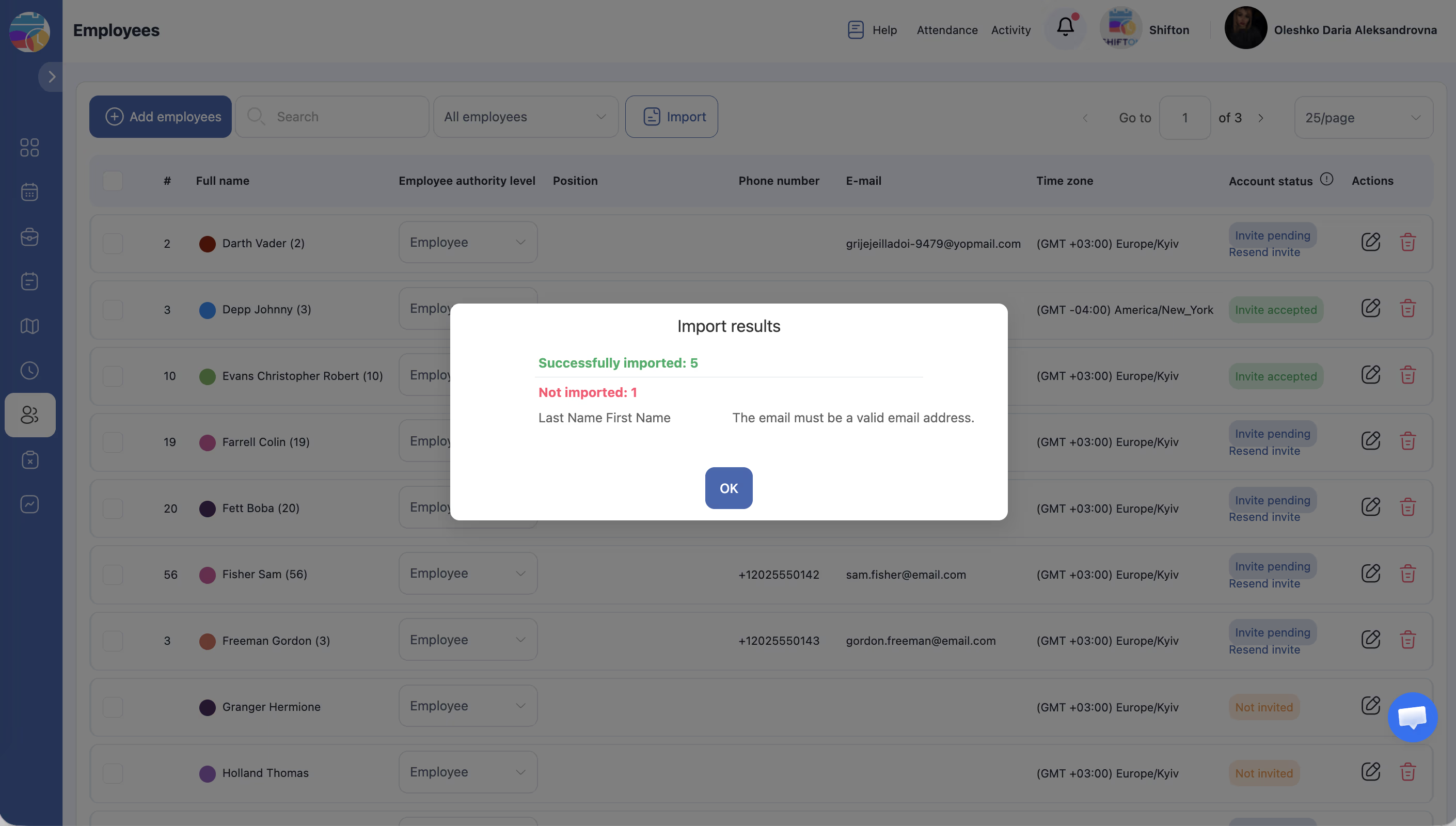
Tuonnin valmistuttua tarkista Työntekijät-sivu ja varmista, että kaikki työntekijät lisättiin oikein. Tarkista heidän nimensä, puhelinnumeronsa ja sähköpostiosoitteensa. Kutsun saaneilla työntekijöillä on Kutsuttu-tila; muilla näkyy Ei kutsuttu.
Käyttöoikeudet
| Rooli | Voiko tuoda työntekijöitä? |
|---|---|
| Ylläpitäjä | Kyllä |
| Johtaja | Ei |
| Työntekijä | Ei |
UKK
K: Mitä tiedostomuotoja tuonti tukee?
V: Tuonti hyväksyy .xlsx (Excel) -tiedostoja. Käytä annettua mallipohjaa oikean muodon varmistamiseksi.
K: Mitä tapahtuu, jos joillakin riveillä tiedostossani on virheitä?
V: Rivit, joista puuttuu pakollisia kenttiä tai joilla on virheellistä tietoa, saatetaan ohittaa. Shifton ilmoittaa sinulle mahdollisista ongelmista, jotta voit korjata ne ja tuoda kyseiset työntekijät uudelleen.
K: Onko rajoitusta sille, kuinka Mata työntekijää voi tuoda kerralla?
V: Tiedoston enimmäiskoko on 100 Mt, mikä riittää erittäin suurelle määrälle työntekijöitä. Käytännössä rivirajaa ei ole.
K: Voinko päivittää olemassa olevia työntekijöitä tuontiominaisuudella?
V: Tuontiominaisuus on suunniteltu uusien työntekijöiden lisäämiseen. Päivittääksesi olemassa olevien työntekijöiden tietoja muokkaa heidän profiileitaan yksitellen Työntekijät-sivulla.
K: Saavatko tuodut työntekijät automaattisesti kutsun?
V: Vain jos rastitat Lähetä kutsut -ruudun tuontiprosessin aikana. Jos jätät sen rastittamatta, työntekijät luodaan “Ei kutsuttu” -tilaan, eikä heitä ilmoiteta ennen kuin lähetät kutsut erikseen.
Mahdolliset ongelmat ja ratkaisut
| Ongelma | Syy | Ratkaisu |
|---|---|---|
| Tuonti epäonnistuu muotovirheen vuoksi | Tiedosto ei ole .xlsx-muodossa tai sarakkeiden otsikoita on muutettu | Lataa uusi mallipohja, syötä tiedot uudelleen ja tallenna .xlsx-muotoon |
| Jotkut työntekijät puuttuvat tuonnin jälkeen | Riveiltä puuttui pakollisia kenttiä (etunimi, sukunimi, puhelin tai sähköposti) | Tarkista tuontitulokset virheilmoitusten varalta, korjaa tiedot ja tuo puuttuvat työntekijät uudelleen |
| Tiedoston lataus epäonnistuu | Tiedosto ylittää 100 Mt:n kokorajoituksen | Jaa tiedot useampiin pienempiin tiedostoihin ja tuo ne erikseen |
| Duplikaattityöntekijöitä ilmestyy | Samat työntekijät tuotiin useammin kuin kerran | Poista duplikaatit Työntekijät-sivulta ja varmista, että jokainen työntekijä esiintyy tuontitiedostossa vain kerran |
| Puhelinnumerot eivät ole oikein muotoiltu | Maakoodit puuttuvat tai muoto on virheellinen | Lisää maakoodit kaikkiin puhelinnumeroihin (esim. +358 Suomelle) ja tuo uudelleen |