

स्प्रेडशीट फ़ाइल अपलोड करके एक साथ कई कर्मचारी जोड़ना सीखें।
यह क्या है?
कर्मचारियों को आयात करें सुविधा आपको एक ही ऑपरेशन में Shifton में कई कर्मचारी जोड़ने देती है। प्रत्येक कर्मचारी को मैन्युअल रूप से दर्ज करने के बजाय, आप उनकी सभी जानकारी के साथ एक स्प्रेडशीट फ़ाइल तैयार करते हैं और इसे अपलोड करते हैं। Shifton फ़ाइल पढ़ेगा और उसमें सूचीबद्ध सभी के लिए कर्मचारी रिकॉर्ड बनाएगा।
यह बड़ी टीम ऑनबोर्ड करने, दूसरे सिस्टम से माइग्रेट करने, या एक नया कंपनी खाता सेट करने के दौरान विशेष रूप से उपयोगी है।
आवश्यकताएं
कर्मचारी आयात करने से पहले, सुनिश्चित करें कि आपके पास:
- प्रशासक एक्सेस के साथ एक सक्रिय Shifton खाता
- अपनी आयात फ़ाइल तैयार करने के लिए एक स्प्रेडशीट एप्लिकेशन (Microsoft Excel, Google Sheets, या समकक्ष)
- कर्मचारी डेटा तैयार: कम से कम, प्रत्येक कर्मचारी का पहला नाम, अंतिम नाम, फ़ोन नंबर और ईमेल पता
चरण-दर-चरण निर्देश
चरण 1: Import Dialog खोलें
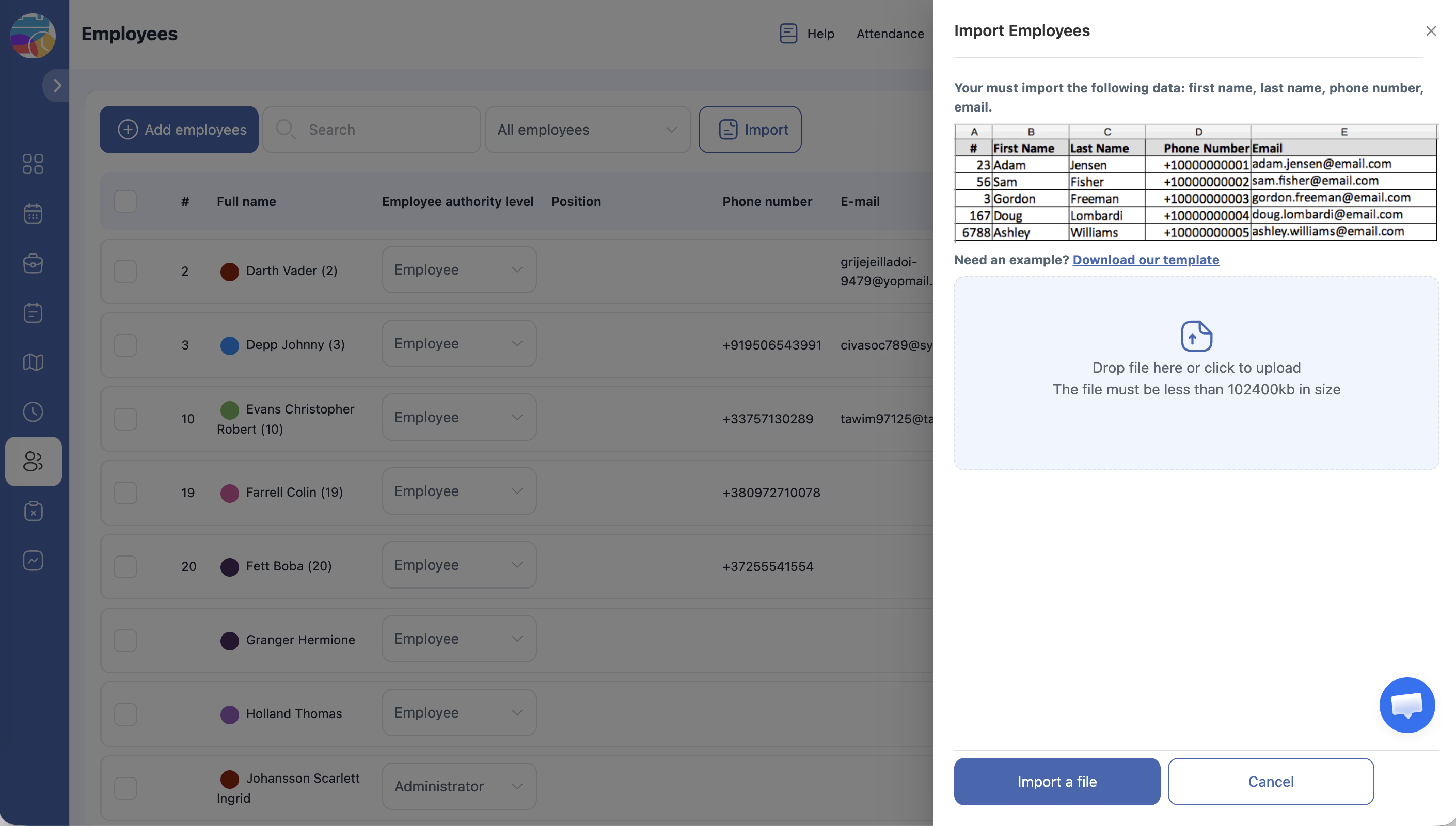
कर्मचारी पेज पर जाएं और कर्मचारियों को आयात करें विकल्प पर क्लिक करें। Import Dialog दिखाई देगा।
चरण 2: टेम्पलेट डाउनलोड करें
फ़ाइल import_example.xlsx डाउनलोड करने के लिए डाउनलोड टेम्पलेट लिंक पर क्लिक करें। इस टेम्पलेट में सही कॉलम हेडर और फ़ॉर्मेटिंग है जिसकी Shifton अपेक्षा करता है।
चरण 3: अपनी Import फ़ाइल तैयार करें
डाउनलोड किया गया टेम्पलेट खोलें और अपना कर्मचारी डेटा भरें। आवश्यक फ़ील्ड हैं:
| कॉलम | आवश्यक | विवरण |
|---|---|---|
| पहला नाम | हां | कर्मचारी का पहला नाम |
| अंतिम नाम | हां | कर्मचारी का अंतिम नाम |
| फ़ोन | हां | देश कोड सहित फ़ोन नंबर (जैसे, +15551234567) |
| ईमेल | हां | कर्मचारी का ईमेल पता |
टेम्पलेट भरते समय इन दिशानिर्देशों का पालन करें:
- कॉलम हेडर का नाम न बदलें, हटाएं, या पुनर्व्यवस्थित न करें
- प्रति पंक्ति एक कर्मचारी दर्ज करें
- सुनिश्चित करें कि फ़ोन नंबर में देश कोड शामिल हों
- सुनिश्चित करें कि ईमेल पते वैध और अद्वितीय हों
- फ़ाइल को
.xlsxफ़ॉर्मेट में सहेजें
चरण 4: फ़ाइल अपलोड करें
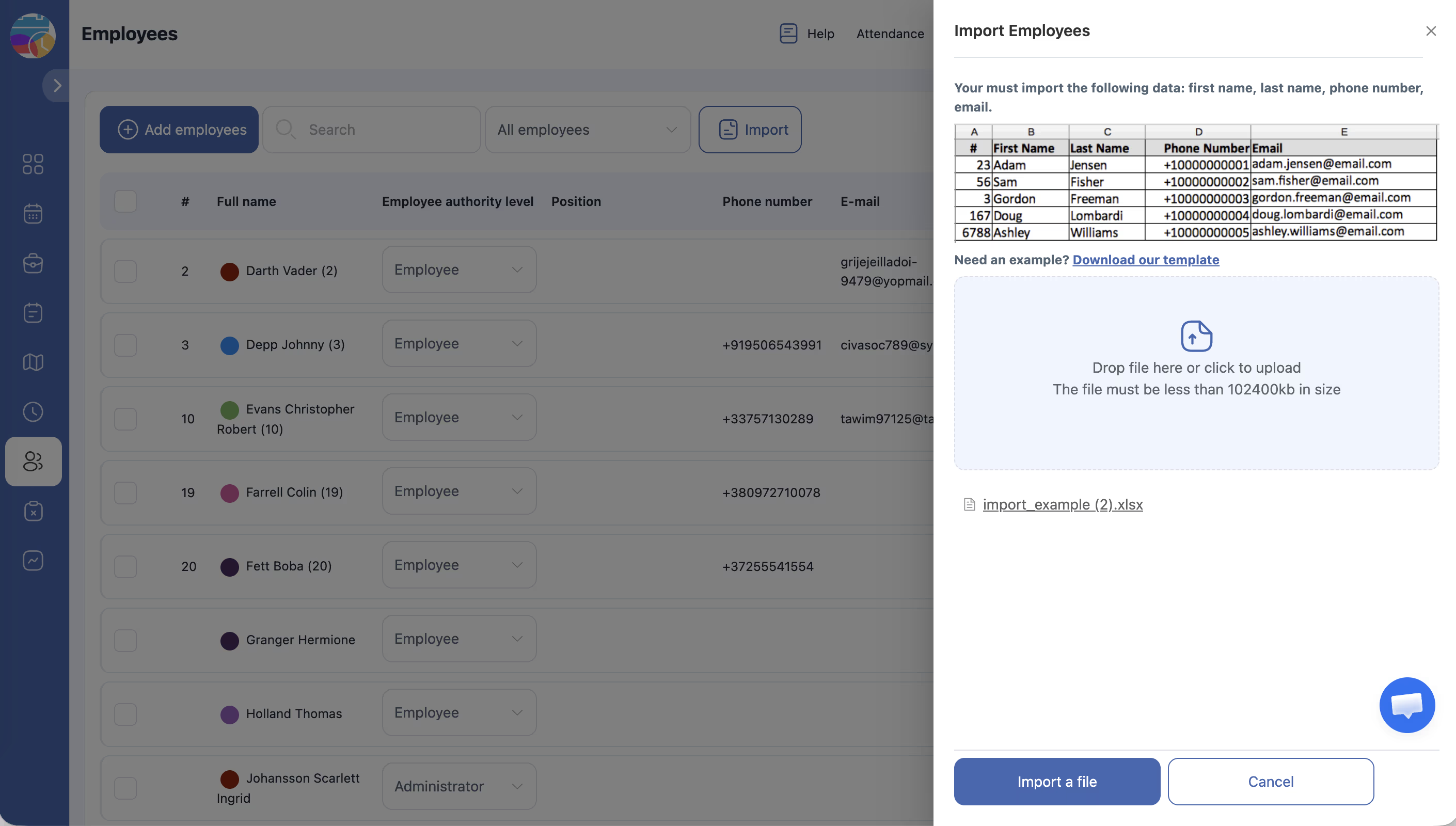
कर्मचारियों को आयात करें डायलॉग पर वापस जाएं, फ़ाइल अपलोड क्षेत्र पर क्लिक करें या अपनी तैयार की गई फ़ाइल को उसमें खींचें और छोड़ें। अधिकतम फ़ाइल आकार 100 MB है।
चरण 5: कॉलम मैप करें और विकल्प कॉन्फ़िगर करें
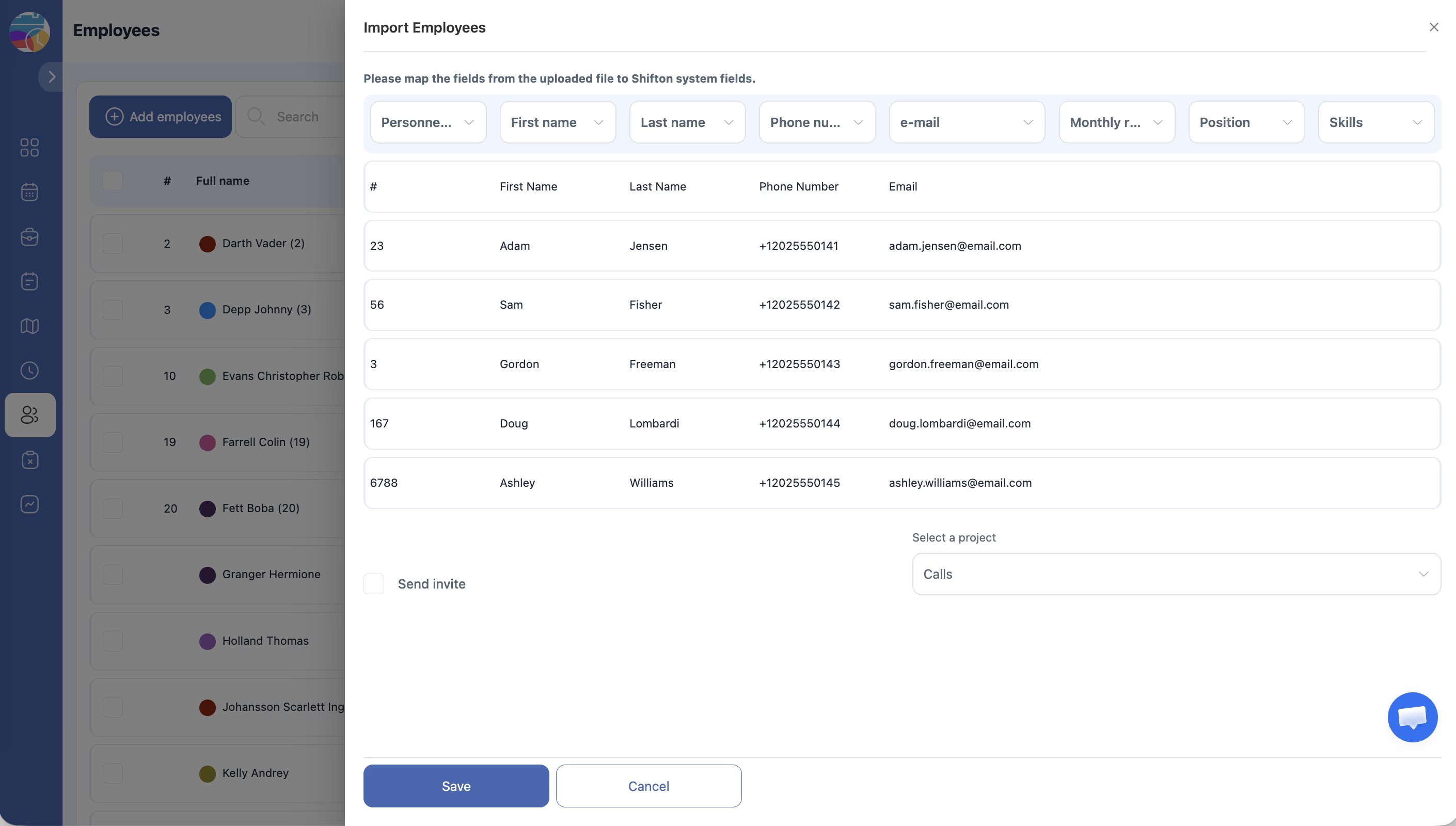
अपलोड करने के बाद, Shifton एक कॉलम-मैपिंग स्क्रीन दिखाता है:
चरण 6: परिणामों की समीक्षा करें
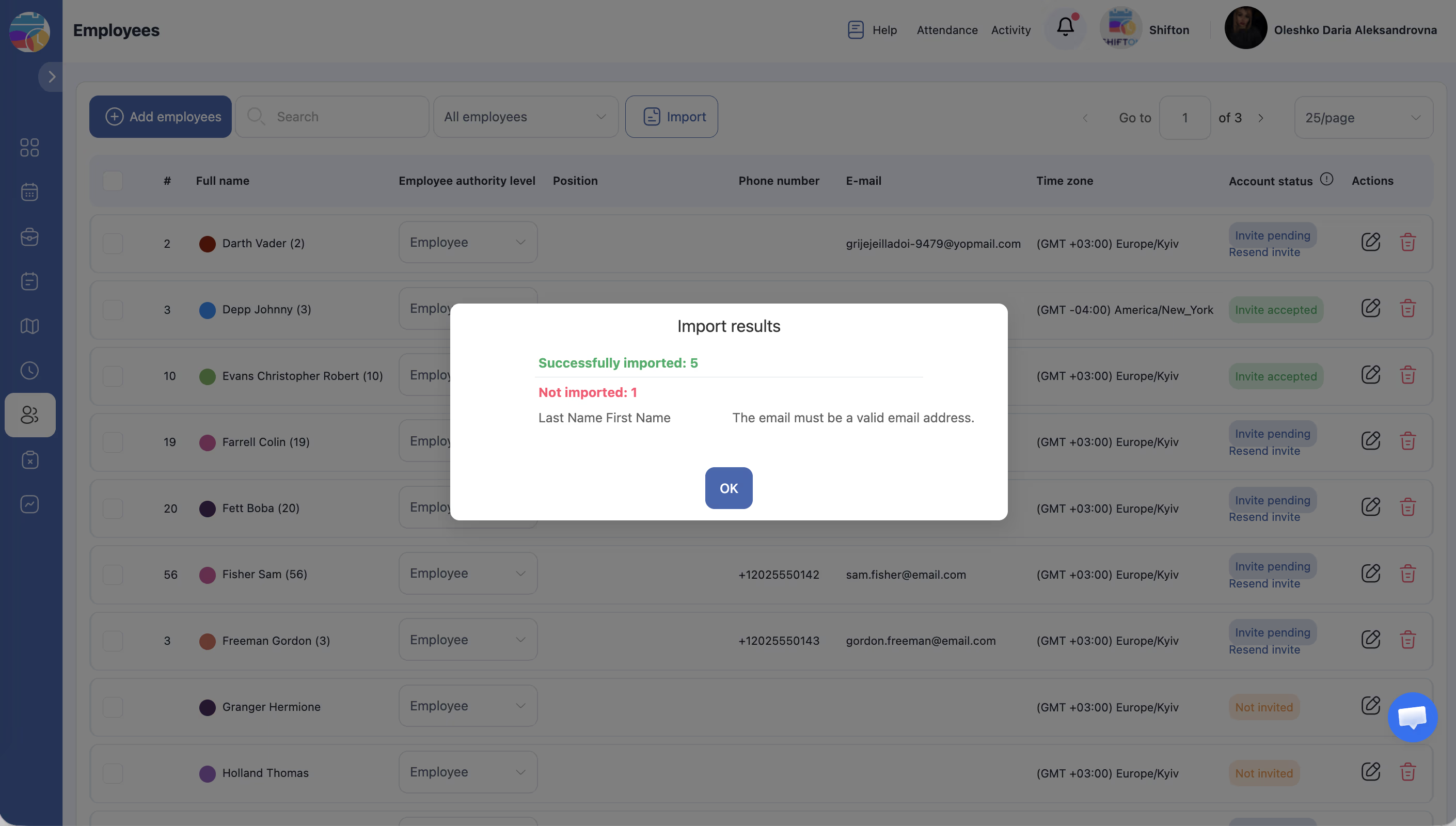
आयात पूर्ण होने के बाद, कर्मचारी पेज जांचें कि सभी कर्मचारी सही ढंग से जोड़े गए हैं। उनके नाम, फ़ोन नंबर और ईमेल पते की समीक्षा करें। आमंत्रण प्राप्त करने वाले कर्मचारियों की आमंत्रित स्थिति होगी; अन्य आमंत्रित नहीं किया गया दिखाएंगे।
एक्सेस अनुमतियां
| भूमिका | कर्मचारी आयात कर सकते हैं? |
|---|---|
| प्रशासक | हां |
| प्रबंधक | नहीं |
| कर्मचारी | नहीं |
अक्सर पूछे जाने वाले प्रश्न
प्र: आयात के लिए कौन से फ़ाइल फ़ॉर्मेट समर्थित हैं?
उ: आयात .xlsx (Excel) फ़ाइलें स्वीकार करता है। सही फ़ॉर्मेट सुनिश्चित करने के लिए प्रदान किए गए टेम्पलेट का उपयोग करें।
प्र: यदि मेरी फ़ाइल की कुछ पंक्तियों में त्रुटियां हों तो क्या होता है?
उ: आवश्यक फ़ील्ड गायब होने या अमान्य डेटा वाली पंक्तियां छोड़ी जा सकती हैं। Shifton आपको किसी भी समस्या के बारे में सूचित करेगा ताकि आप उन्हें सुधार सकें और प्रभावित कर्मचारियों को पुनः आयात कर सकें।
प्र: क्या एक साथ आयात किए जा सकने वाले कर्मचारियों की कोई सीमा है?
उ: फ़ाइल आकार सीमा 100 MB है, जो बहुत बड़ी संख्या में कर्मचारियों को समायोजित कर सकती है। व्यावहारिक उद्देश्यों के लिए, कोई कड़ी पंक्ति सीमा नहीं है।
प्र: क्या मैं मौजूदा कर्मचारियों को आयात सुविधा का उपयोग करके अपडेट कर सकता/सकती हूं?
उ: आयात सुविधा नए कर्मचारी जोड़ने के लिए डिज़ाइन की गई है। मौजूदा कर्मचारी जानकारी अपडेट करने के लिए, कर्मचारी पेज पर व्यक्तिगत रूप से उनके प्रोफ़ाइल संपादित करें।
प्र: क्या आयातित कर्मचारियों को स्वचालित रूप से आमंत्रण मिलेगा?
उ: केवल यदि आप आयात प्रक्रिया के दौरान भेजें निमंत्रण बॉक्स चेक करते हैं। यदि आप इसे अनचेक छोड़ते हैं, तो कर्मचारी “आमंत्रित नहीं किया गया” स्थिति के साथ बनाए जाते हैं और जब तक आप अलग से आमंत्रण नहीं भेजते तब तक उन्हें सूचित नहीं किया जाएगा।
संभावित समस्याएं और समाधान
| समस्या | कारण | समाधान |
|---|---|---|
| फ़ॉर्मेट त्रुटि के साथ आयात विफल | फ़ाइल .xlsx फ़ॉर्मेट में नहीं है या कॉलम हेडर संशोधित किए गए | एक नया टेम्पलेट डाउनलोड करें, अपना डेटा पुनः दर्ज करें और .xlsx के रूप में सहेजें |
| आयात के बाद कुछ कर्मचारी गायब हैं | पंक्तियों में आवश्यक फ़ील्ड गायब थे (पहला नाम, अंतिम नाम, फ़ोन, या ईमेल) | त्रुटि संदेशों के लिए आयात परिणाम जांचें, डेटा सुधारें और गायब कर्मचारियों को पुनः आयात करें |
| फ़ाइल अपलोड विफल | फ़ाइल 100 MB आकार सीमा से अधिक है | अपने डेटा को कई छोटी फ़ाइलों में विभाजित करें और उन्हें अलग-अलग आयात करें |
| डुप्लिकेट कर्मचारी दिखाई देते हैं | एक ही कर्मचारी एक से अधिक बार आयात किए गए | कर्मचारी पेज से डुप्लिकेट हटाएं और सुनिश्चित करें कि प्रत्येक कर्मचारी आपकी आयात फ़ाइल में केवल एक बार दिखाई दे |
| फ़ोन नंबर सही ढंग से फ़ॉर्मेट नहीं हैं | देश कोड गायब हैं या फ़ॉर्मेट गलत है | सभी फ़ोन नंबरों में देश कोड जोड़ें (जैसे, US के लिए +1, UK के लिए +44) और पुनः आयात करें |