

Электрондық кесте файлын жүктеп отыру арқылы бірден бірнеше қызметкерді қосуды үйреніңіз.
Бұл не?
Қызметкерлерді импорттау мүмкіндігі бір операцияда Shifton жүйесіне көптеген қызметкерлерді қосуға мүмкіндік береді. Әр қызметкерді қолмен енгізудің орнына барлық ақпараты бар электрондық кесте файлын дайындап, жүктеп отырасыз. Shifton файлды оқып, тізімдегі барлық адамдар үшін қызметкер жазбаларын жасайды.
Бұл үлкен команданы жүйеге алғаш рет қосу, басқа жүйеден деректерді көшіру немесе жаңа компания аккаунтын орнату кезінде өте ыңғайлы.
Алғышарттар
Қызметкерлерді импорттар алдында мыналардың бар екенін тексеріңіз:
- Администратор қатынасы бар белсенді Shifton аккаунты
- Импорт файлын дайындауға арналған электрондық кесте бағдарламасы (Microsoft Excel, Google Sheets немесе ұқсас)
- Қызметкер деректері дайын: кем дегенде әр қызметкердің аты, тегі, телефон нөмірі және электрондық пошта мекенжайы
Қадамдық нұсқаулар
1-қадам: Импорт диалогын ашыңыз
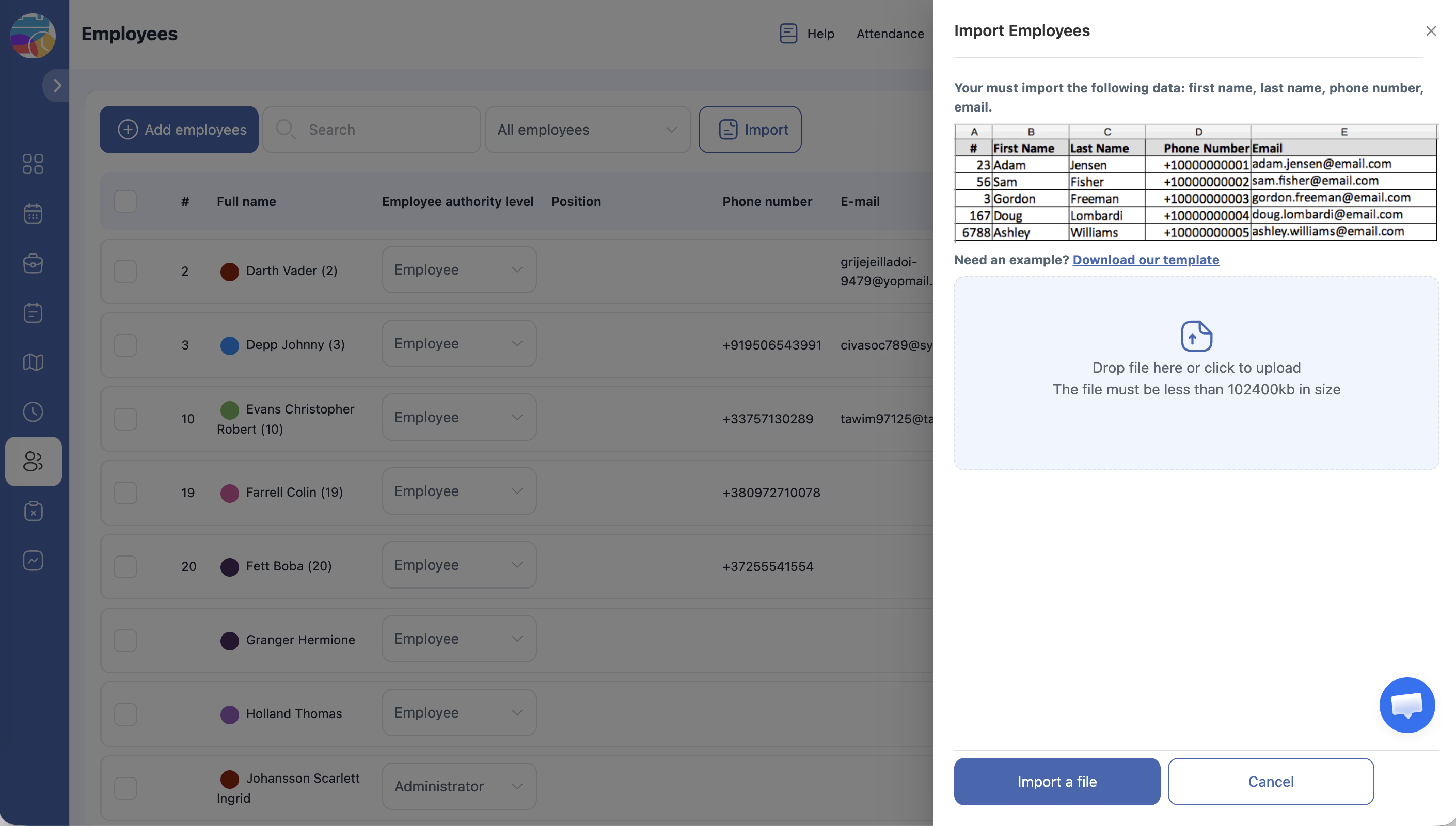
Қызметкерлер бетіне өтіп, Қызметкерлерді импорттау опциясын басыңыз. Импорт диалогы пайда болады.
2-қадам: Үлгіні жүктеп алыңыз
import_example.xlsx файлын жүктеп алу үшін Үлгіні жүктеп алу сілтемесін басыңыз. Бұл үлгіде Shifton күтетін дұрыс баған тақырыптары мен пішімдеу бар.
3-қадам: Импорт файлыңызды дайындаңыз
Жүктелген үлгіні ашып, қызметкер деректерін енгізіңіз. Міндетті өрістер:
| Баған | Міндетті | Сипаттама |
|---|---|---|
| Аты | Иә | Қызметкердің аты |
| Тегі | Иә | Қызметкердің тегі |
| Телефон | Иә | Ел кодымен бірге телефон нөмірі (мысалы, +15551234567) |
| Электрондық пошта | Иә | Қызметкердің электрондық пошта мекенжайы |
Үлгіні толтыру кезінде мына ережелерді ұстаныңыз:
- Баған тақырыптарының атын өзгертпеңіз, оларды жоймаңыз немесе ретін ауыстырмаңыз
- Әр жолға бір қызметкер енгізіңіз
- Телефон нөмірлерінде ел коды болуын қамтамасыз етіңіз
- Электрондық пошта мекенжайларының жарамды және бірегей екенін тексеріңіз
- Файлды
.xlsxпішімінде сақтаңыз
4-қадам: Файлды жүктеп отырыңыз
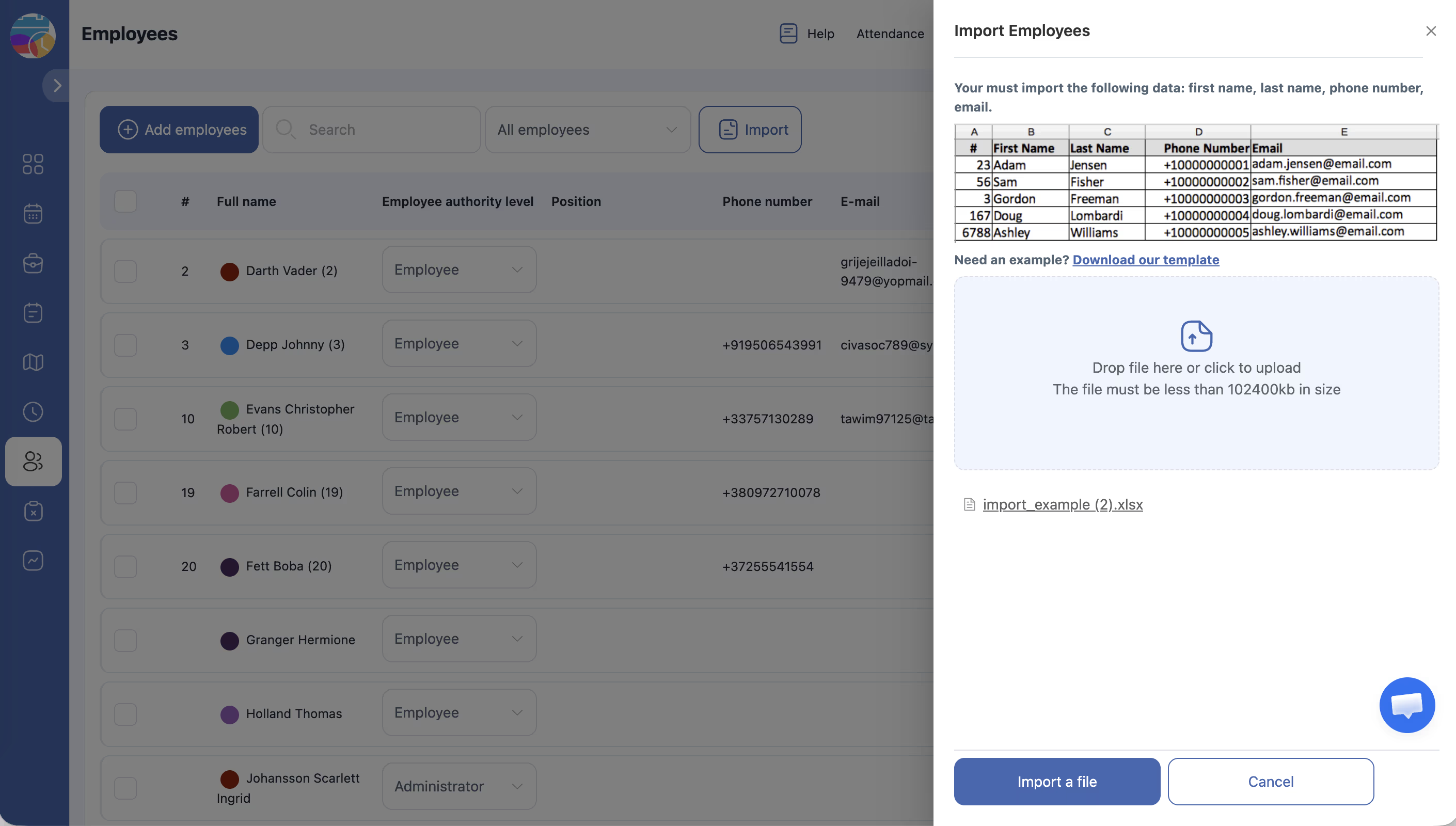
Қызметкерлерді импорттау диалогында файл жүктеу аймағын басыңыз немесе дайын файлды сол аймаққа сүйреп апарыңыз. Максималды файл өлшемі — 100 МБ.
5-қадам: Бағандарды бейнелеп, параметрлерді теңшеңіз
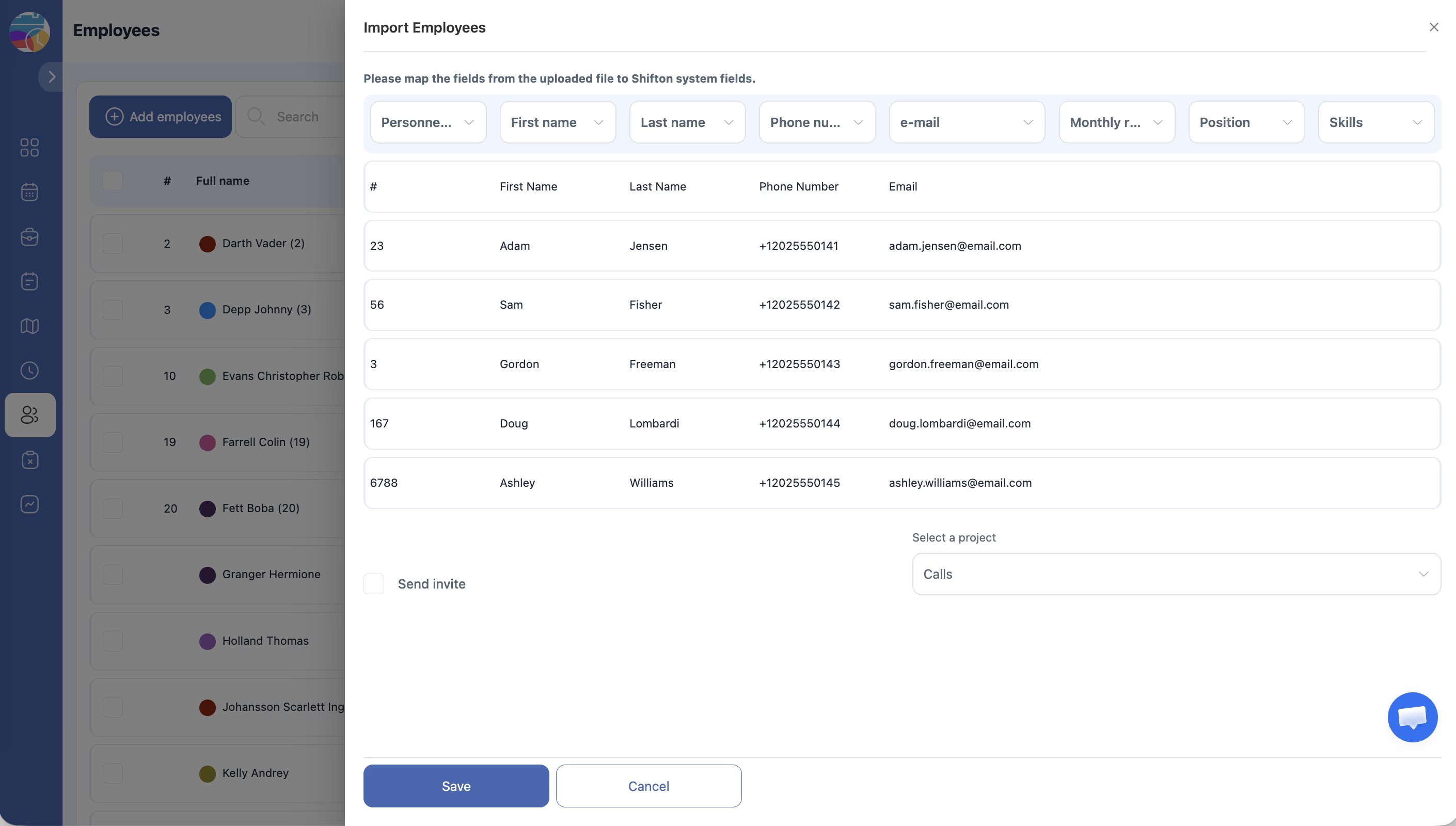
Жүктеп отырғаннан кейін Shifton баған бейнелеу экранын көрсетеді:
6-қадам: Нәтижелерді тексеріңіз
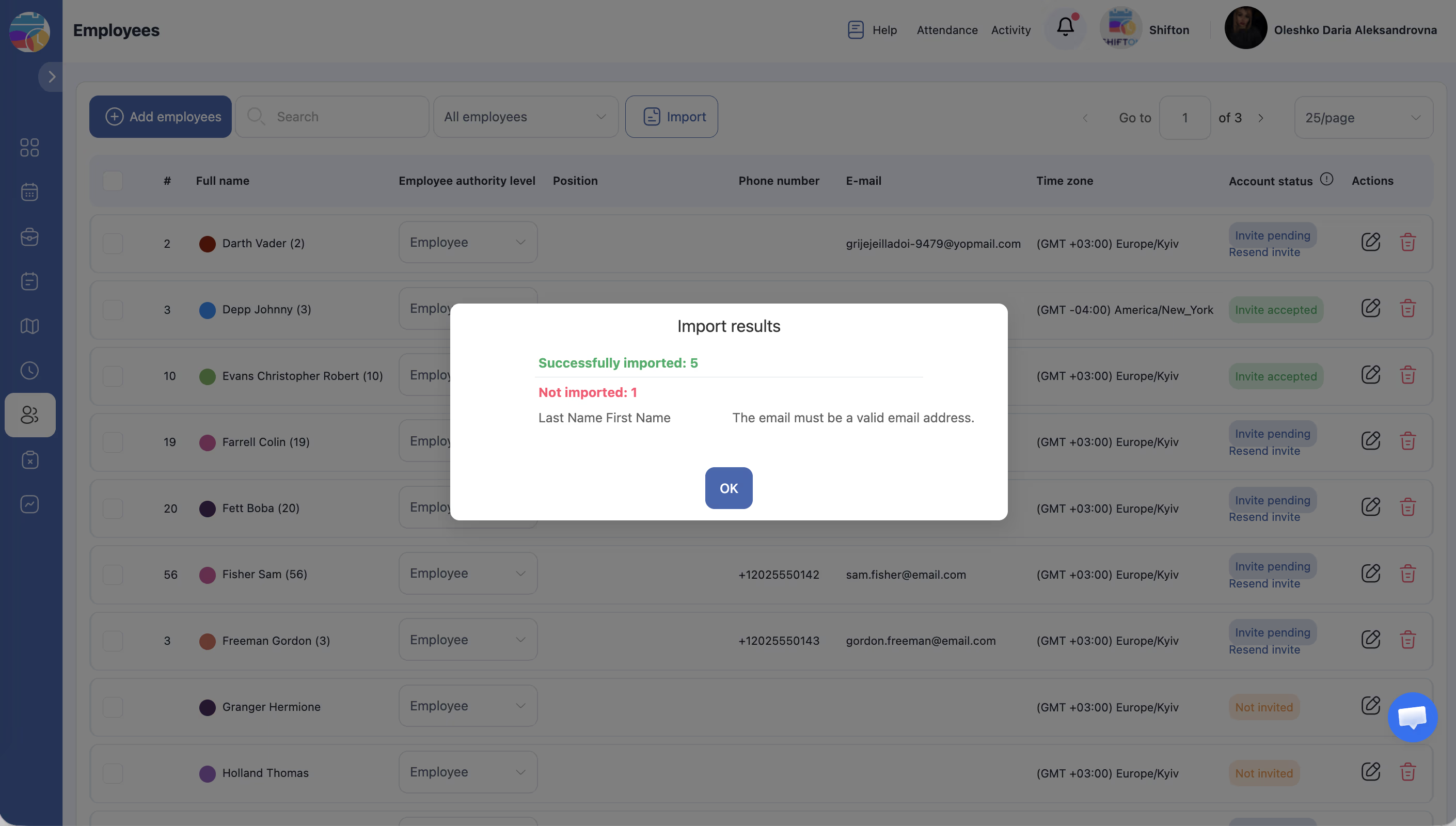
Импорт аяқталғаннан кейін барлық қызметкерлердің дұрыс қосылғанын тексеру үшін Қызметкерлер бетін қараңыз. Олардың аттарын, телефон нөмірлерін және электрондық пошта мекенжайларын тексеріңіз. Шақыру алған қызметкерлердің мәртебесі Шақырылды болады; қалғандары Шақырылмады деп көрсетіледі.
Қатынас рұқсаттары
| Рөл | Қызметкерлерді импорттай алады ма? |
|---|---|
| Администратор | Иә |
| Менеджер | Жоқ |
| Қызметкер | Жоқ |
Жиі қойылатын сұрақтар
С: Импорт үшін қандай файл пішімдері қолданылады?
Ж: Импорт .xlsx (Excel) файлдарын қабылдайды. Дұрыс пішімді қамтамасыз ету үшін берілген үлгіні пайдаланыңыз.
С: Файлымдағы кейбір жолдарда қателер болса не болады?
Ж: Міндетті өрістер жоқ немесе деректер дұрыс емес жолдар өтіп кетуі мүмкін. Shifton кез келген мәселелер туралы хабарлайды, сонда оларды түзетіп, зардап шеккен қызметкерлерді қайта импорттауға болады.
С: Бір уақытта импорттауға болатын қызметкерлер санына шек бар ма?
Ж: Файл өлшемінің шегі 100 МБ, бұл өте көп санды қызметкерлерді қамти алады. Практикалық тұрғыдан жолдарға қатаң шек жоқ.
С: Импорт мүмкіндігімен бар қызметкерлерді жаңарта аламын ба?
Ж: Импорт мүмкіндігі жаңа қызметкерлер қосуға арналған. Бар қызметкер ақпаратын жаңарту үшін Қызметкерлер бетінде олардың профилін жеке өңдеңіз.
С: Импортталған қызметкерлер автоматты түрде шақыру ала ма?
Ж: Тек импорт процесінде Шақырулар жіберу жалаушасын белгілесеңіз ғана. Белгілемесеңіз, қызметкерлер “Шақырылмады” мәртебесімен жасалады және шақырулар жеке жіберілгенше хабарландырылмайды.
Мүмкін мәселелер мен шешімдері
| Мәселе | Себебі | Шешімі |
|---|---|---|
| Пішім қатесімен импорт сәтсіз болды | Файл .xlsx пішімінде емес немесе баған тақырыптары өзгертілген | Жаңа үлгіні жүктеп алып, деректеріңізді қайта енгізіп, .xlsx ретінде сақтаңыз |
| Импорттан кейін кейбір қызметкерлер жоқ | Жолдарда міндетті өрістер жетіспеді (аты, тегі, телефоны немесе электрондық поштасы) | Қате хабарламалары үшін импорт нәтижелерін тексеріп, деректерді түзетіп, жетіспейтін қызметкерлерді қайта импорттаңыз |
| Файл жүктеу сәтсіз болды | Файл 100 МБ өлшем шегінен асып кетті | Деректеріңізді бірнеше кіші файлға бөліп, оларды бөлек импорттаңыз |
| Қайталанатын қызметкерлер пайда болды | Бір қызметкерлер бірнеше рет импортталды | Қызметкерлер бетінен қайталанатын жазбаларды жойып, импорт файлыңызда әр қызметкер тек бір рет кіретінін тексеріңіз |
| Телефон нөмірлері дұрыс пішімделмеген | Ел кодтары жоқ немесе пішім дұрыс емес | Барлық телефон нөмірлеріне ел кодтарын қосып (мысалы, АҚШ үшін +1, Ұлыбритания үшін +44), қайта импорттаңыз |