

Apprenez à ajouter plusieurs Employés à la fois en téléchargeant un fichier tableur.
Qu’est-ce que c’est ?
La fonctionnalité d’importation des Employés vous permet d’ajouter de nombreux Employés à Shifton en une seule opération. Au lieu de saisir chaque Employé manuellement, vous préparez un fichier tableur avec toutes leurs informations et vous le téléchargez. Shifton lira le fichier et créera des dossiers d’Employés pour tout le monde qui y est listé.
C’est particulièrement utile lors de l’intégration d’une grande équipe, de la migration depuis un autre système ou de la configuration d’un nouveau compte de société.
Prérequis
Avant d’importer des Employés, assurez-vous d’avoir :
- Un compte Shifton actif avec un accès Administrateur
- Une application tableur (Microsoft Excel, Google Sheets ou similaire) pour préparer votre fichier d’import
- Les données des Employés prêtes : au minimum, le prénom, le nom de famille, le numéro de téléphone et l’adresse e-mail de chaque Employé
Instructions étape par étape
Étape 1 : Ouvrir la boîte de dialogue d’import
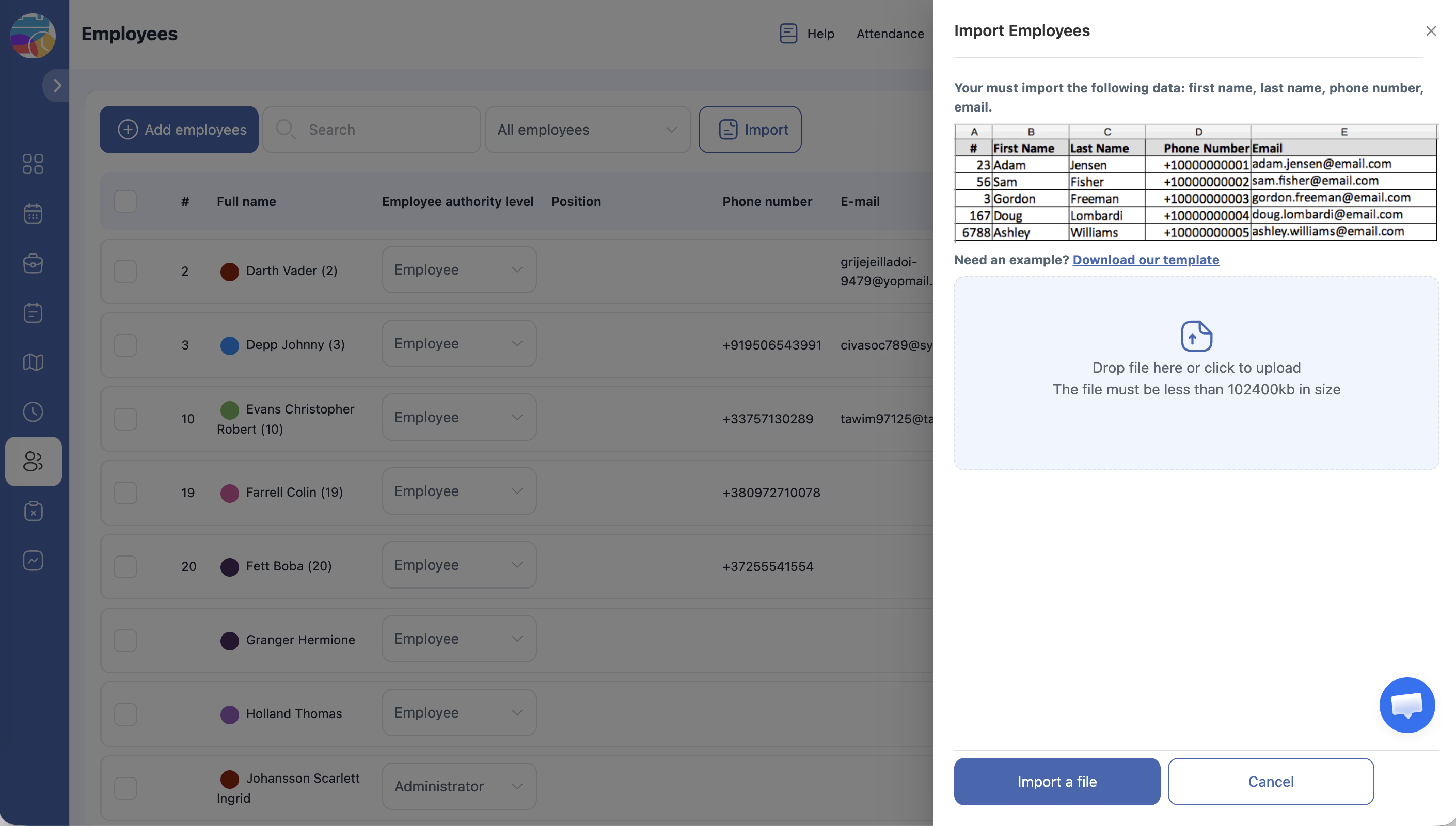
Accédez à la page Employés et cliquez sur l’option Importer des employés. La boîte de dialogue d’import apparaîtra.
Étape 2 : Télécharger le modèle
Cliquez sur le lien Télécharger Modèle pour télécharger le fichier import_example.xlsx. Ce modèle contient les en-têtes de colonnes corrects et la mise en forme que Shifton attend.
Étape 3 : Préparer votre fichier d’import
Ouvrez le modèle téléchargé et remplissez vos données d’Employés. Les champs obligatoires sont :
| Colonne | Obligatoire | Description |
|---|---|---|
| Prénom | Oui | Prénom de l’Employé |
| Nom de famille | Oui | Nom de famille de l’Employé |
| Téléphone | Oui | Numéro de téléphone avec code pays (ex. : +33612345678) |
| Oui | Adresse e-mail de l’Employé |
Suivez ces directives lors du remplissage du modèle :
- Ne renommez pas, ne supprimez pas et ne réordonnez pas les en-têtes de colonnes
- Saisissez un Employé par ligne
- Assurez-vous que les numéros de téléphone incluent le code pays
- Assurez-vous que les adresses e-mail sont valides et uniques
- Enregistrez le fichier au format
.xlsx
Étape 4 : Télécharger le fichier
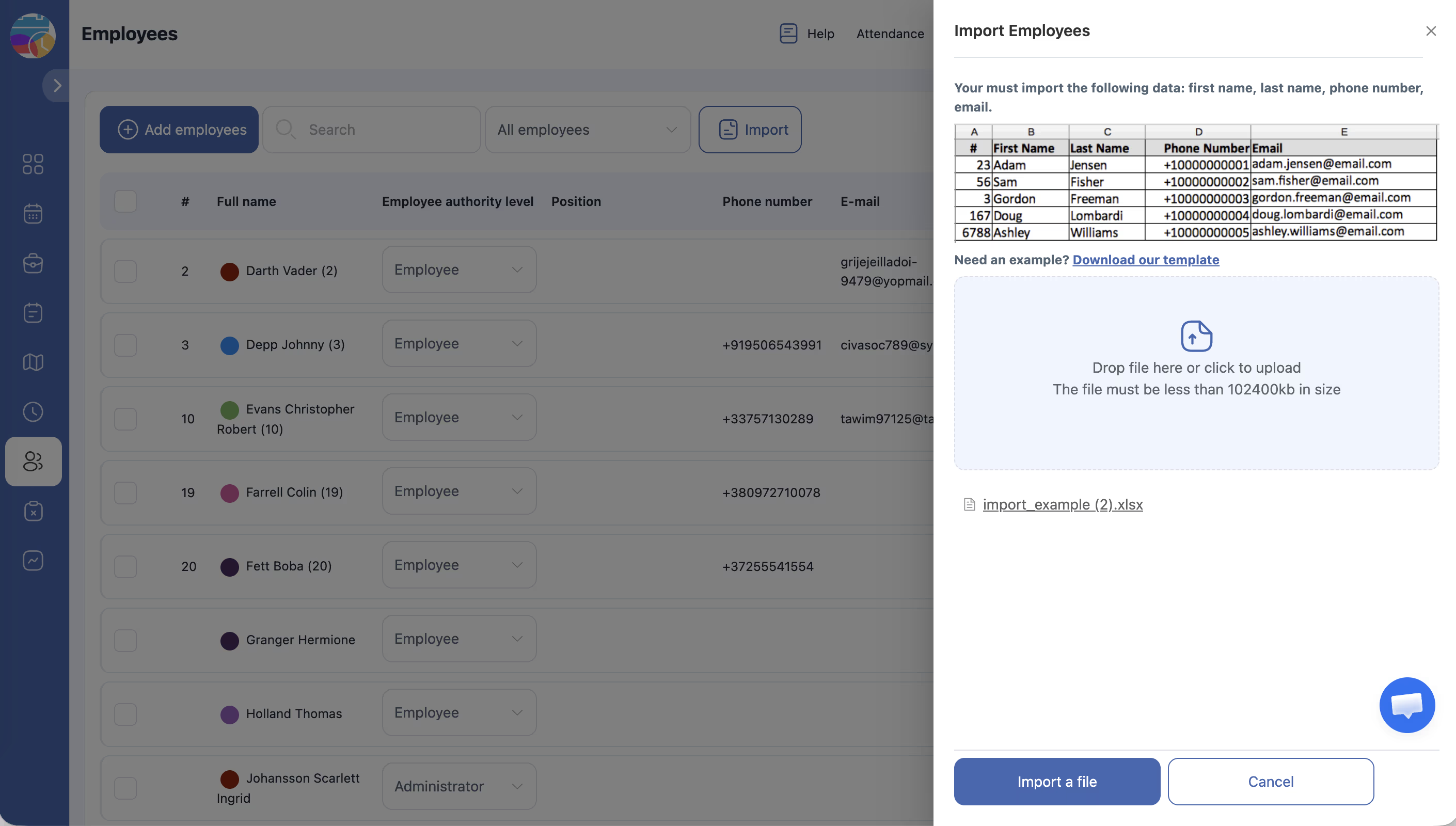
De retour dans la boîte de dialogue Importer des employés, cliquez sur la zone de téléchargement de fichier ou faites glisser et déposez votre fichier préparé dedans. La taille maximale du fichier est de 100 Mo.
Étape 5 : Mapper les colonnes et configurer les options
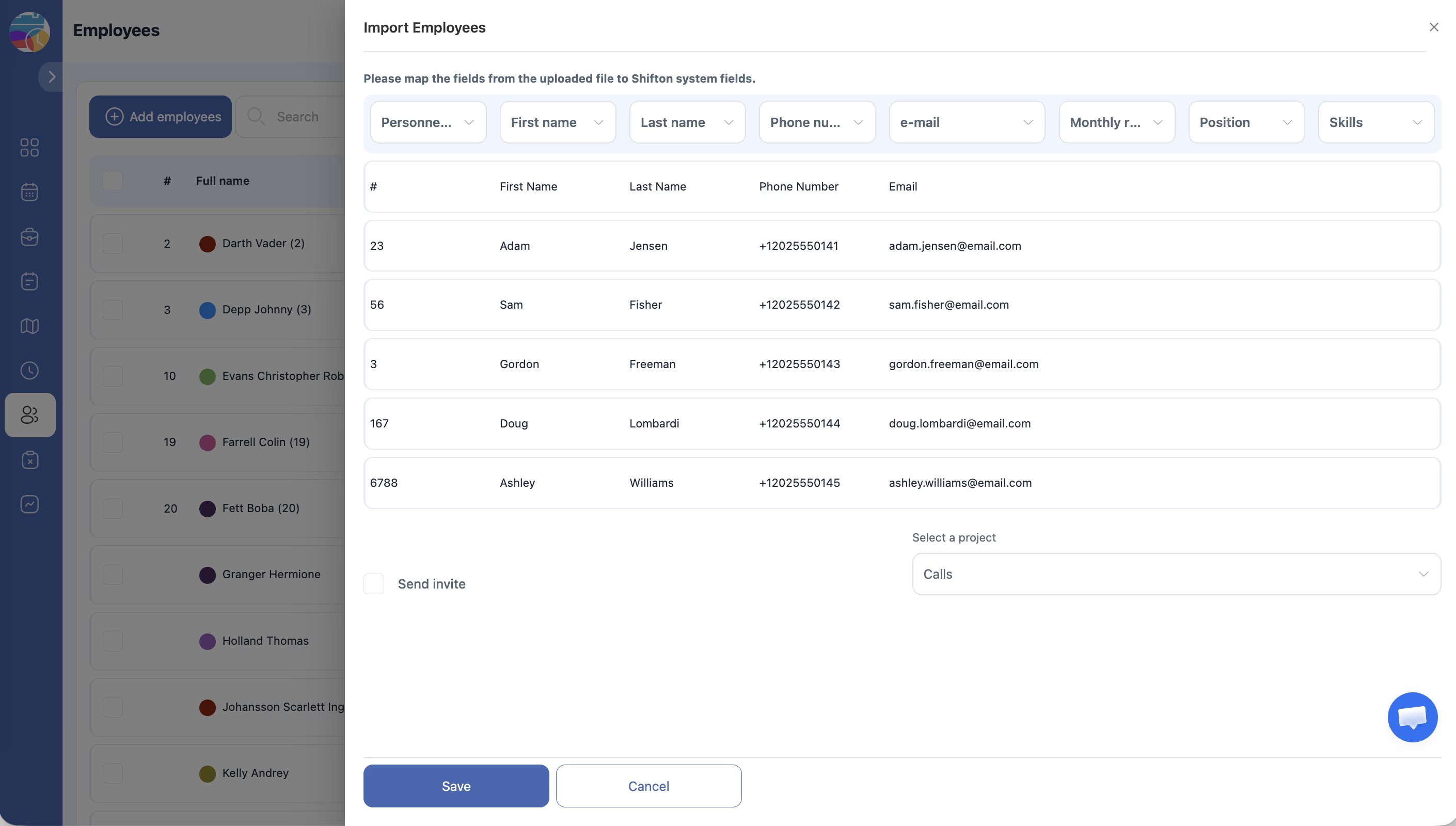
Après le téléchargement, Shifton affiche un écran de mappage des colonnes :
Étape 6 : Vérifier les résultats
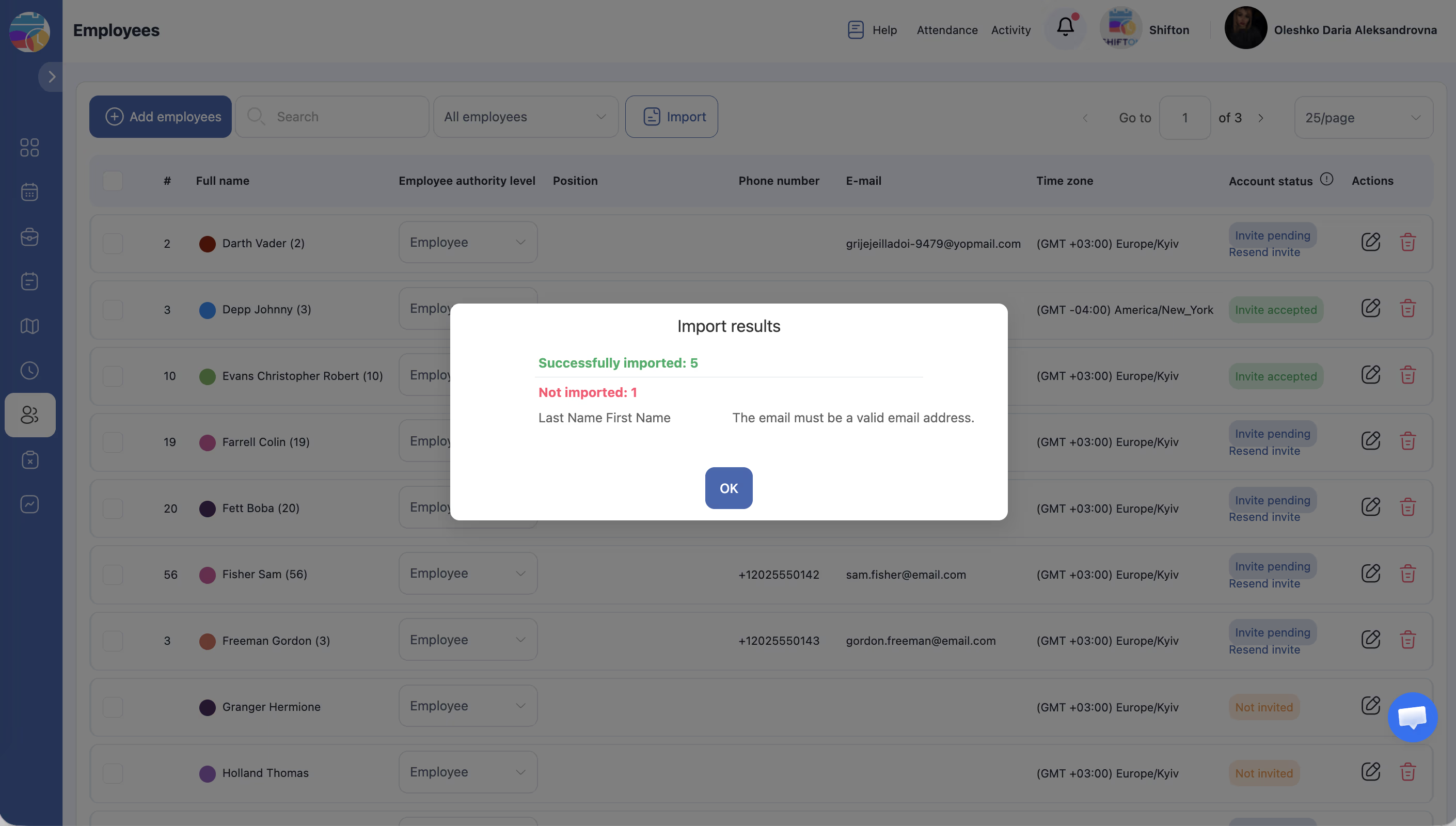
Après la fin de l’import, vérifiez la page Employés pour vous assurer que tous les Employés ont été ajoutés correctement. Examinez leurs noms, numéros de téléphone et adresses e-mail. Les Employés qui ont reçu des invitations auront un statut Invité ; les autres afficheront Non invité.
Droits d’accès
| Rôle | Peut importer des Employés ? |
|---|---|
| Administrateur | Oui |
| Gestionnaire | Non |
| Employé | Non |
Questions fréquentes
Quels formats de fichier sont pris en charge pour l’import ?
L’import accepte les fichiers .xlsx (Excel). Utilisez le modèle fourni pour garantir le format correct.
Que se passe-t-il si certaines lignes de mon fichier contiennent des erreurs ?
Les lignes avec des champs obligatoires manquants ou des données invalides peuvent être ignorées. Shifton vous informera de tout problème afin que vous puissiez les corriger et réimporter les Employés concernés.
Y a-t-il une limite au nombre d’Employés que je peux importer à la fois ?
La limite de taille de fichier est de 100 Mo, ce qui peut accueillir un très grand nombre d’Employés. En pratique, il n’y a pas de limite stricte de lignes.
Puis-je mettre à jour des Employés existants en utilisant la fonctionnalité d’import ?
La fonctionnalité d’import est conçue pour ajouter de nouveaux Employés. Pour mettre à jour les informations d’Employés existants, modifiez leurs profils individuellement sur la page Employés.
Les Employés importés recevront-ils automatiquement une invitation ?
Seulement si vous cochez la case Envoyer invitations pendant le processus d’import. Si vous la laissez décochée, les Employés sont créés avec un statut « Non invité » et ne seront pas notifiés jusqu’à l’envoi séparé d’invitations.
Problèmes possibles et solutions
| Problème | Cause | Solution |
|---|---|---|
| L’import échoue avec une erreur de format | Le fichier n’est pas au format .xlsx ou les en-têtes de colonnes ont été modifiés | Téléchargez un nouveau modèle, resaisissez vos données et enregistrez en .xlsx |
| Certains Employés manquent après l’import | Les lignes avaient des champs obligatoires manquants (prénom, nom de famille, téléphone ou e-mail) | Vérifiez les résultats d’import pour les messages d’erreur, corrigez les données et réimportez les Employés manquants |
| Le téléchargement du fichier échoue | Le fichier dépasse la limite de 100 Mo | Divisez vos données en plusieurs fichiers plus petits et importez-les séparément |
| Des Employés en double apparaissent | Les mêmes Employés ont été importés plus d’une fois | Supprimez les doublons de la page Employés et assurez-vous que chaque Employé n’apparaît qu’une seule fois dans votre fichier d’import |
| Les numéros de téléphone ne sont pas correctement formatés | Les codes pays sont manquants ou le format est incorrect | Ajoutez les codes pays à tous les numéros de téléphone (ex. : +33 pour la France) et réimportez |