

De importfunctie maakt het mogelijk om een groot aantal medewerkers in één bewerking aan Shifton toe te voegen — handig bij de initiële onboarding van een groot team of bij migratie vanuit een ander systeem.
Stapsgewijze instructies
Stap 1: Open het importdialoogvenster
Ga naar de pagina Medewerkers en klik op Importeer Medewerkers.
Stap 2: Download het sjabloon
Klik op de link Downloaden Sjabloon om het bestand import_example.xlsx te downloaden.
Stap 3: Bereid het importbestand voor
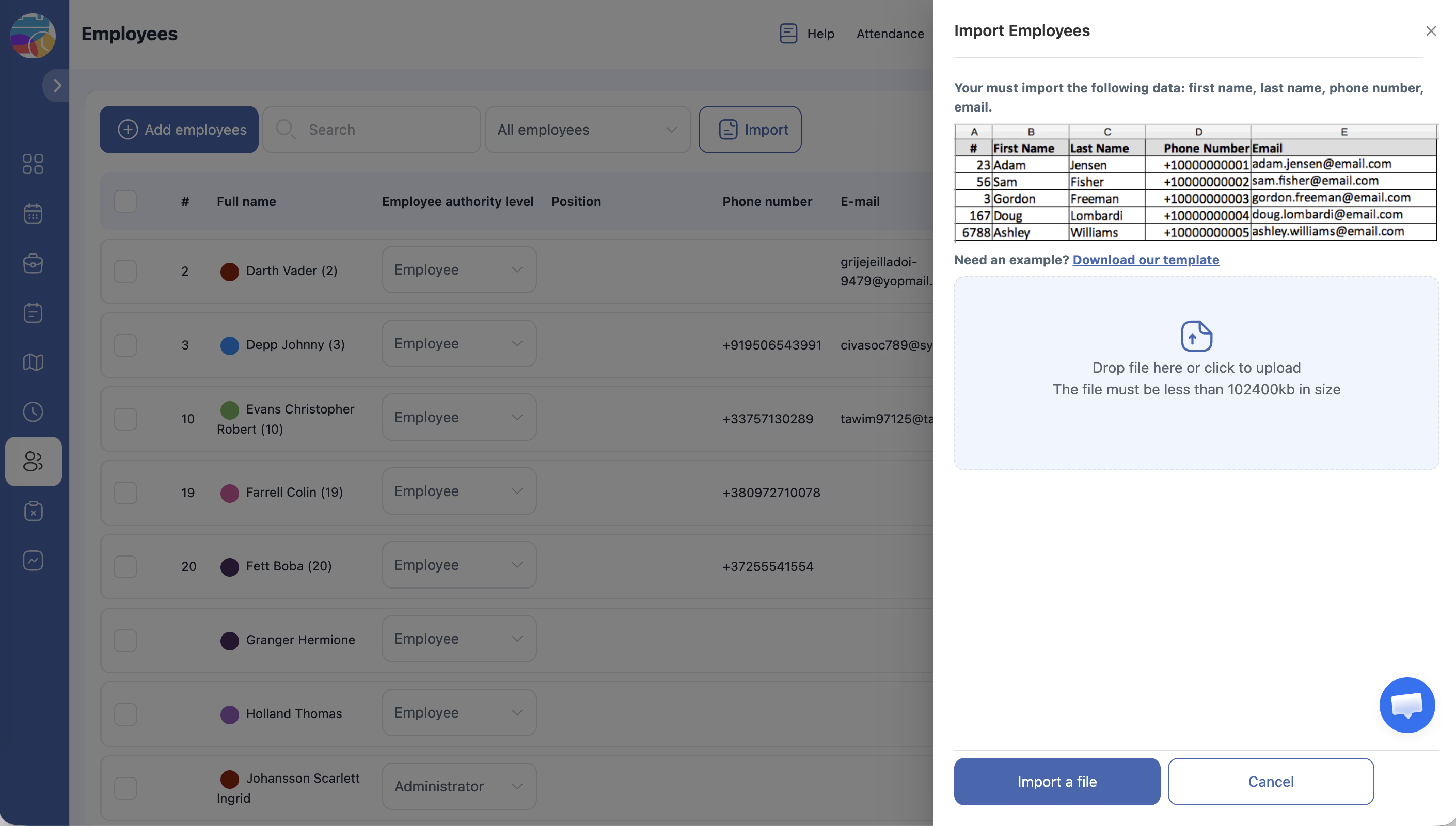
Open het sjabloon en vul de medewerkergegevens in. Verplichte velden:
| Kolom | Verplicht | Beschrijving |
|---|---|---|
| Voornaam | Ja | Voornaam van de medewerker |
| Achternaam | Ja | Achternaam van de medewerker |
| Telefoon | Ja | Telefoonnummer met landcode (bijv. +31612345678) |
| Ja | E-mailadres van de medewerker |
Regels voor het invullen:
– Hernoem, verwijder of verplaats de kolomkoppen niet
– Eén medewerker per rij
– Vermeld de landcode bij telefoonnummers
– Sla het bestand op in het formaat .xlsx
Stap 4: Upload het bestand
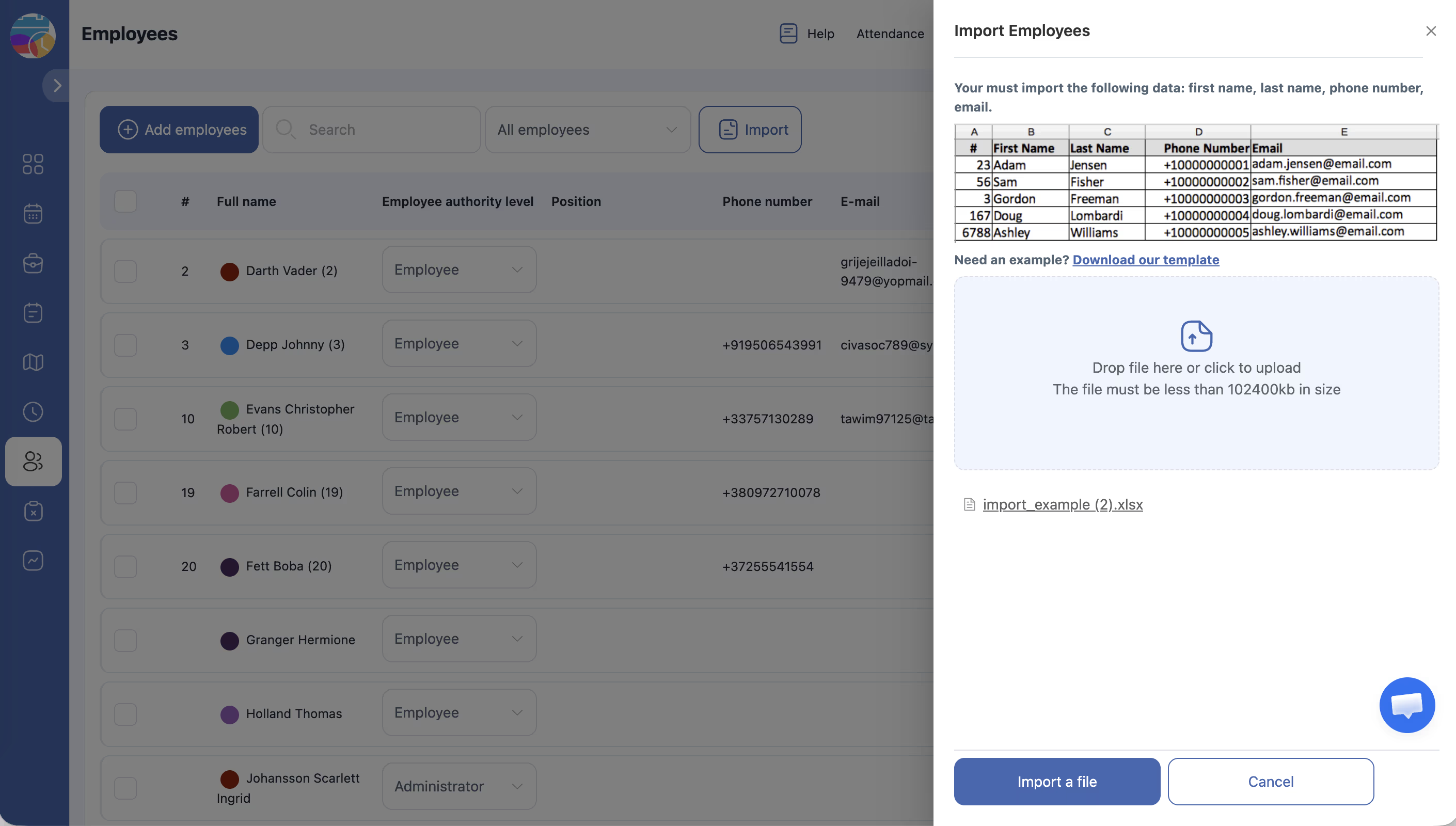
Sleep het bestand naar het uploadgebied of klik erop. Maximale grootte — 100 MB.
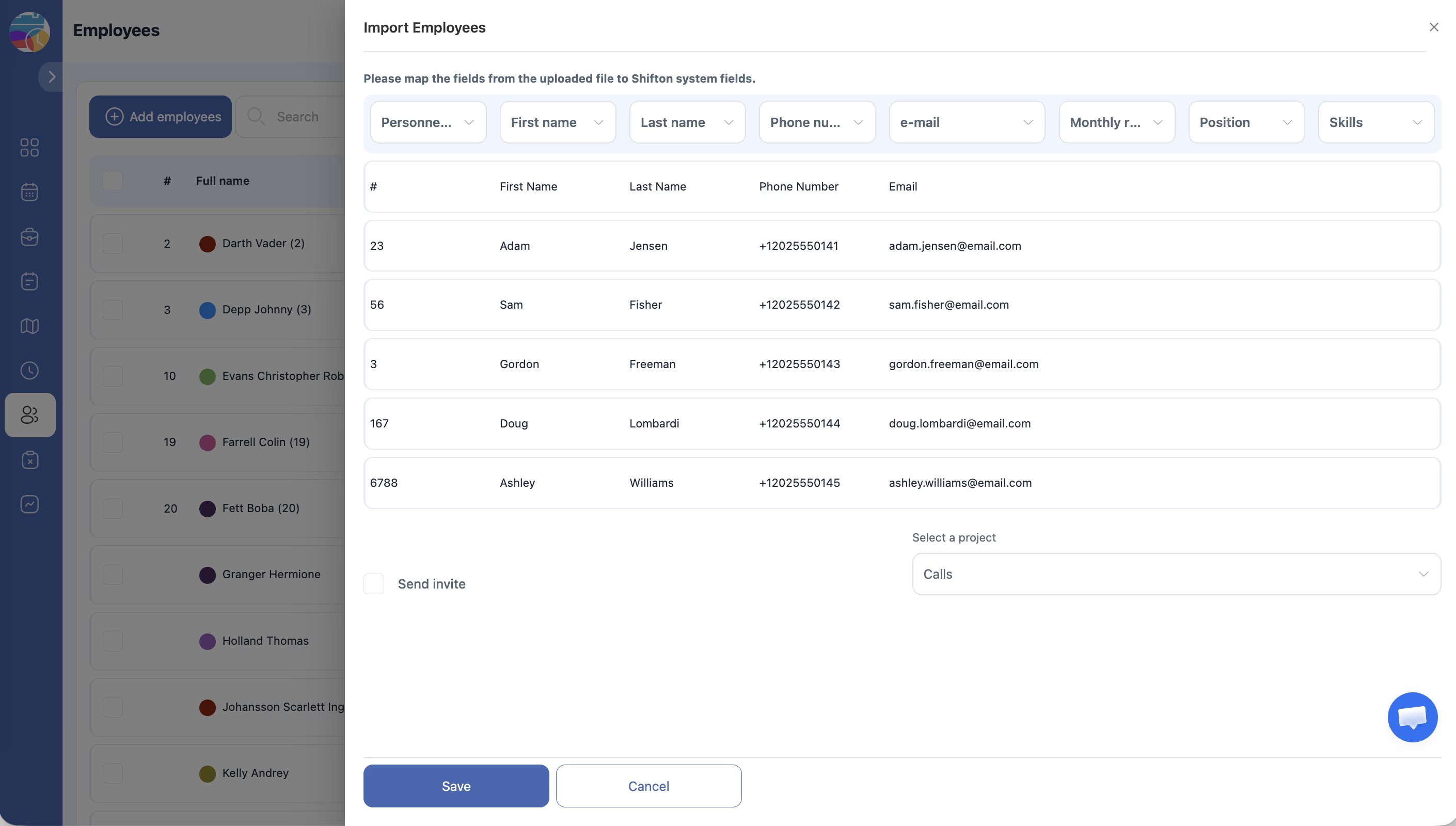
Stap 5: Koppel de kolommen en stel parameters in
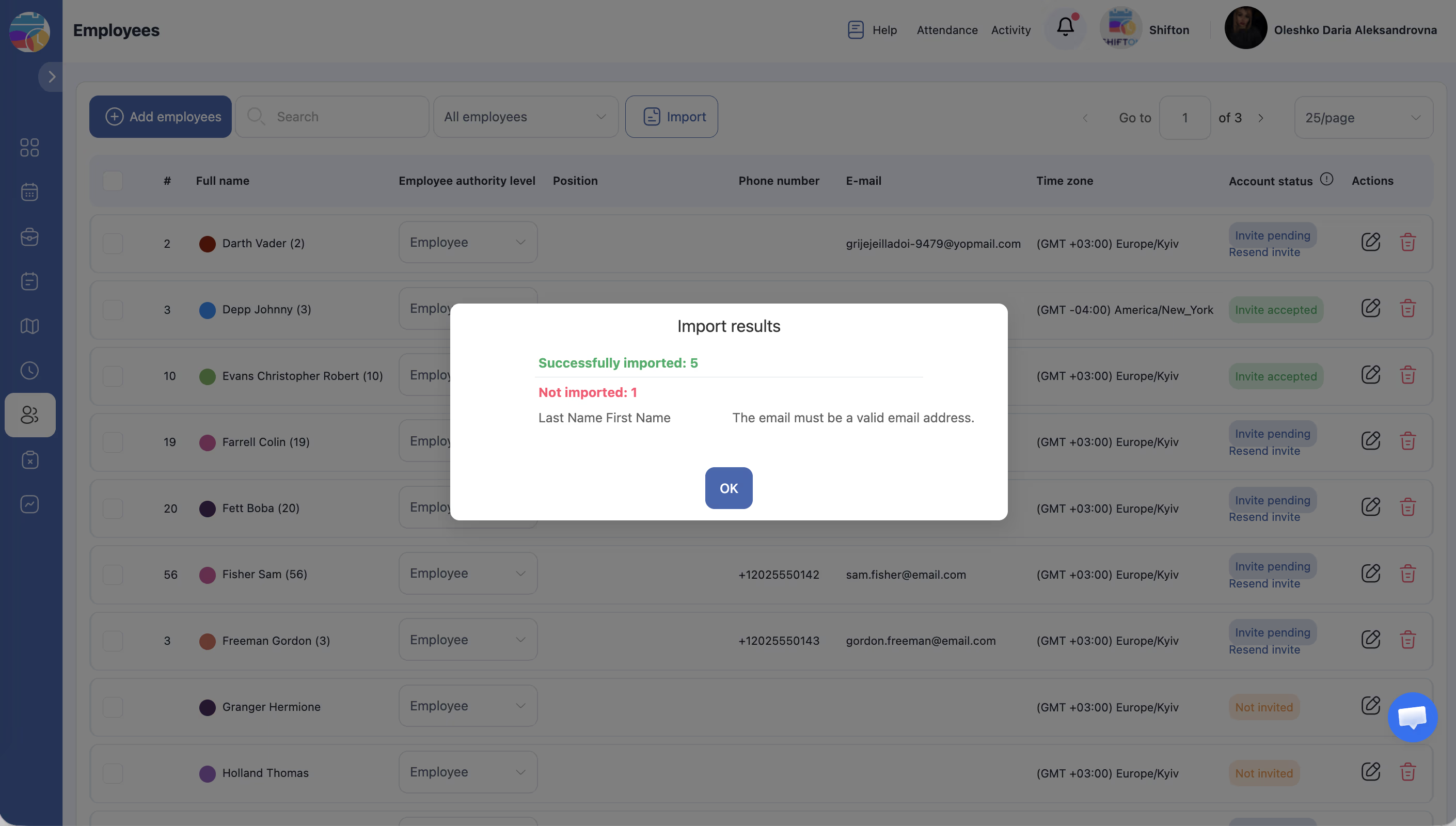
Stap 6: Controleer de resultaten
Ga naar de pagina Employees en controleer of alle medewerkers correct zijn toegevoegd. Medewerkers met uitnodigingen hebben de status Uitgenodigd; de overigen — Niet uitgenodigd.
Gerelateerde artikelen
- Medewerkers toevoegen
- Medewerkers uitnodigen
- Medewerkersprofiel — algemene informatie
- Roosters importeren en exporteren
- Projecten beheren
Veelgestelde vragen
Welke bestandsformaten worden ondersteund?
Bestanden in .xlsx-formaat. Gebruik het meegeleverde sjabloon.
Wat gebeurt er als sommige rijen fouten bevatten?
Rijen met onjuiste gegevens worden overgeslagen. Shifton meldt de problemen.
Kan ik bestaande medewerkers bijwerken via Importeren?
Nee. Import is alleen bedoeld voor het toevoegen van nieuwe medewerkers.
Ontvangen geïmporteerde medewerkers automatisch een uitnodiging?
Alleen als het selectievakje Verzenden Uitnodigings is aangevinkt.
De Importeren eindigt met een formaatfout.
Download een nieuw sjabloon, voer de gegevens opnieuw in en sla op als .xlsx.
Kan ik medewerkers Importeren zonder e-mail?
Nee. E-mail is verplicht — het wordt gebruikt voor aanmelding en uitnodiging.
Maximaal aantal rijen in het Importbestand?
Er is geen rijlimiet, de maximale bestandsgrootte is 100 MB.
Kan ik alle te Importeren medewerkers tegelijk aan een project toewijzen?
Ja. Selecteer in stap 5 een project — dit wordt toegepast op alle medewerkers uit het bestand.
Wordt een medewerker gedupliceerd als zijn of haar e-mail al in het systeem staat?
Nee. Rijen met een duplicaat-e-mail worden overgeslagen. Shifton meldt de conflicten.
Moet ik de landcode toevoegen aan het telefoonnummer?
Ja. Vermeld het volledige nummer met landcode (bijv. +31612345678).
Na de Importeren verschijnen de medewerkers niet in de lijst.
Klik op Vernieuwen of herlaad de pagina. Als ze er nog steeds niet staan — controleer het bestand op fouten.
Kan ik slechts een deel van de medewerkers uit een groot bestand Importeren?
Nee. Alle rijen van het bestand worden geïmporteerd. Verwijder onnodige rijen vóór het uploaden.
Worden medewerkers aan een rooster toegewezen via Importeren?
Nee. Bij de import worden alleen basisgegevens van medewerkers toegevoegd. Het rooster wordt apart toegewezen.
Kan ik CSV gebruiken in plaats van XLSX?
Nee. Alleen het formaat .xlsx wordt ondersteund. Als de gegevens in CSV staan — open in Excel en sla op als .xlsx.
Moeten medewerkers na de Importeren nog worden uitgenodigd?
Ja, als het selectievakje Verzenden Uitnodigings niet was aangevinkt bij de import. Gebruik Nu uitnodigen in de medewerkerslijst.
V: Kan ik functies en vaardigheden samen met medewerkers Importeren?
A: Nee. Het importsjabloon bevat alleen basisvelden (voornaam, achternaam, telefoon, e-mail). Functies en vaardigheden worden apart toegewezen in het profiel.
V: Hoe controleer ik welke rijen zijn overgeslagen bij de Importeren?
A: Na het uploaden toont Shifton een rapport met fouten — rijen met onjuiste gegevens worden gemarkeerd met vermelding van de reden.
V: Kan ik een rooster toevoegen via het Importbestand?
A: Nee. Bij de import wordt alleen basisinformatie over medewerkers toegevoegd. Roosters en diensten worden via de Shifton-interface toegewezen.
V: Hoeveel medewerkers kan ik in één keer Importeren?
A: Er is geen rijlimiet. De maximale bestandsgrootte is 100 MB, wat voldoende is voor duizenden medewerkers.