

După adăugarea angajaților în Shifton, trebuie să le trimiteți o invitație pentru ca aceștia să se poată autentifica în sistem. Shifton utilizează un sistem cu trei statusuri de invitație.
Instrucțiuni pas cu pas
Statusurile invitațiilor
Fiecare angajat din listă are unul din cele trei statusuri:
| Statut | Culoare | Semnificație |
|---|---|---|
| Neinvitat | Roșu | Invitația nu a fost trimisă niciodată |
| Invitație în așteptare | Albastru | Invitația a fost trimisă, dar nu a fost acceptată încă |
| Invitație acceptată | Verde | Angajatul a acceptat invitația și se poate autentifica |
Trimiterea invitației la crearea angajatului
La adăugarea unui angajat nou, bifați Trimite invitație înainte de salvare.
Invitarea unui angajat existent (statutul „Neinvitat”)
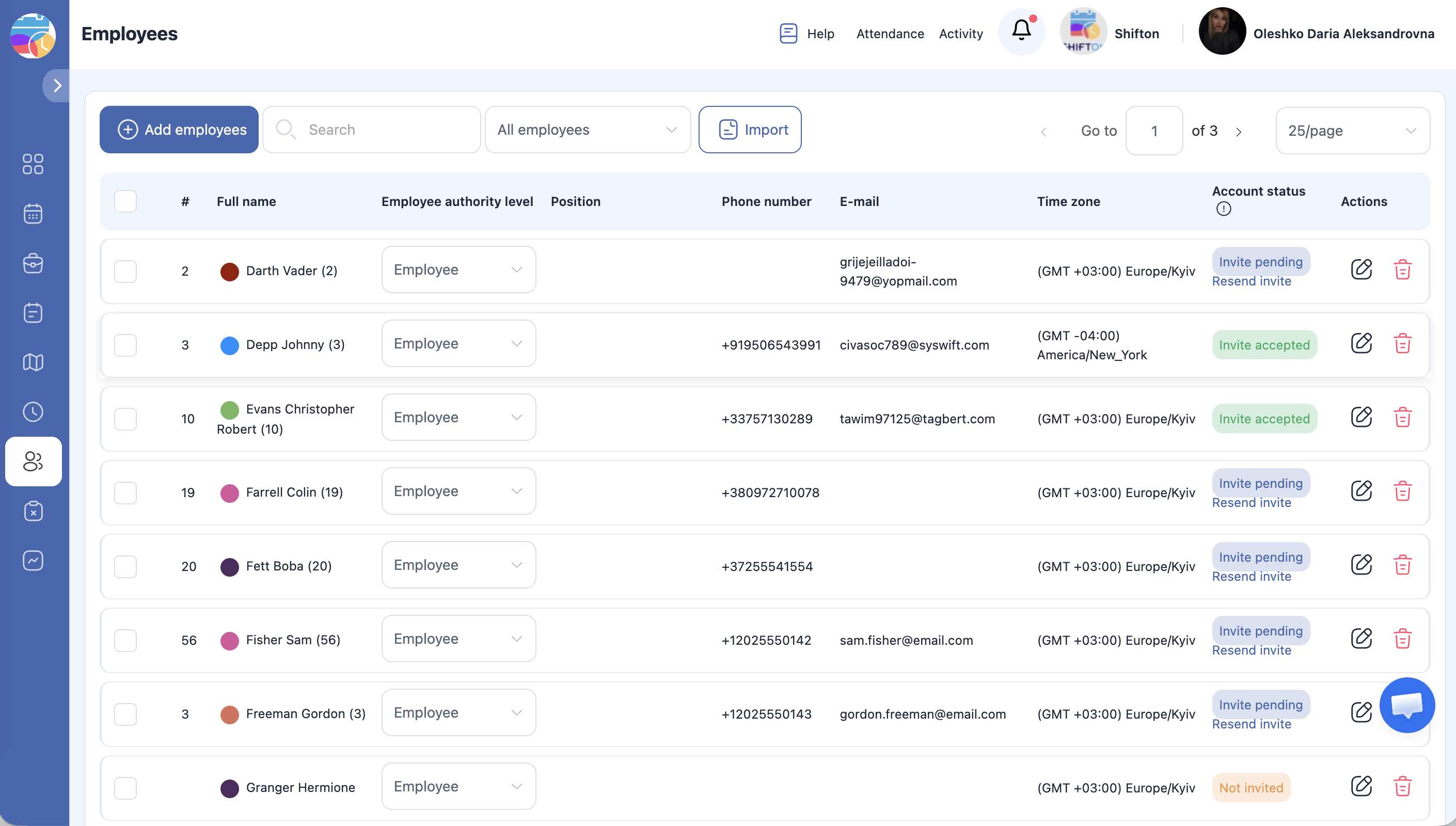
Retrimiterea invitației (statutul „Invitație în așteptare”)
Articole asociate
- Adăugarea angajaților
- Profilul angajatului — informații generale
- Niveluri de acces
- Interfața administratorului și a angajatului
- Metode de plată
Întrebări frecvente
Ce conține emailul cu invitația?
Un link pentru crearea parolei și prima autentificare în sistem.
În ce limbă vine invitația?
În limba de sistem a expeditorului. Dacă interfața administratorului este în engleză — angajatul va primi invitația în engleză.
Ce fac dacă angajatul nu a primit invitația?
Rugați-l să verifice dosarul de spam. Asigurați-vă că emailul este indicat corect și utilizați Retrimite invitația.
Angajatul poate folosi sistemul fără a accepta invitația?
Nu. Angajații trebuie să accepte invitația și să creeze o parolă.
Expiră invitația?
Dacă nu a fost acceptată mult timp, utilizați Retrimite invitația pentru a genera un link nou.
Ce Statut are angajatul după acceptarea invitației?
Statutul se schimbă la Activă — angajatul a creat parola și se poate autentifica.
Angajatul a creat contul, dar vede ecran alb.
Acest email este deja asociat unui alt cont Shifton. Contactați asistența pentru rezolvarea conflictului.
Cum trimit invitații tuturor angajaților cu statutul „Neinvitat” simultan?
Nu există funcție de trimitere în masă. Invitațiile se trimit câte una prin butonul Invită acum de pe rândul angajatului.
Ce se întâmplă dacă angajatul a șters accidental emailul cu invitația?
Faceți clic pe Retrimite invitația pe rândul angajatului — se va genera un link nou.
Angajatul a acceptat invitația — mai trebuie făcut ceva?
Nu. După acceptare, angajatul se poate autentifica imediat și vedea programul său.
Când să folosesc „Retrimite invitația” vs „Invită acum”?
Retrimite invitația — pentru angajații cu statutul „Invitație în așteptare” (deja invitați). Invită acum — pentru angajații cu statutul „Neinvitat” (încă neinvitați).
Cum mă asigur că toți angajații au fost invitați?
Pe pagina Angajați, consultați coloana Starea contului — angajații cu statutul „Neinvitat” nu au fost încă invitați.
După invitare, angajatul nu se poate autentifica.
Rugați-l să verifice dosarul Spam. Asigurați-vă că angajatul accesează linkul din ultimul email — linkurile vechi sunt invalide.
Î: Invitația se trimite pe email sau pe telefon?
R: Implicit — pe email. Dacă este conectat modulul SMS Notificări, invitația poate fi trimisă și prin SMS.
Î: Este necesară plata pentru trimiterea invitațiilor?
R: Da. Pentru trimiterea invitațiilor este necesar: telefonul proprietarului confirmat, card adăugat și abonament activ.
Î: De câte ori se poate retrimite invitația?
R: Fără limită. De fiecare dată se generează un link nou, linkurile anterioare devin invalide.
Î: Se pot invita simultan toți angajații cu statutul „Neinvitat”?
R: Nu. Trimiterea în masă a invitațiilor nu este suportată — invitațiile se trimit câte una.