

Kaj je to?
Stran Vse datoteke podjetja je centralizirano mesto za shranjevanje datotek vaše organizacije. Naložite dokumente, slike, preglednice in druge datoteke, ki jih je treba deliti po vsem podjetju. Vodje in skrbniki lahko nalagajo datoteke, zaposleni pa do njih dostopajo glede na svoje pravice. To je koristno za distribucijo pravilnikov, gradiv za usposabljanje, predlog in drugih virov.
Predpogoji
| Zahteva | Podrobnosti |
|---|---|
| Modul | Modul Datoteke podjetja mora biti aktiviran (1 $/mesec) |
| Vloga | Lastnik, skrbnik ali vodja (za nalaganje in upravljanje) |
| Datoteke | Podprte vrste vključujejo TXT, JPG, PDF, PNG, XLSX in druge |
Navodila po korakih
Dostop do datotek podjetja
Razumevanje tabele datotek
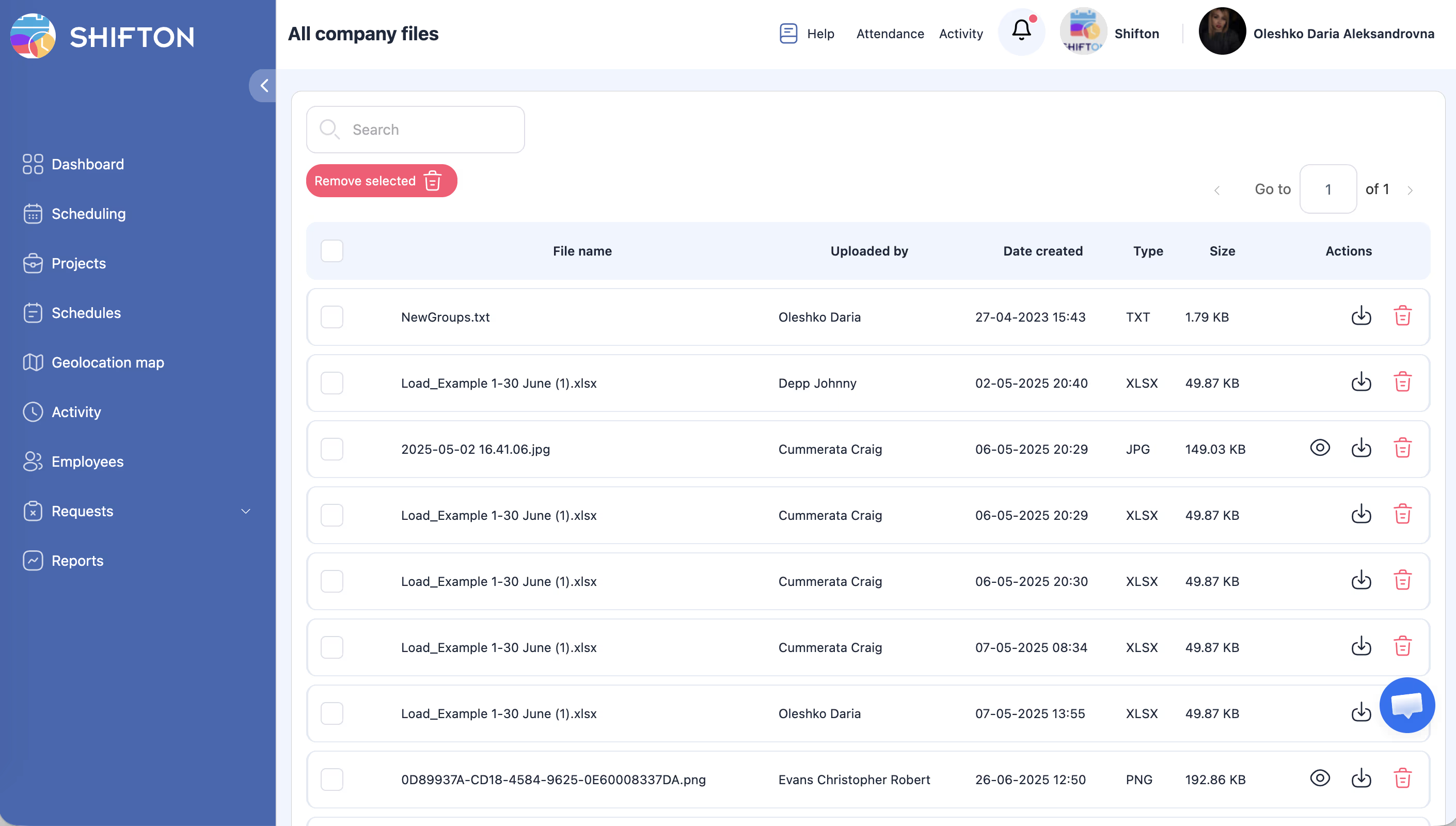
| Stolpec | Opis |
|---|---|
| Potrditveno polje | Izberite datoteke za skupinske operacije |
| Ime datoteke | Ime naložene datoteke (kliknite za predogled/prenos) |
| Naložil | Uporabnik, ki je datoteko naložil |
| Datum ustvarjanja | Kdaj je bila datoteka naložena |
| Vrsta | Format datoteke (TXT, JPG, PDF, PNG, XLSX itd.) |
| Velikost | Velikost datoteke v kilobajtih (KB) |
| Dejanja | Oglejte si, prenesite ali izbrišite datoteko |
Nalaganje datotek
Stran Vse datoteke je samo za ogled — datotek tu ne morete nalagati. Za nalaganje datotek:
Iskanje datotek
Brisanje datotek
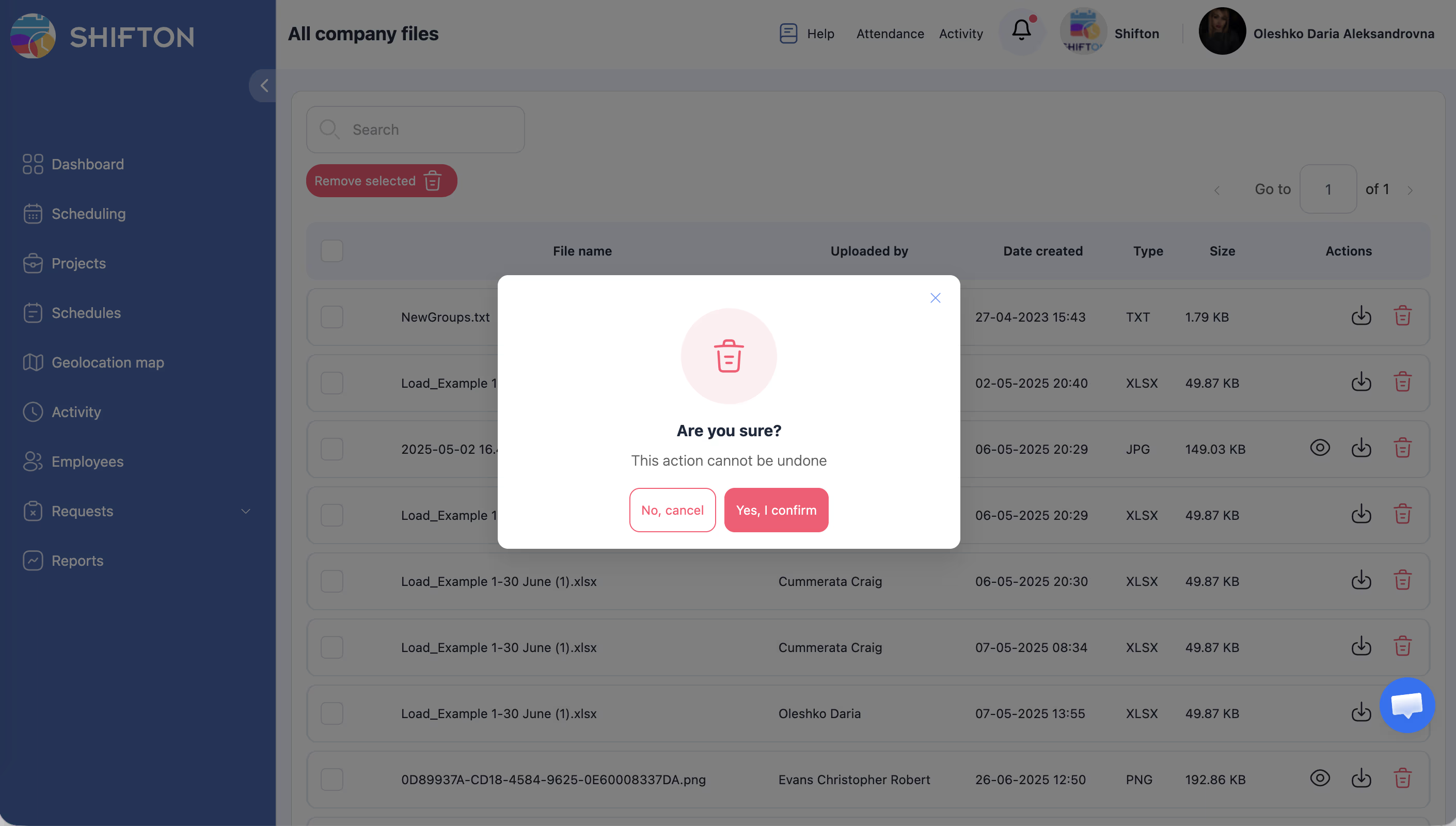
Posamezna datoteka:
1. Poiščite datoteko v tabeli.
2. Kliknite dejanje Izbriši v stolpcu Dejanja za to datoteko.
3. Potrdite brisanje.
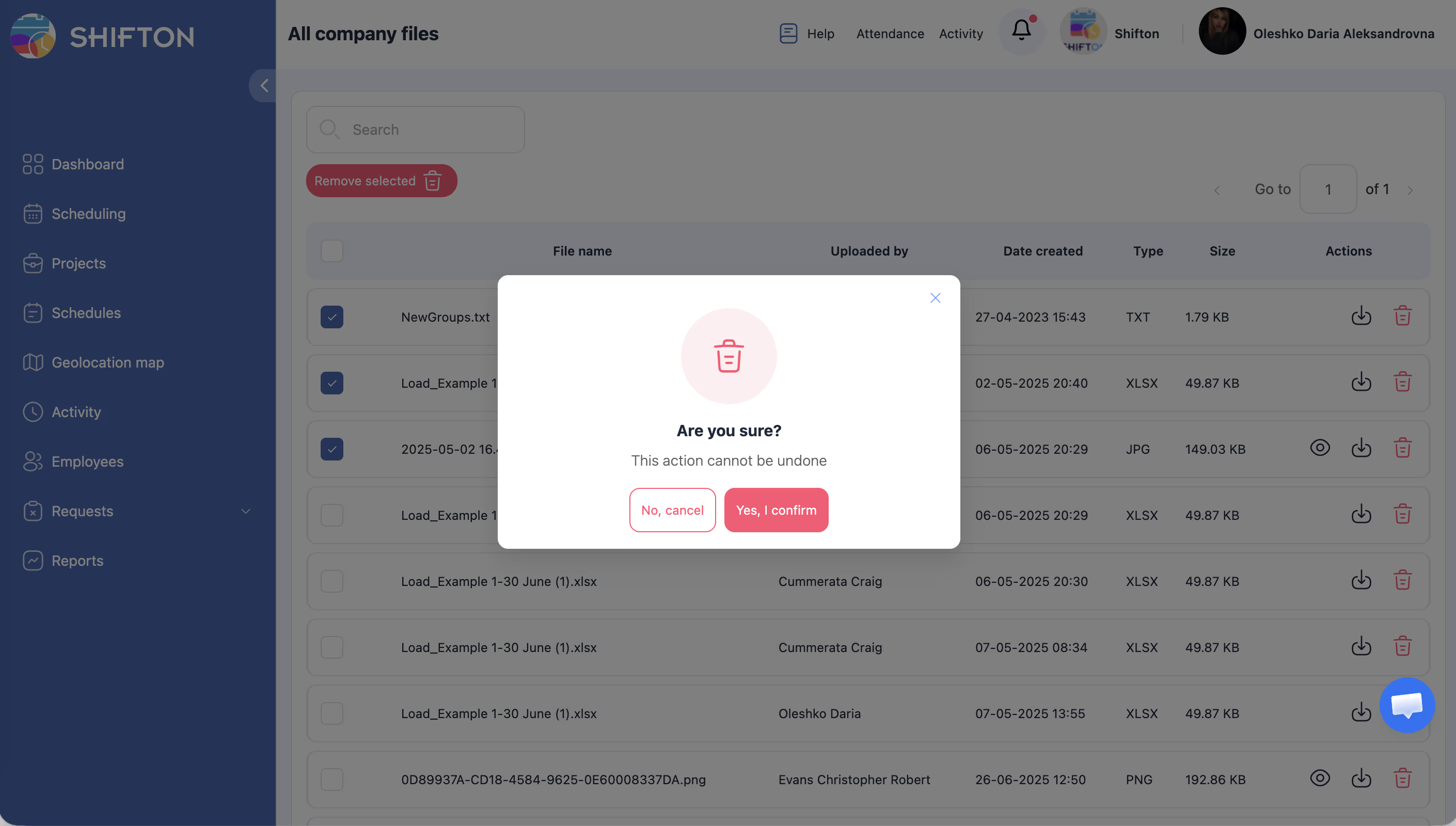
Skupinsko brisanje:
1. Izberite več datotek s potrditvenimi polji v prvem stolpcu.
2. Kliknite gumb »Odstrani izbrano« (rdeč) na vrhu tabele.
3. Potrdite skupinsko brisanje.
Navigacija po velikih seznamih datotek
- Tabela datotek podpira stranjevanje za veliko število datotek.
- Uporabite kontrolnike strani na dnu tabele za premikanje med stranmi.
Dostopne pravice
Stran Vse datoteke je za vse uporabnike samo za ogled. Datoteke so vidne vsem.
| Dejanje | Kje |
|---|---|
| Ogled/prenos datotek | Stran Vse datoteke (ime podjetja → Vse datoteke) |
| Nalaganje datotek | Stran Moje datoteke (ime podjetja → Moje datoteke) |
| Nalaganje datotek zaposlenemu | Profil zaposlenega → zavihek Datoteke |
| Brisanje datotek | Stran Moje datoteke (samo lastne datoteke) |
Pogosta vprašanja
V: Koliko stane modul Datoteke podjetja?
O: Modul Datoteke podjetja je na voljo za 1 $ na mesec. Aktivirate ga v razdelku Moduli v nastavitvah podjetja.
V: Ali obstaja omejitev velikosti datoteke?
O: Omejitve velikosti datoteke so odvisne od vašega plana. Preverite nastavitve računa ali se obrnite na podporo Shifton za konkretne omejitve.
V: Katere vrste datotek lahko naložim?
O: Sistem podpira pogoste formate datotek, vključno s TXT, JPG, PNG, PDF, XLSX in drugimi. Če vrsta datoteke ni sprejeta, jo poskusite pretvoriti v podprt format.
V: Ali lahko zaposleni nalagajo datoteke?
O: Datoteke je mogoče naložiti samo na strani Moje datoteke ali v profilu zaposlenega → zavihek Datoteke. Stran Vse datoteke je samo za ogled.
V: Ali je mogoče obnoviti izbrisane datoteke?
O: Ne, izbrisane datoteke so trajno odstranjene. Preden izbrišete pomembne dokumente, se prepričajte, da imate varnostne kopije.
Možne težave in rešitve
| Težava | Možen vzrok | Rešitev |
|---|---|---|
| Stran z datotekami ni na voljo | Modul Datoteke podjetja ni aktiviran | Aktivirajte modul v Nastavitvah podjetja > Moduli (1 $/mesec) |
| Nalaganje na strani Vse datoteke ni mogoče | Vse datoteke je samo za ogled | Naložite datoteke na strani Moje datoteke ali profilu zaposlenega → zavihek Datoteke |
| Datoteke ni mogoče najti | Ime datoteke se ne ujema z iskalnim nizom | Počistite iskalno vrstico ali poskusite z drugačnim iskalnim izrazom |
| Gumb »Odstrani izbrano« ne deluje | Nobena datoteka ni izbrana | Izberite vsaj eno datoteko s potrditvenimi polji |
| Zaposleni ne vidi datotek | Modul Datoteke podjetja ni aktiviran | Aktivirajte modul — vse datoteke so vidne vsem uporabnikom |
| Stranjevanje se ne prikaže | Manj datotek kot na eni strani | Stranjevanje se prikaže le, ko je datotek več, kot jih gre na eno stran |