

Vad är detta?
Sidan Alla företagens filer är ett centraliserat fillagringsområde för din organisation. Ladda upp dokument, bilder, kalkylblad och andra filer som behöver delas inom hela företaget. Chefer och administratörer kan ladda upp filer, och anställda kan komma åt dem baserat på sina behörigheter. Detta är användbart för att distribuera policydokument, utbildningsmaterial, mallar och andra resurser.
Förutsättningar
| Krav | Detaljer |
|---|---|
| Modul | Company Files-modulen måste vara aktiverad ($1/månad) |
| Roll | Ägare, Administratör eller Chef (för uppladdning och hantering) |
| Filer | Filtyper som stöds inkluderar TXT, JPG, PDF, PNG, XLSX och andra |
Steg-för-steg-instruktioner
Åtkomst till företagsfiler
Första filtabellen
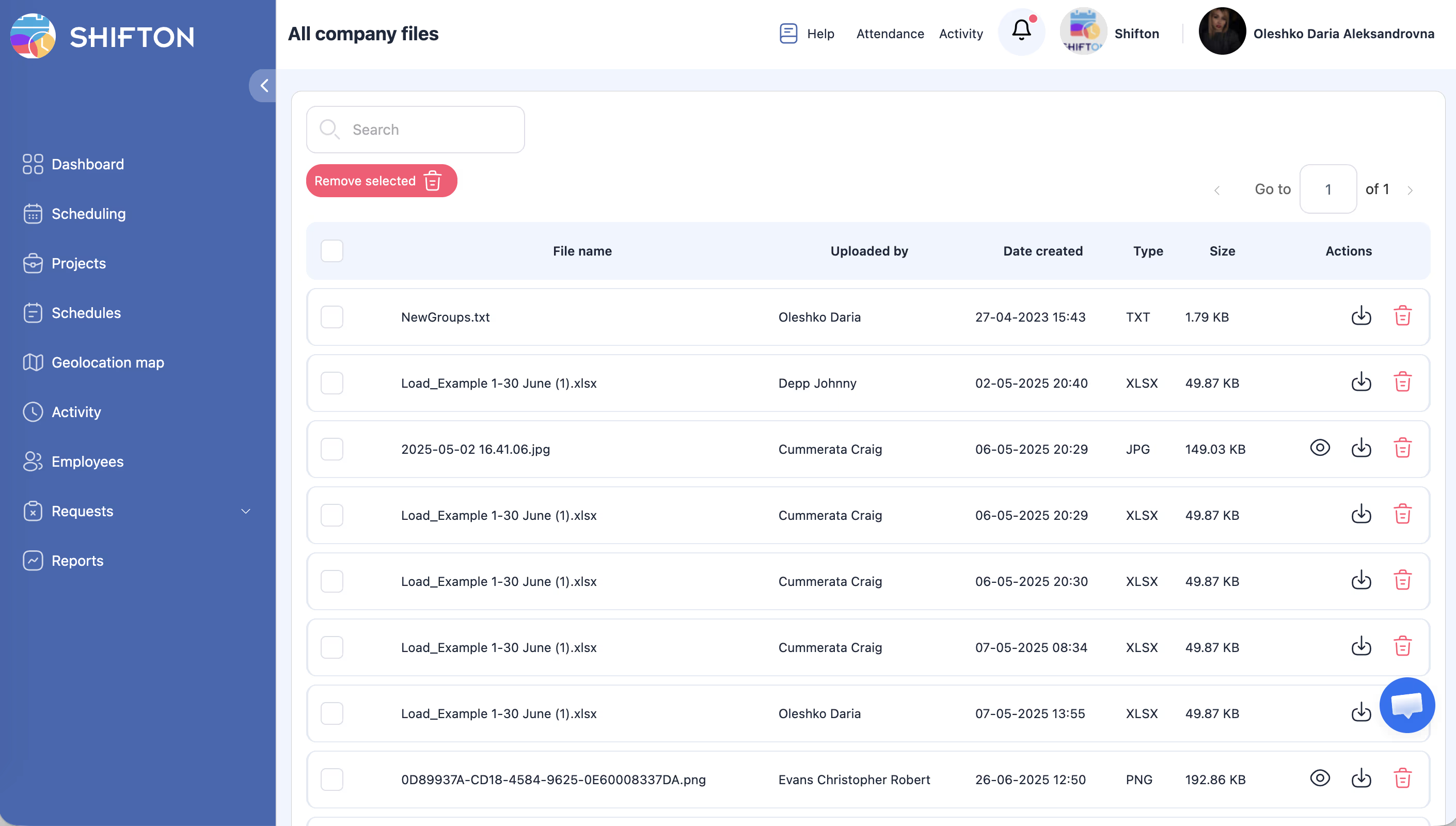
| Kolumn | Beskrivning |
|---|---|
| Kryssruta | Välj filer för batchoperationer |
| Filnamn | Namnet på den uppladdade filen (klickbart för förhandsgranskning/nedladdning) |
| Uppladdad av | Användaren som laddade upp filen |
| Skapad datum | När filen laddades upp |
| Typ | Filformat (TXT, JPG, PDF, PNG, XLSX, etc.) |
| Storlek | Filstorlek i kilobyte (KB) |
| Åtgärder | Visa, ladda ner eller ta bort filen |
Ladda upp filer
Sidan Alla filer är skrivskyddad — du kan inte ladda upp filer här. För att ladda upp filer:
Söka efter filer
Ta bort filer
Notera:
1. Hitta filen i tabellen.
2. Klicka på Ta bort-åtgärder i kolumnen Åtgärder för den filen.
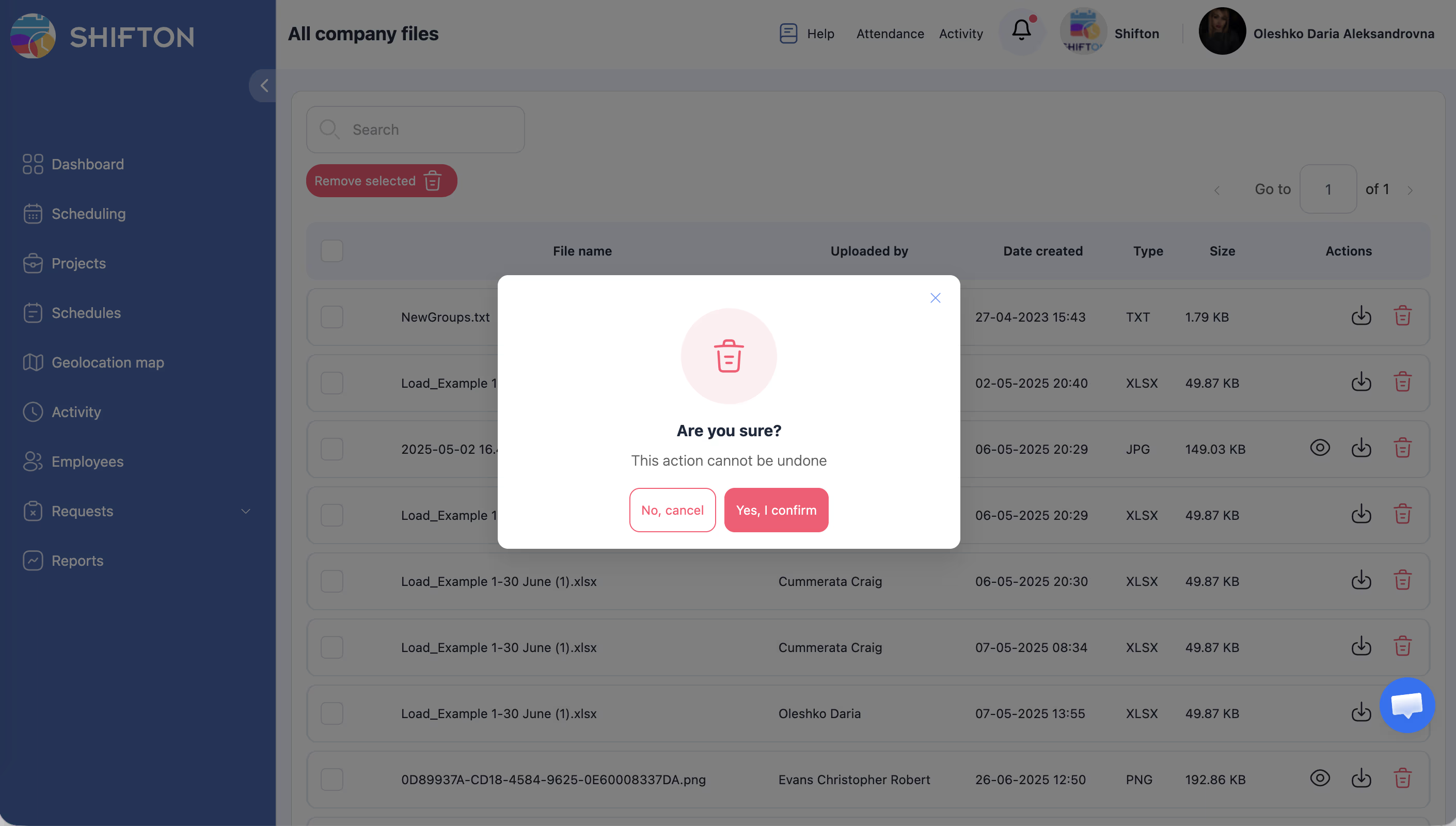
3. Bekräfta borttagningen.
Batch-borttagning:
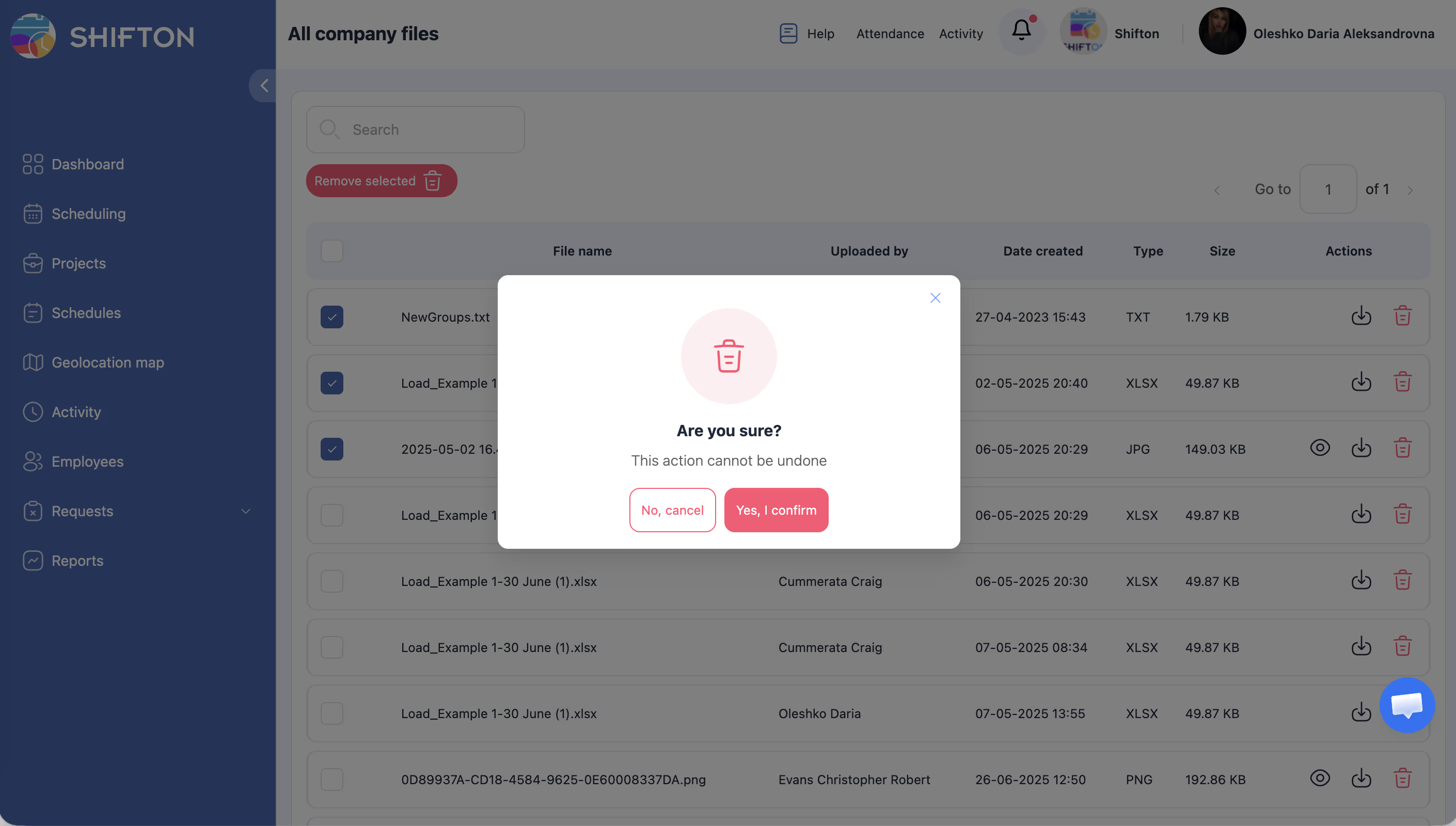
1. Välj flera filer med hjälp av kryssrutorna i första kolumnen.
2. Klicka på knappen “Ta bort valda” (röd) längst upp i tabellen.
3. Bekräfta batch-borttagningen.
Navigera i stora fillistor
- Filtabellen stödjer paginering för stora mängder filer.
- Använd sidkontrollerna längst ner i tabellen för att navigera mellan sidor.
Åtkomstbehörigheter
Sidan Alla filer är skrivskyddad för alla användare. Filer är synliga för alla.
| Åtgärd | Var |
|---|---|
| Visa/ladda ner filer | Sidan Alla filer (företagsnamn → Alla filer) |
| Ladda upp filer | Sidan Mina filer (företagsnamn → Mina filer) |
| Ladda upp filer till anställd | Anställdes profil → fliken Files |
| Ta bort filer | Sidan Mina filer (endast egna filer) |
Vanliga frågor
F: Hur mycket kostar Company Files-modulen?
S: Company Files-modulen är tillgänglig för $1 per månad. Du kan aktivera den från avsnittet Moduler i dina företagsinställningar.
F: Finns det en filstorleksgräns?
S: Filstorleksgränsen beror på din plan. Kontrollera dina kontoinställningar eller kontakta Shifton support för specifika gränser.
F: Vilka filtyper kan jag ladda upp?
S: Systemet stödjer vanliga filformat inklusive TXT, JPG, PNG, PDF, XLSX och fler. Om en filtyp inte accepteras, försök konvertera den till ett format som stöds.
F: Kan anställda ladda upp filer?
S: Filer kan bara laddas upp på sidan Mina filer eller i en anställds profil → fliken Files. Sidan Alla filer är skrivskyddad.
F: Kan borttagna filer återställas?
S: Nej, borttagna filer tas bort permanent. Se till att du har säkerhetskopierat innan du tar bort viktiga dokument.
Möjliga problem och lösningar
| Problem | Möjlig orsak | Lösning |
|---|---|---|
| Filsidan är inte tillgänglig | Company Files-modulen är inte aktiverad | Aktivera modulen från Företagsinställningar > Moduler ($1/månad) |
| Uppladdning inte tillgänglig på Alla filer | Alla filer är skrivskyddad | Ladda upp filer på sidan Mina filer eller anställds profil → fliken Files |
| Kan inte hitta en fil | Filnamnet matchar inte sokfragen | Rensa sökfältet eller prova en annan sökterm |
| Knappen “Ta bort valda” fungerar inte | Inga filer valda | Välj minst en fil med hjälp av kryssrutorna |
| Anställd kan inte se filer | Company Files-modulen inte aktiverad | Aktivera modulen — alla filer är synliga för alla användare |
| Paginering visas inte | Färre filer än en sida | Paginering visas bara när det finns fler filer än vad som får plats på en sida |