

Que es esto?
La página Todos los archivos de la empresa es un área centralizada de almacenamiento de archivos para su organización. Suba documentos, imágenes, hojas de cálculo y otros archivos que necesiten compartirse en toda la empresa. Los gerentes y administradores pueden subir archivos, y los empleados pueden acceder a ellos según sus permisos. Esto es útil para distribuir documentos de políticas, materiales de capacitación, plantillas y otros recursos.
Requisitos previos
| Requisito | Detalles |
|---|---|
| Módulo | Archivos de la empresa debe estar activado ($1/mes) |
| Rol | Propietario, Administrador o Gerente (para subir y gestionar) |
| Archivos | Los tipos compatibles incluyen TXT, JPG, PDF, PNG, XLSX y otros |
Instrucciones paso a paso
Acceder a los archivos de la empresa
Comprender la tabla de archivos
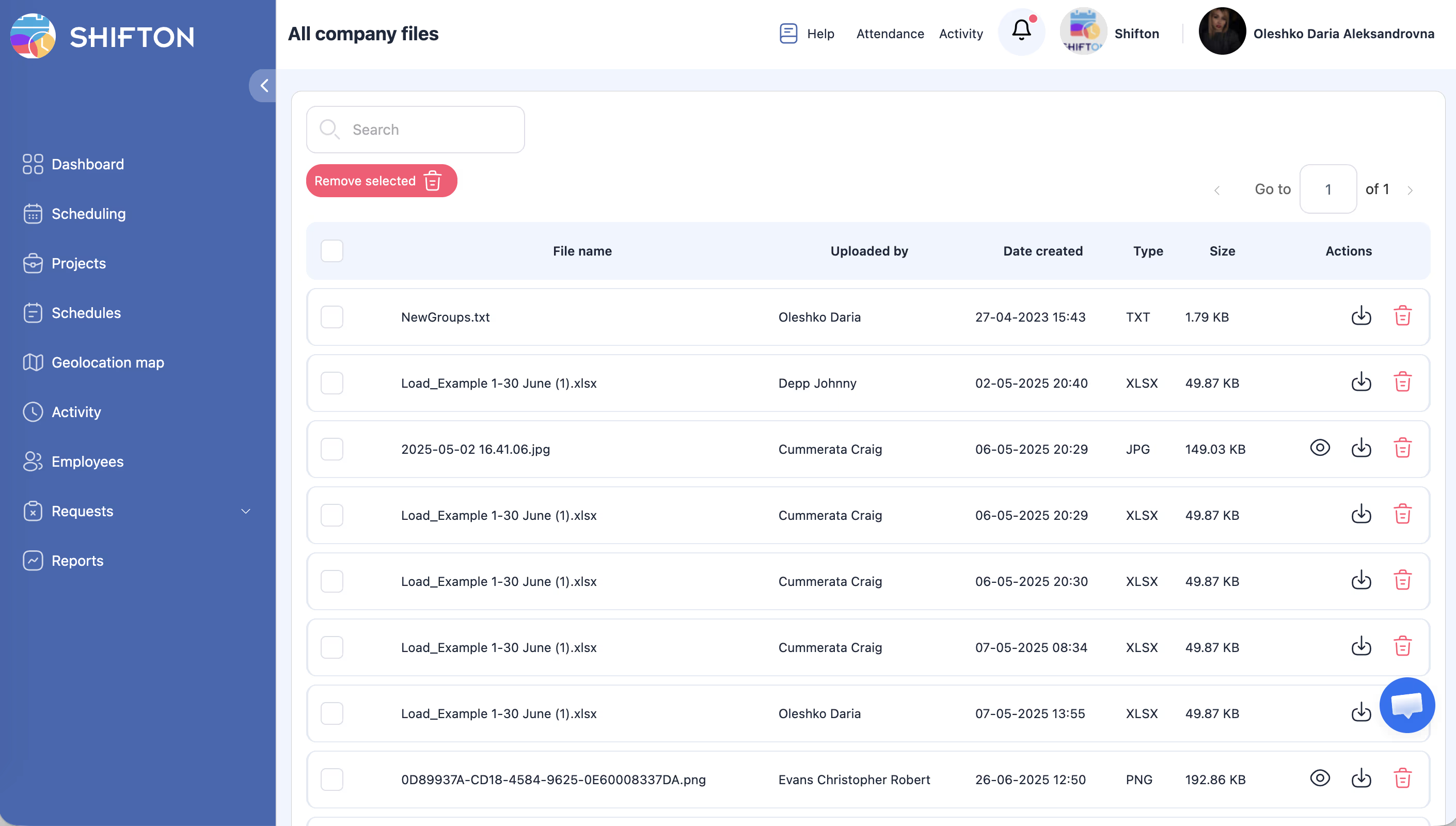
| Columna | Descripción |
|---|---|
| Casilla de verificación | Seleccionar archivos para operaciones por lotes |
| Nombre del archivo | El nombre del archivo subido (haga clic para previsualizar/descargar) |
| Subido por | El usuario que subió el archivo |
| Fecha de creación | Cuando se subió el archivo |
| Tipo | Formato del archivo (TXT, JPG, PDF, PNG, XLSX, etc.) |
| Tamaño | Tamaño del archivo en kilobytes (KB) |
| Acciones | Ver, descargar o eliminar el archivo |
Subir archivos
La página Todos los archivos es solo de lectura — no puede subir archivos aquí. Para subir archivos:
Buscar archivos
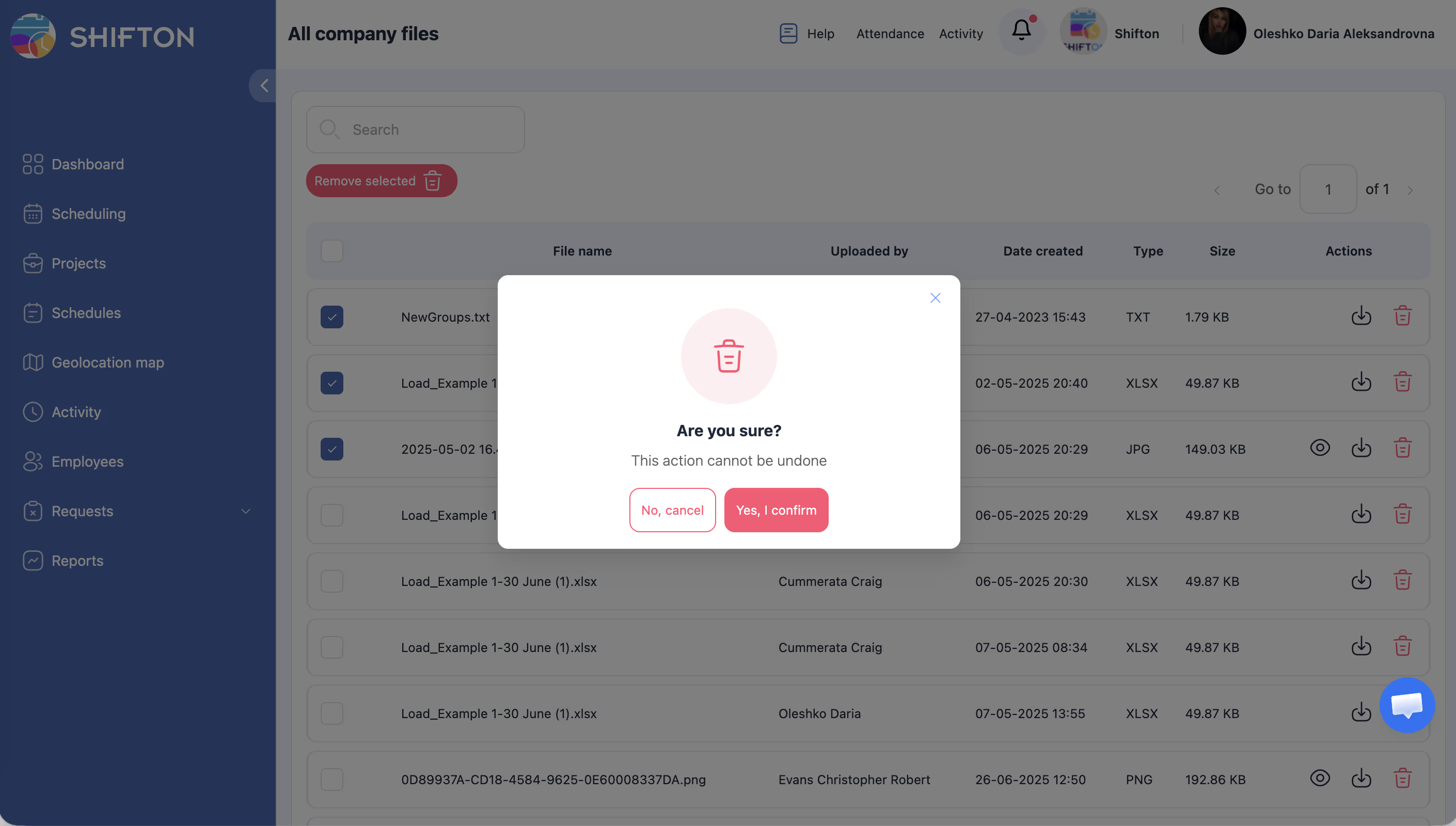
Eliminar archivos
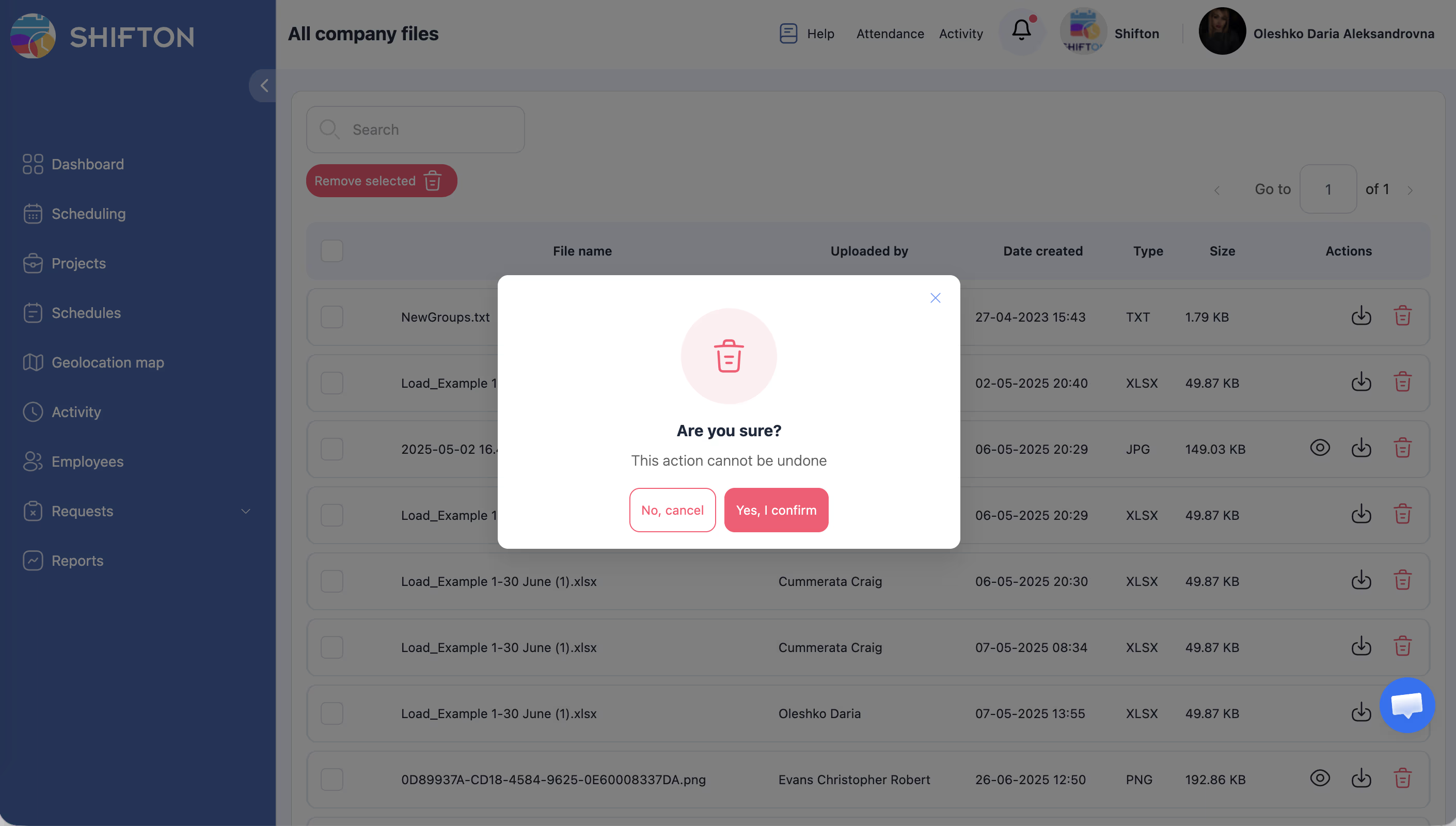
Archivo individual:
1. Busque el archivo en la tabla.
2. Haga clic en la acción Eliminar en la columna Acciones de ese archivo.
3. Confirme la eliminación.
Eliminación por lotes:
1. Seleccione varios archivos usando las casillas de verificación en la primera columna.
2. Haga clic en el botón “Eliminar seleccionados” (rojo) en la parte superior de la tabla.
3. Confirme la eliminación por lotes.
Navegar por listas de archivos grandes
- La tabla de archivos admite paginación para grandes cantidades de archivos.
- Use los controles de página en la parte inferior de la tabla para navegar entre páginas.
Permisos de acceso
La página Todos los archivos es solo de lectura para todos los usuarios. Los archivos son visibles para todos.
| Acción | Donde |
|---|---|
| Ver/descargar archivos | Página Todos los archivos (nombre de la empresa → Todos los archivos) |
| Subir archivos | Página Mis archivos (nombre de la empresa → Mis archivos) |
| Subir archivos a un empleado | Perfil del empleado → pestaña Archivos |
| Eliminar archivos | Página Mis archivos (solo archivos propios) |
Preguntas frecuentes
P: Cuanto cuesta el módulo Archivos de la empresa?
R: El módulo Archivos de la empresa esta disponible por $1 al mes. Puede activarlo desde la sección Módulos en la configuración de su empresa.
P: Hay un límite de tamaño de archivo?
R: Los límites de tamaño de archivo dependen de su plan. Consulte la configuración de su cuenta o contacte al soporte de Shifton para conocer los límites específicos.
P: Que tipos de archivos puedo subir?
R: El sistema admite formatos de archivo comunes, incluyendo TXT, JPG, PNG, PDF, XLSX y más. Si un tipo de archivo no es aceptado, intente convertirlo a un formato compatible.
P: Pueden los empleados subir archivos?
R: Los archivos solo se pueden subir en la página Mis archivos o en el perfil del empleado → pestaña Archivos. La página Todos los archivos es solo de lectura.
P: Se pueden recuperar los archivos eliminados?
R: No, los archivos eliminados se eliminan permanentemente. Asegúrese de tener copias de seguridad antes de eliminar documentos importantes.
Posibles problemas y soluciones
| Problema | Posible causa | Solución |
|---|---|---|
| La página de archivos no esta disponible | El módulo Archivos de la empresa no esta activado | Active el módulo desde Configuración de la empresa > Módulos ($1/mes) |
| La carga no esta disponible en Todos los archivos | Todos los archivos es solo de lectura | Suba archivos en la página Mis archivos o en el perfil del empleado → pestaña Archivos |
| No se puede encontrar un archivo | El nombre del archivo no coincide con la consulta de búsqueda | Borre la barra de búsqueda o intente con un término de búsqueda diferente |
| El botón “Eliminar seleccionados” no funciona | No hay archivos seleccionados | Seleccione al menos un archivo usando las casillas de verificación |
| El empleado no puede ver los archivos | El módulo Archivos de la empresa no esta activado | Active el módulo — todos los archivos son visibles para todos los usuarios |
| La paginación no se muestra | Menos archivos que una página | La paginación solo aparece cuando hay más archivos de los que caben en una página |