

Was ist das?
Die Seite “Alle Unternehmensdateien” ist ein zentraler Dateispeicher für Ihre Organisation. Laden Sie Dokumente, Bilder, Tabellen und andere Dateien hoch, die im gesamten Unternehmen geteilt werden müssen. Manager und Administratoren können Dateien hochladen, und Mitarbeiter können je nach ihren Berechtigungen darauf zugreifen. Dies ist nützlich für die Verteilung von Richtliniendokumenten, Schulungsmaterialien, Vorlagen und anderen Ressourcen.
Voraussetzungen
| Anforderung | Details |
|---|---|
| Modul | Das Modul Unternehmensdateien muss aktiviert sein ($1/Monat) |
| Rolle | Eigentümer, Administrator oder Manager (für Upload und Verwaltung) |
| Dateien | Unterstützte Dateitypen sind TXT, JPG, PDF, PNG, XLSX und weitere |
Schritt-für-Schritt-Anleitung
Zugriff auf Unternehmensdateien
Die Dateitabelle verstehen
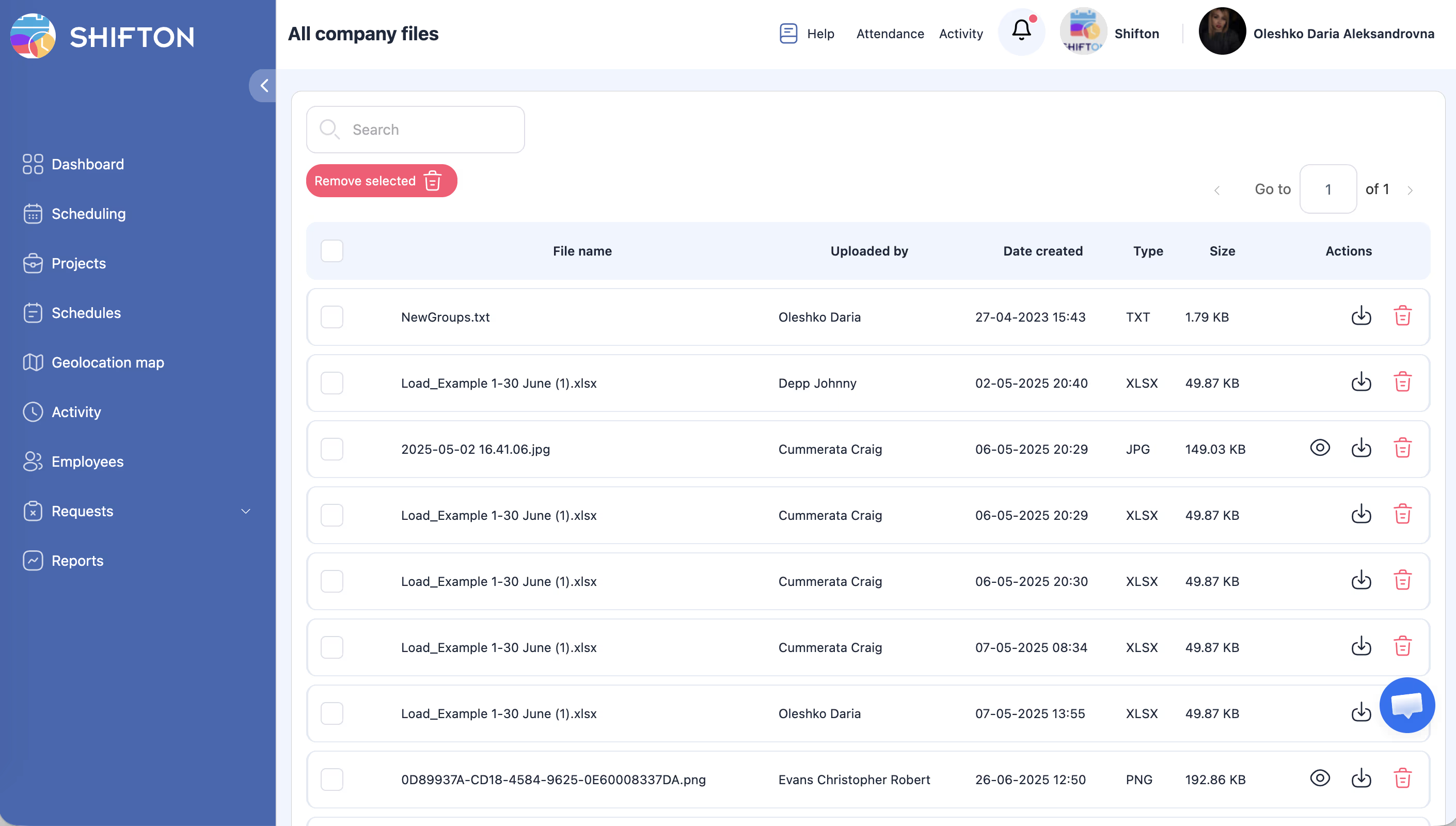
| Spalte | Beschreibung |
|---|---|
| Kontrollkästchen | Dateien für Stapeloperationen auswählen |
| Dateiname | Der Name der hochgeladenen Datei (klickbar für Vorschau/Download) |
| Hochgeladen von | Der Benutzer, der die Datei hochgeladen hat |
| Erstellungsdatum | Wann die Datei hochgeladen wurde |
| Typ | Dateiformat (TXT, JPG, PDF, PNG, XLSX usw.) |
| Größe | Dateigröße in Kilobyte (KB) |
| Aktionen | Datei anzeigen, herunterladen oder löschen |
Dateien hochladen
Die Seite “Alle Dateien” ist schreibgeschützt — hier können Sie keine Dateien hochladen. Um Dateien hochzuladen:
Dateien suchen
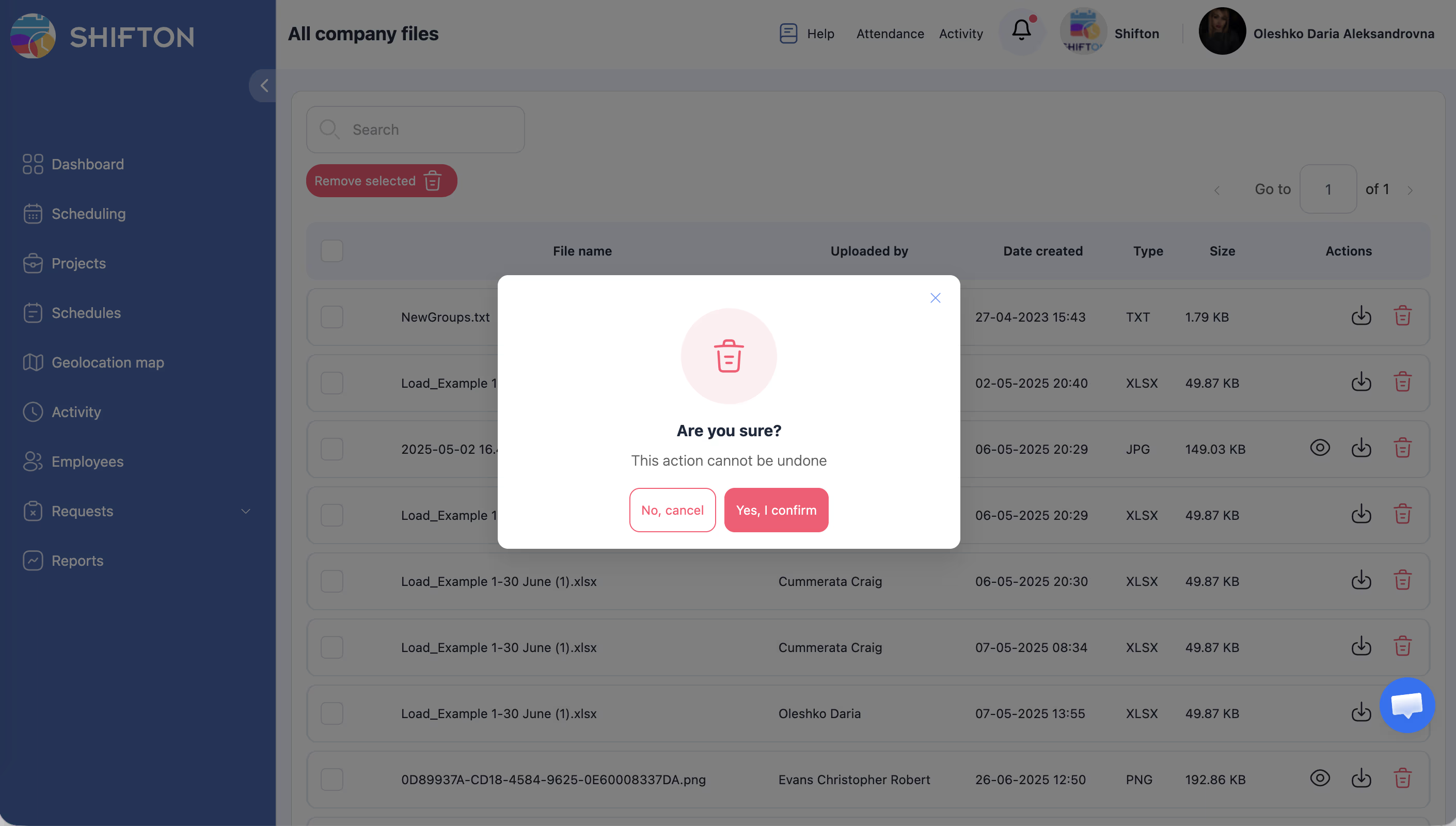
Dateien löschen
Hinweis:
1. Suchen Sie die Datei in der Tabelle.
2. Klicken Sie auf die Aktion Löschen in der Aktionsspalte für diese Datei.
3. Bestätigen Sie die Löschung.
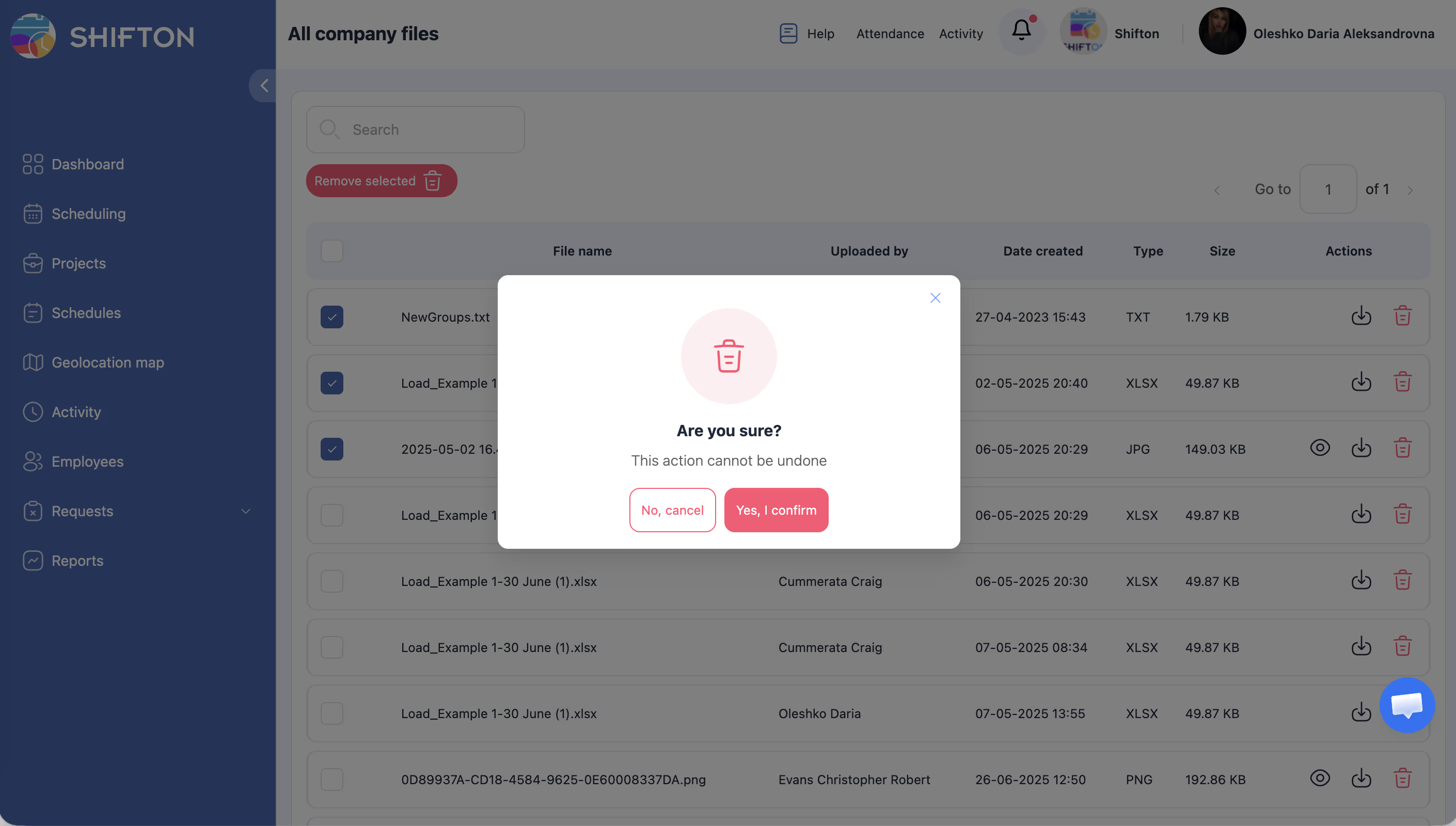
Stapellöschung:
1. Wählen Sie mehrere Dateien über die Kontrollkästchen in der ersten Spalte aus.
2. Klicken Sie auf die Schaltfläche “Ausgewählte entfernen” (rot) oben in der Tabelle.
3. Bestätigen Sie die Stapellöschung.
Große Dateilisten navigieren
- Die Dateitabelle unterstützt Seitennummerierung für große Dateimengen.
- Verwenden Sie die Seitensteuerungen am unteren Rand der Tabelle, um zwischen Seiten zu navigieren.
Zugriffsberechtigungen
Die Seite “Alle Dateien” ist für alle Benutzer schreibgeschützt. Dateien sind für alle sichtbar.
| Aktion | Wo |
|---|---|
| Dateien anzeigen/herunterladen | Seite “Alle Dateien” (Firmenname → Alle Dateien) |
| Dateien hochladen | Seite “Meine Dateien” (Firmenname → Meine Dateien) |
| Dateien für Mitarbeiter hochladen | Mitarbeiterprofil → Registerkarte Dateien |
| Dateien löschen | Seite “Meine Dateien” (nur eigene Dateien) |
Häufig gestellte Fragen
F: Wie viel kostet das Modul Unternehmensdateien?
A: Das Modul Unternehmensdateien ist für $1 pro Monat verfügbar. Sie können es im Bereich Module in Ihren Unternehmenseinstellungen aktivieren.
F: Gibt es eine Dateigrößenbegrenzung?
A: Die Dateigrößenbegrenzung hängt von Ihrem Tarif ab. Überprüfen Sie Ihre Kontoeinstellungen oder kontaktieren Sie den Shifton-Support für spezifische Grenzen.
F: Welche Dateitypen kann ich hochladen?
A: Das System unterstützt gängige Dateiformate wie TXT, JPG, PNG, PDF, XLSX und mehr. Wenn ein Dateityp nicht akzeptiert wird, versuchen Sie, ihn in ein unterstütztes Format zu konvertieren.
F: Können Mitarbeiter Dateien hochladen?
A: Dateien können nur auf der Seite “Meine Dateien” oder im Mitarbeiterprofil → Registerkarte Dateien hochgeladen werden. Die Seite “Alle Dateien” ist schreibgeschützt.
F: Können gelöschte Dateien wiederhergestellt werden?
A: Nein, gelöschte Dateien werden dauerhaft entfernt. Stellen Sie sicher, dass Sie Sicherungskopien haben, bevor Sie wichtige Dokumente löschen.
Mögliche Probleme und Lösungen
| Problem | Mögliche Ursache | Lösung |
|---|---|---|
| Dateiseite nicht verfügbar | Das Modul Unternehmensdateien ist nicht aktiviert | Aktivieren Sie das Modul unter Unternehmenseinstellungen > Module ($1/Monat) |
| Upload auf “Alle Dateien” nicht verfügbar | “Alle Dateien” ist schreibgeschützt | Laden Sie Dateien auf der Seite “Meine Dateien” oder im Mitarbeiterprofil → Registerkarte Dateien hoch |
| Datei nicht gefunden | Dateiname stimmt nicht mit dem Suchbegriff überein | Löschen Sie die Suchleiste oder versuchen Sie einen anderen Suchbegriff |
| Schaltfläche “Ausgewählte entfernen” funktioniert nicht | Keine Dateien ausgewählt | Wählen Sie mindestens eine Datei über die Kontrollkästchen aus |
| Mitarbeiter kann Dateien nicht sehen | Modul Unternehmensdateien nicht aktiviert | Aktivieren Sie das Modul — alle Dateien sind für alle Benutzer sichtbar |
| Seitennummerierung wird nicht angezeigt | Weniger Dateien als eine Seite | Die Seitennummerierung erscheint nur, wenn mehr Dateien vorhanden sind, als auf eine Seite passen |