

Ändra schemats slutdatum efter att det skapats — förläng det genom att lägga till nya veckor, eller förkorta det genom att ta bort dagar som inte längre behövs.
Vad är detta?
Efter att ett schema skapats är dess datumintervall (Från / Till) fast, men ni kan andra det när som helst via fliken Minska/utöka schema i schemats redigeringspanel.
Förutsättningar
| Nr | Krav | Detaljer |
|---|---|---|
| 1 | Befintligt schema | Schemat måste redan vara skapat |
| 2 | Rollen Administratör, Ägare eller Chef | Ni behöver rättigheter för att andra schemat |
Hur man far åtkomst
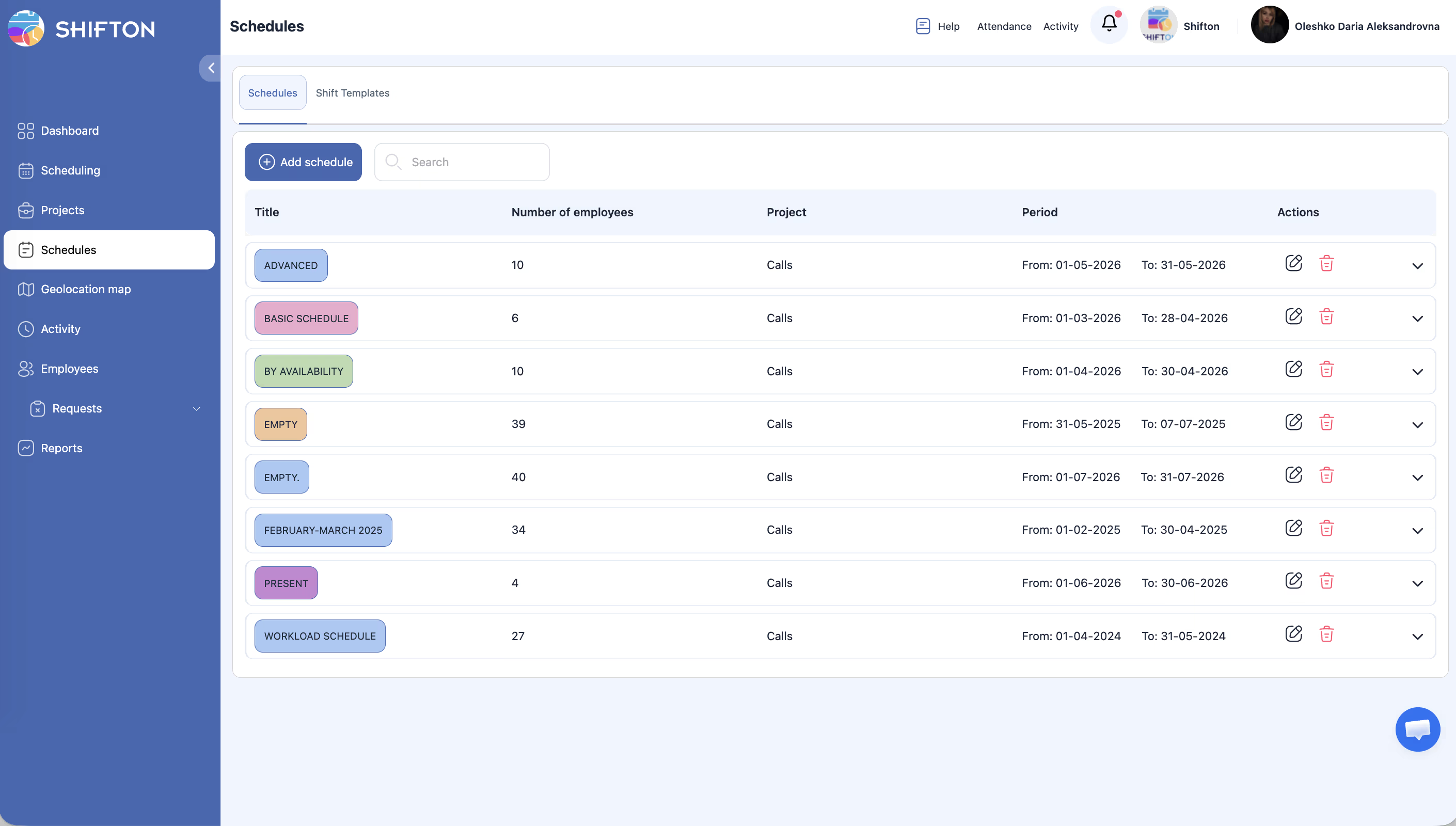
Panelen innehåller sex flikar: Huvudinformation, Lägg till anställda, Ta bort anställda, Minska/utöka schema, Ladda efterfrågan, Schemalagda teammedlemmar.
Förlänga schemat
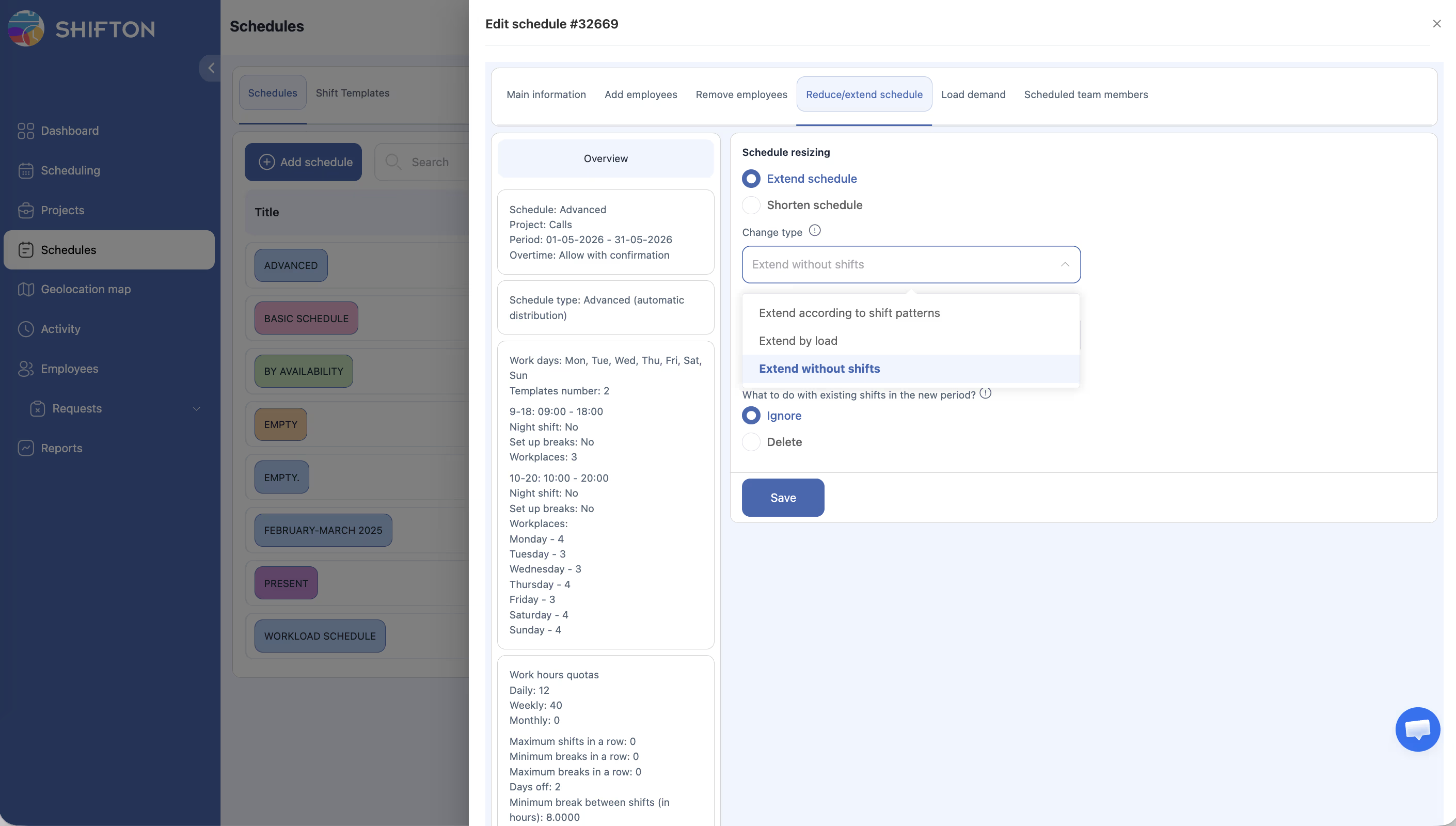
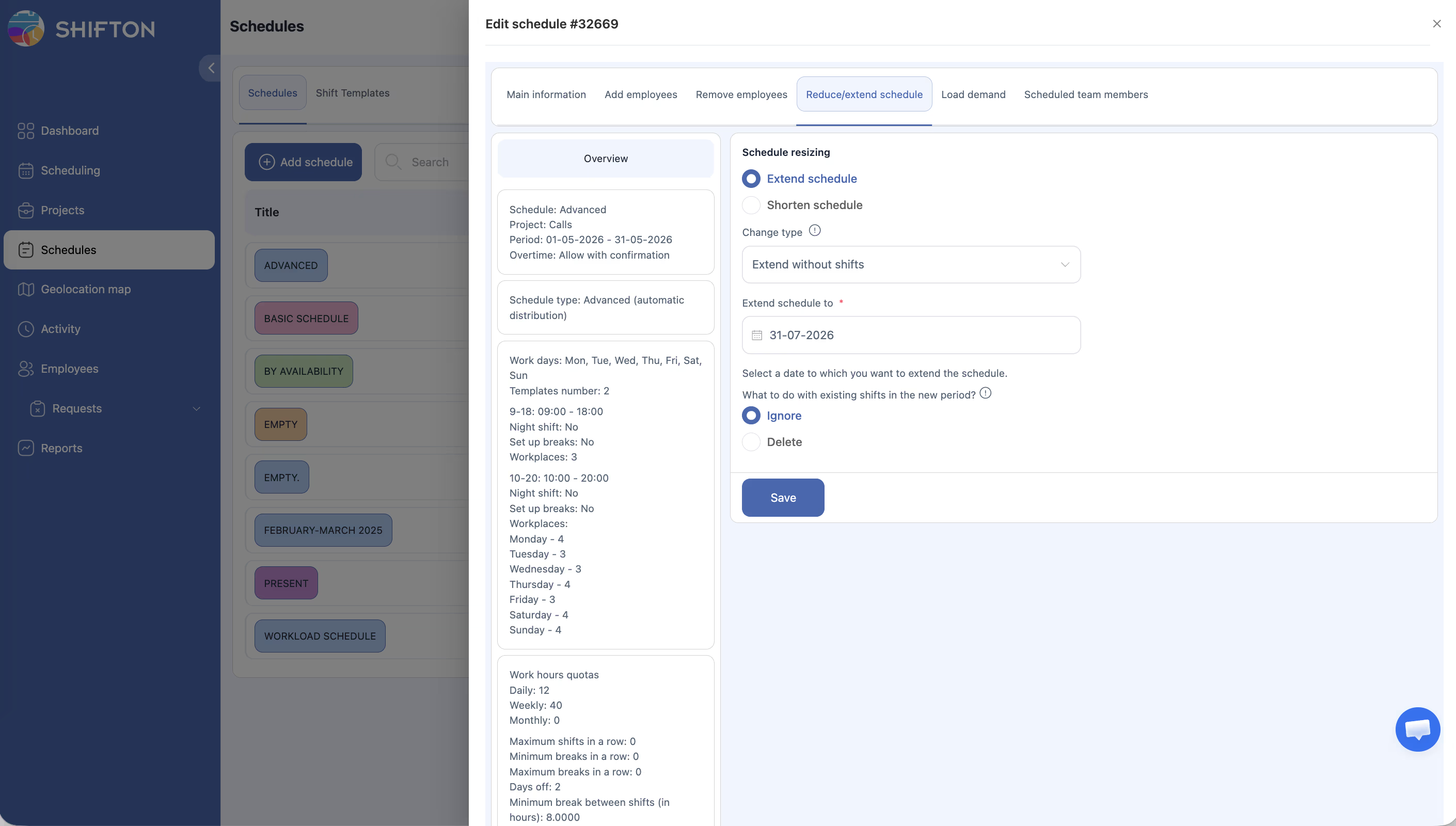
| Ändringstyp | Beskrivning |
|---|---|
| Förläng enligt skiftscheman | Förlänger schemat och skapar automatiskt skift enligt befintliga skiftmallar/mönster |
| Utöka efter belastning | Förlänger med användning av belastningsdata för att skapa skift baserat på personalbehov |
| Utöka utan skift | Förlänger enbart datumintervallet — inga skift skapas; ni lägger till dem manuellt senare |
Förkorta schemat
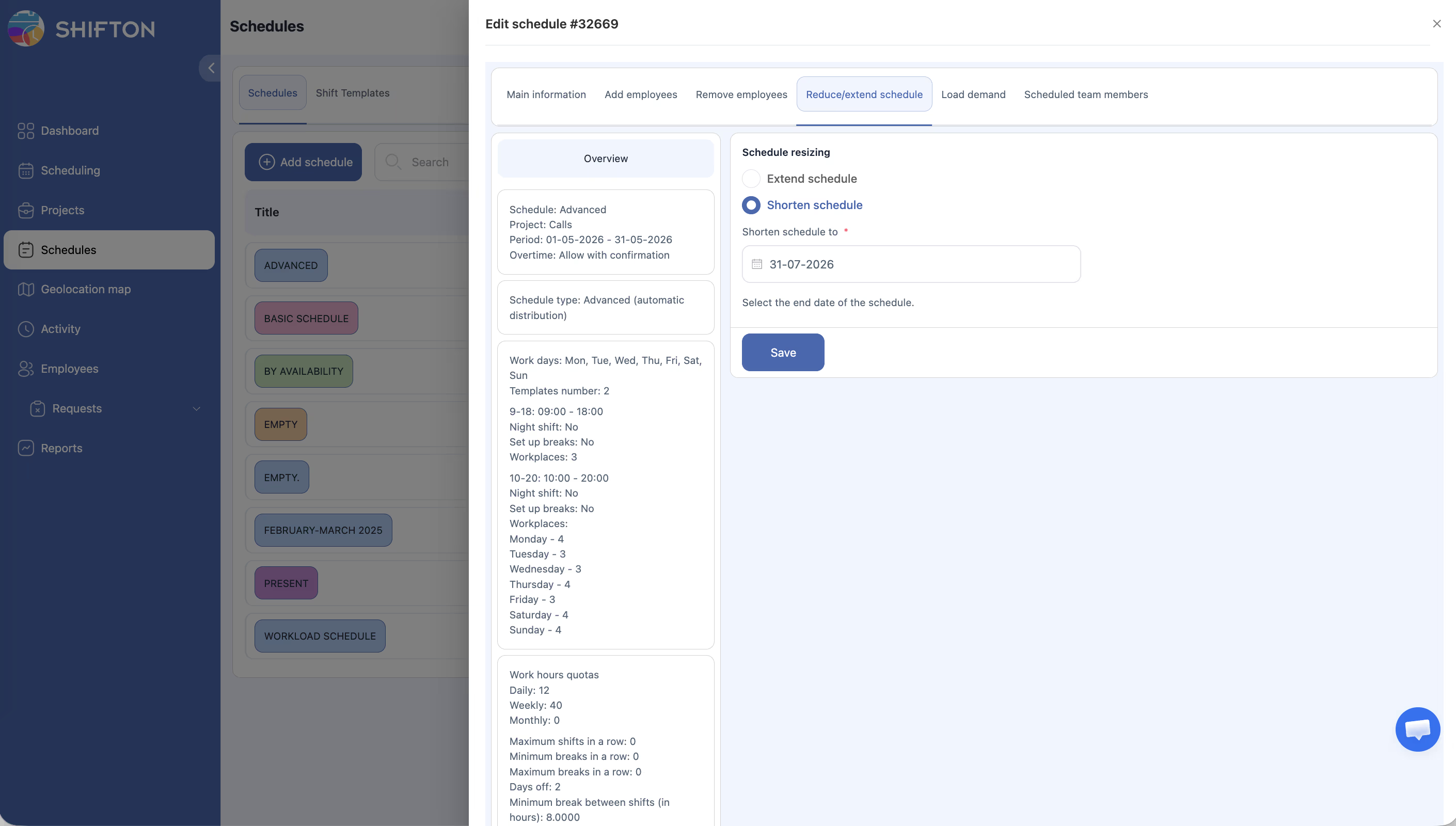
Notera: Skift som faller efter det nya slutdatumet tas bort permanent. Denna åtgärd kan inte ångras.
Indikator för utgånget schema
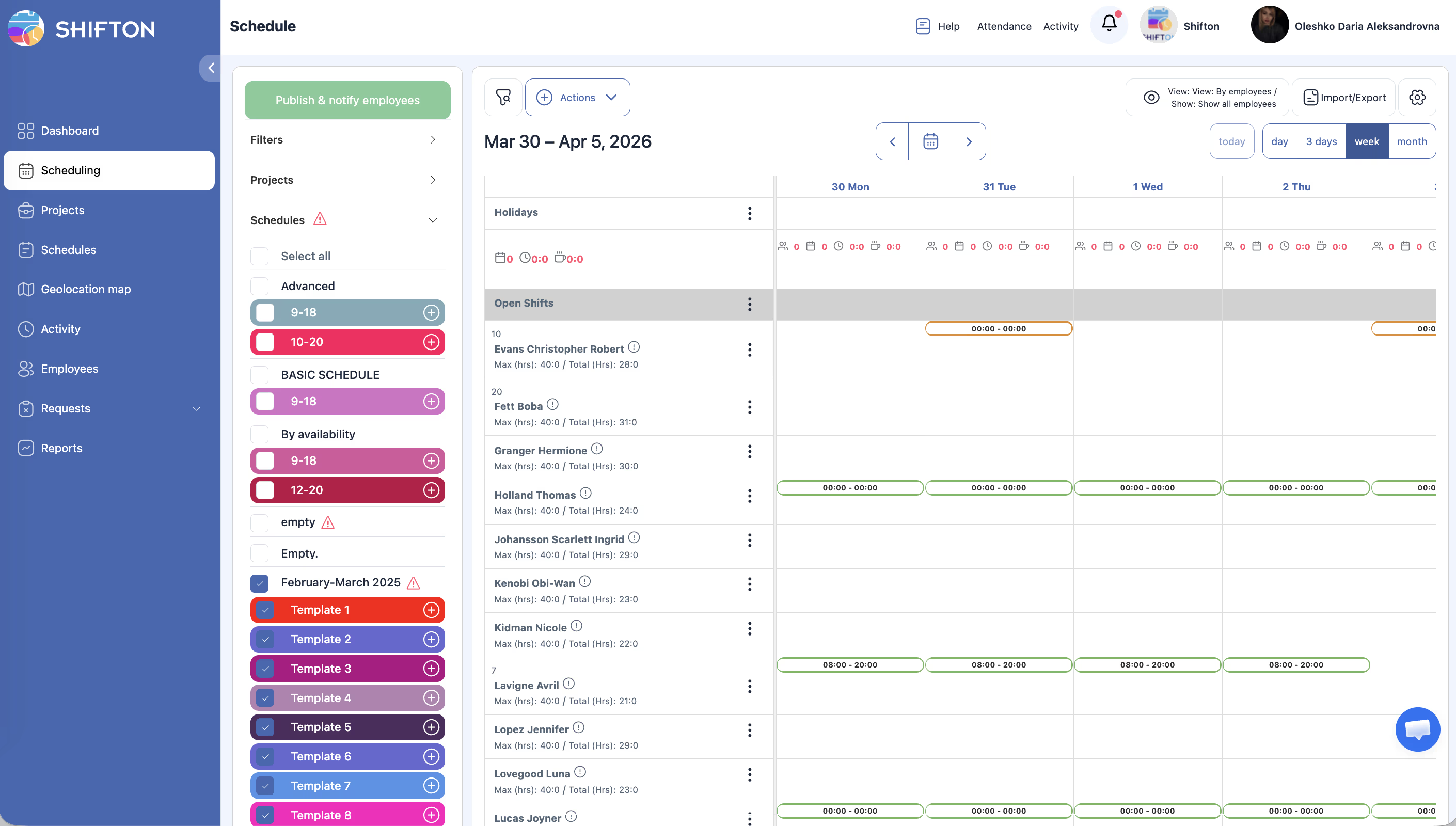
När schemats slutdatum har passerat visas en varningsikon (triangel) bredvid texten “Scheman” i den vänstra sidopanelen på schemasidan. Detta signalerar att minst ett schema i det aktuella projektet har gått ut och kan behöva förlängas.
For att lösa: förläng schemat till ett framtida datum eller skapa ett nytt schema för nästa period.
Åtkomsträttigheter
| Roll | Förlänga | Förkorta |
|---|---|---|
| Ägare | Ja | Ja |
| Administratör | Ja | Ja |
| Chef | Ja (tilldelade projekt) | Ja (tilldelade projekt) |
| Anställd | Nej | Nej |
Vanliga frågor
F: Var finns alternativet “Utöka schema”?
S: Det är ingen separat knapp. Gå till schemalistan → klicka på redigeringsikonen (penna) på schemat → byt till fliken Minska/utöka schema.
F: Vad är skillnaden mellan de tre förlängningstyperna?
S: According to skift Mönsters — upprepar ert befintliga skiftmallsmonster på den nya perioden. Efter belastning — använder belastningsdata för att bestämma antal skift per timme (kräver modulen Prognoser). Without skift — förlänger enbart datumintervallet; inga skift skapas.
F: Finns det en maximal schemalängd?
S: Schemats totala datumintervall kan inte överskrida cirka 3 månader. For att täcka en längre period, skapa ett nytt schema.
F: Vad händer med skift efter förkortning?
S: Skift efter det nya slutdatumet tas bort permanent. Närvarodata och löneberäkningar för redan behandlade skift påverkas inte.
F: Behöver man publicera schemat på nytt efter förlängning?
S: Ja. Efter förlängning, klicka på Publicera och meddela anställda på schemasidan för att meddela teamet om nya skift.
Möjliga problem och lösningar
| Problem | Orsak | Lösning |
|---|---|---|
| Fliken “Minska/utöka schema” syns inte | Ni öppnade fel panel eller saknar rättigheter | Använd redigeringsikonen (penna) på sidan med schemalistan; försäkra er om rollen Administratör/Ägare/Chef |
| Inga skift skapades efter förlängning | Typen “Utöka utan skift” valdes | Byt till “Förläng enligt skiftscheman” eller lägg till skift manuellt |
| Kan inte förlänga schemat förbi ett visst datum | Begränsning på 3 månader | Skapa ett nytt schema för nästa period |