

Skapa ett tomt schema och lägg till varje skift manuellt. Schematypen Empty ger er fullständig kontroll över när och var varje anställd arbetar.
Vad är detta?
Schematypen Tom skapar ett schema utan förgenererade skift. Istället för automatisk skiftfördelning ger den er en ren arbetsyta. Ni lägger sedan manuellt till varje skift för varje anställd och väljer exakta datum, tider och inställningar för varje post.
Denna typ är idealisk när era schemaläggningsbehov är starkt oregelbundna, när skiftkraven ofta ändras eller när ni helt enkelt föredrar att bygga schemat från grunden.
Förutsättningar
| Nr | Krav | Detaljer |
|---|---|---|
| 1 | Aktivt Shifton-konto | Ni måste ha ett registrerat företagskonto |
| 2 | Rollen Administratör, Ägare eller Chef | Ni behöver rättigheter för att skapa scheman |
| 3 | Projekt med tilldelade anställda | Schemat måste vara kopplat till ett projekt som har anställda |
| 4 | Skiftmallar (rekommenderas) | Fördefinierade skiftkonfigurationer snabbar upp manuell inmatning |
Steg-för-steg-instruktioner
Steg 1: Grundinformation
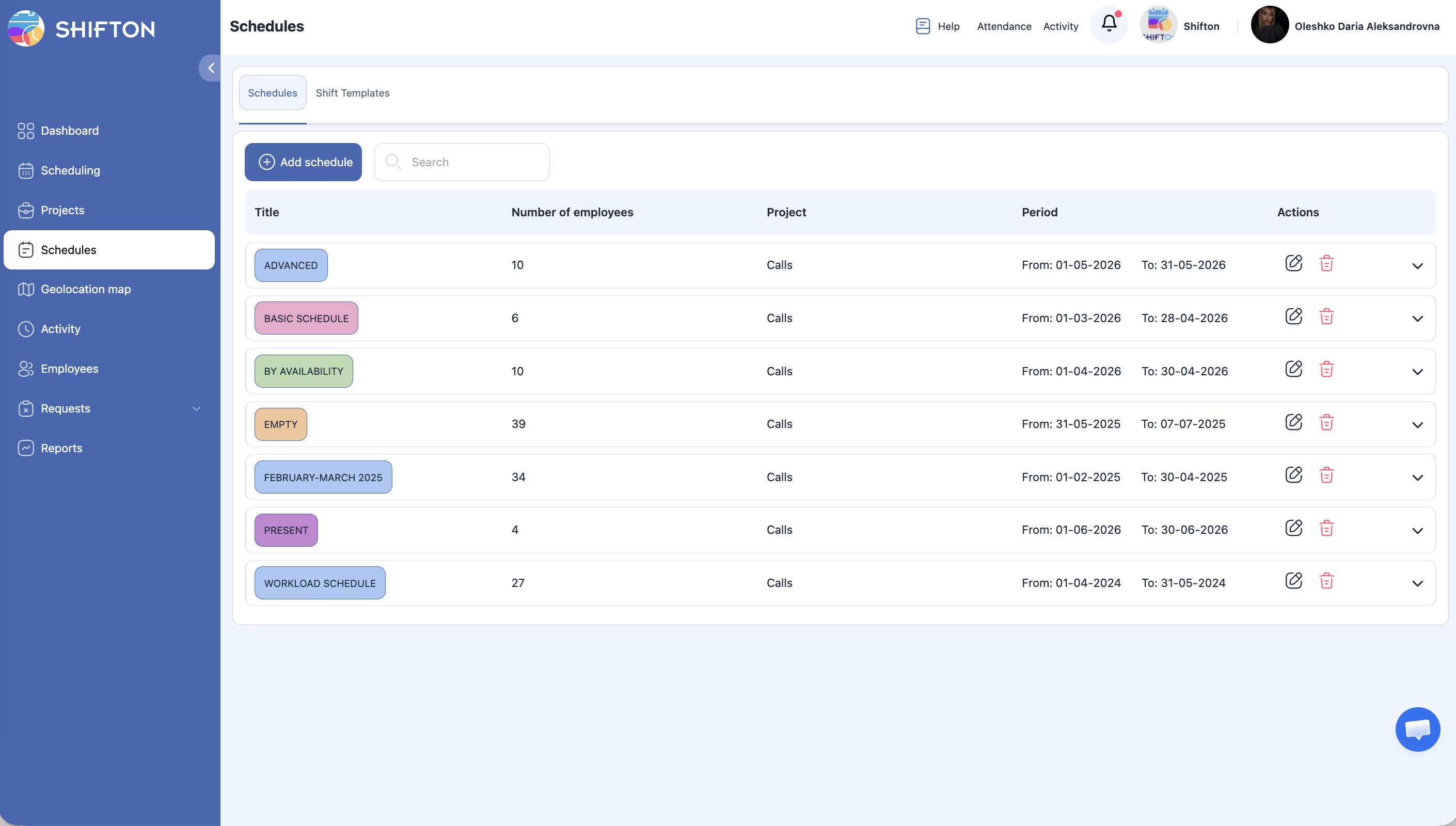
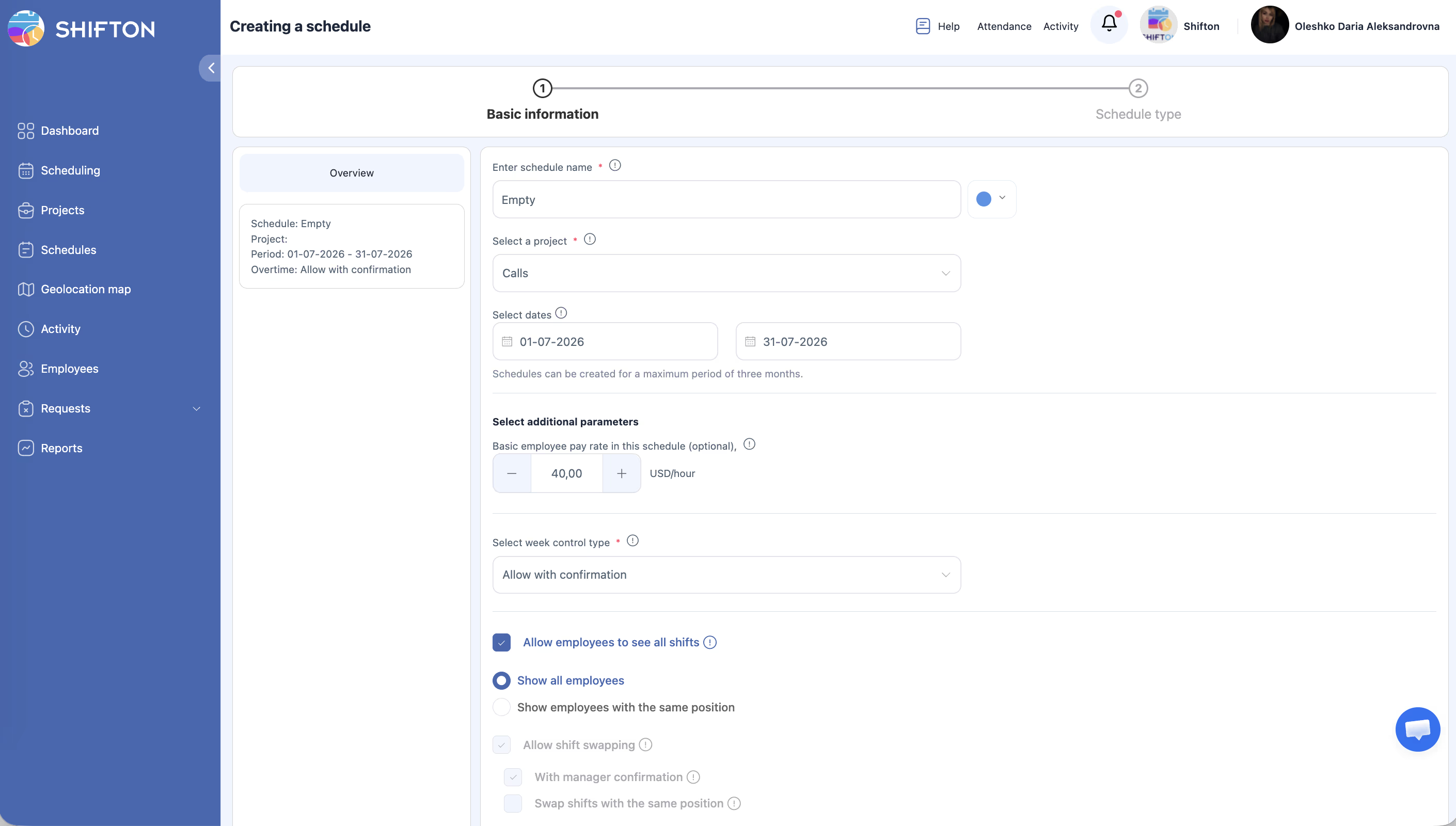
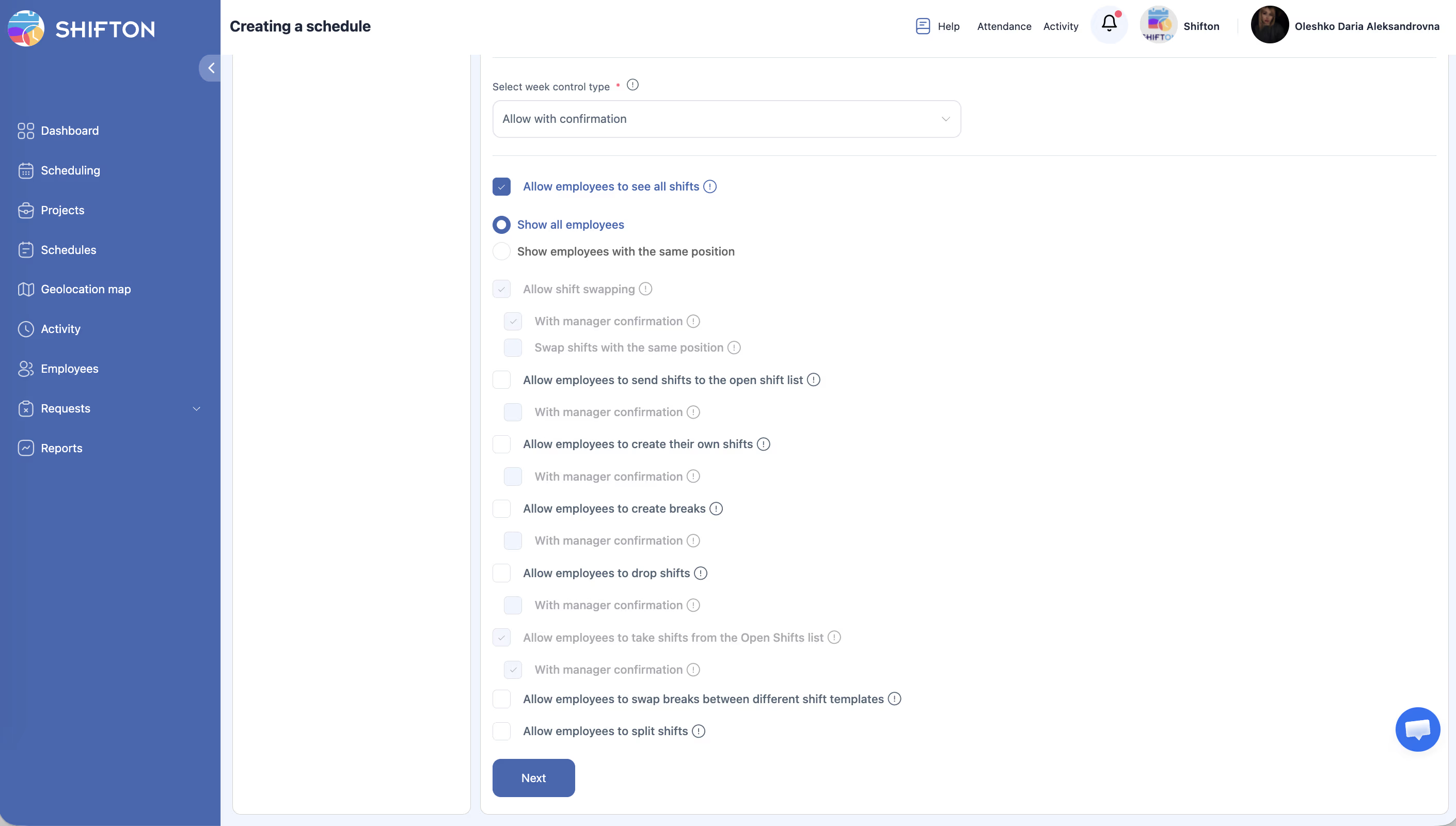
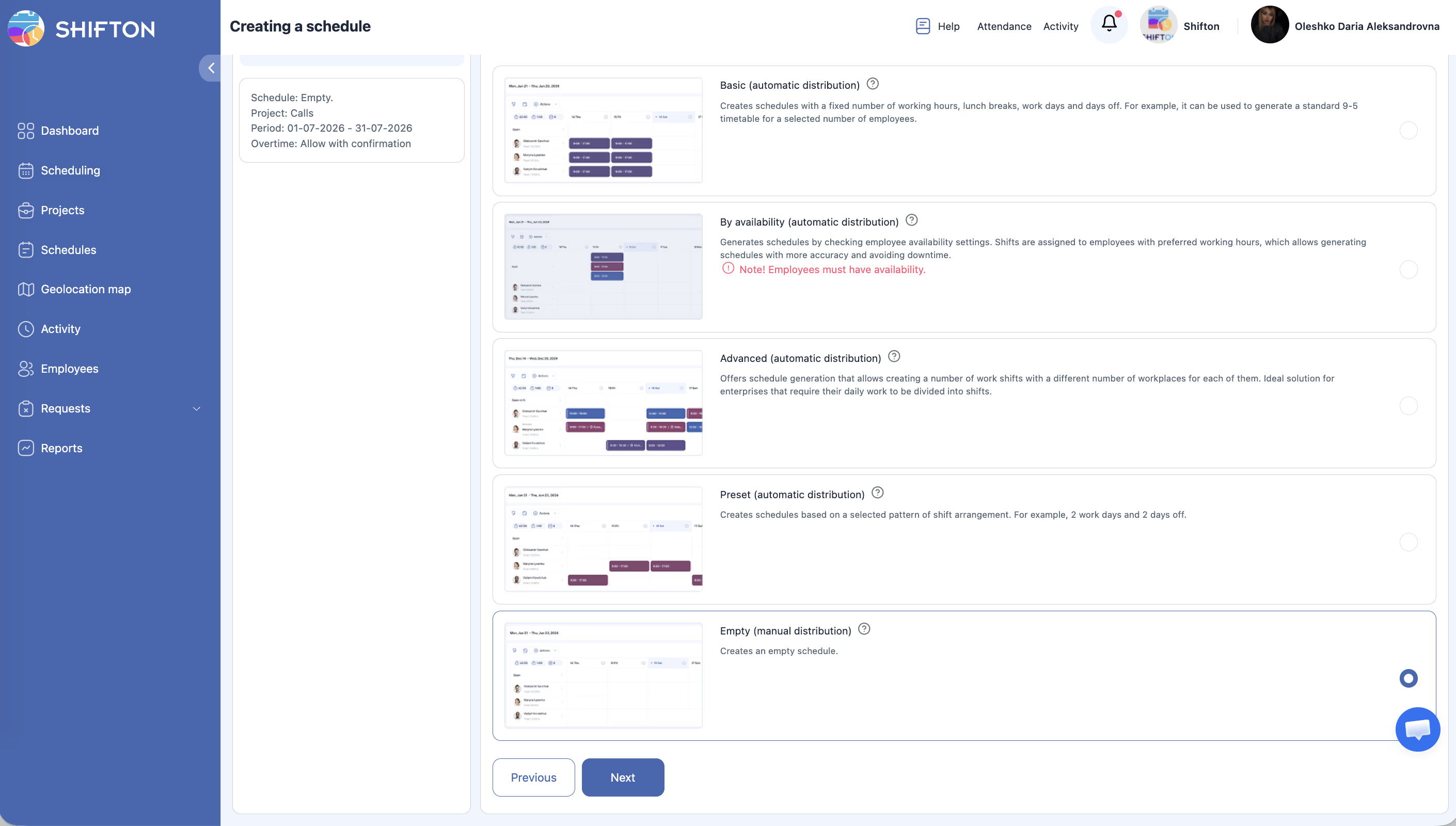
Steg 2: Välj typen Empty
Steg 3: Lägg till skift manuellt
| Fält | Beskrivning |
|---|---|
| Datum | Skiftets datum |
| Skiftmall | Valfritt — välj en fördefinierad mall för automatisk ifyllning av tider |
| Start / Sluttid | Skiftets start- och sluttid |
| Paus | Rastlängd i minuter |
| Plats | Valfritt — tilldela arbetsplats |
| Anteckningar | Lägg till eventuella kommentarer |
Tips för effektiv manuell schemaläggning
Åtkomsträttigheter
| Roll | Visa schema | Skapa Empty-schema | Lägga till skift manuellt | Ta bort schema |
|---|---|---|---|---|
| Ägare | Ja | Ja | Ja | Ja |
| Administratör | Ja | Ja | Ja | Ja |
| Chef | Ja (tilldelade projekt) | Ja (tilldelade projekt) | Ja (tilldelade projekt) | Ja (tilldelade projekt) |
| Anställd | Ja (enbart egna skift) | Nej | Nej (om ej tillåtet) | Nej |
Vanliga frågor
F: Varför välja Tom-schema istället för en automatisk typ?
S: Välj Empty när era schemaläggningsbehov är oförutsägbara, när varje anställd har unika tider eller när ni vill ha fullständig manuell kontroll.
F: Finns det ett snabbare sätt att fylla i ett Tom-schema?
S: Ja. Använd skiftmallar för förifyllning av standardtidsinställningar, Duplicera skift för kopiering av mönster och Massåtgärder för skift för redigering av flera skift samtidigt.
F: Kan anställda lägga till egna skift i ett Tom-schema?
S: Enbart om behörigheten “Skapa egna skift” är aktiverad i schemainställningarna.
Möjliga problem och lösningar
| Problem | Möjlig orsak | Lösning |
|---|---|---|
| Tillägg av skift tar lång tid | Skift läggs till ett i taget utan mallar | Skapa skiftmallar för de vanligaste konfigurationerna |
| Glömde lägga till skift för vissa anställda | Manuell process är känslig för mänskliga fel | Kontrollera schemat noggrant och använd filter för att verifiera varje anställd |