

Ang module na Pagdalo sa Shifton ay nagsusubaybay ng aktwal na oras ng simula at pagtatapos ng mga shift, inihahambing sa nakaplanong iskedyul at tinutukoy ang mga pagkakaiba — pagkahuli at maagang pag-alis. Pagkatapos ng pag-activate, ang mga empleyado ay nagsisimula at nagtatapos ng mga shift nang direkta sa browser o mobile app, ang sistema ay nagtatalaga ng mga time stamp at nagbibigay sa mga manager ng malinaw na larawan ng pagkapuntwalidad.
Mga Hakbang-hakbang na Tagubilin
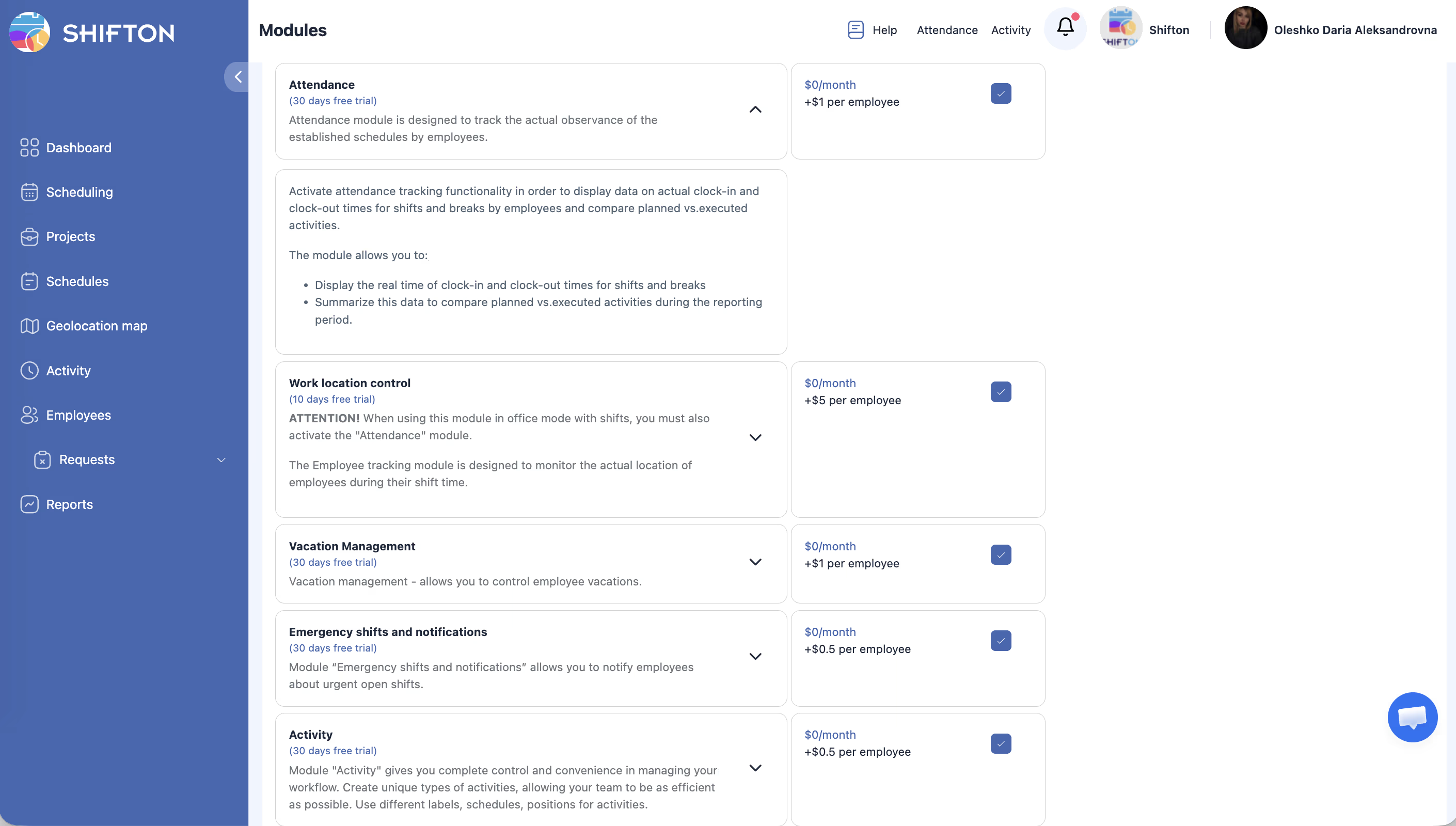
Pag-activate ng Module na Pagdalo
| Hakbang | Aksyon | Inaasahang Resulta |
|---|---|---|
| 1 | Pindutin ang Pangalan ng kumpanya → Mga Modyul | Magbubukas ang pahina ng Modules |
| 2 | Hanapin ang Pagdalo at pindutin ang Paganahin | Nagbago ang status ng module sa aktibo |
| 3 | Kumpirmahin ang pag-activate | Naka-on na ang module na Pagdalo |
Pag-configure ng mga Parameter ng Pagdalo
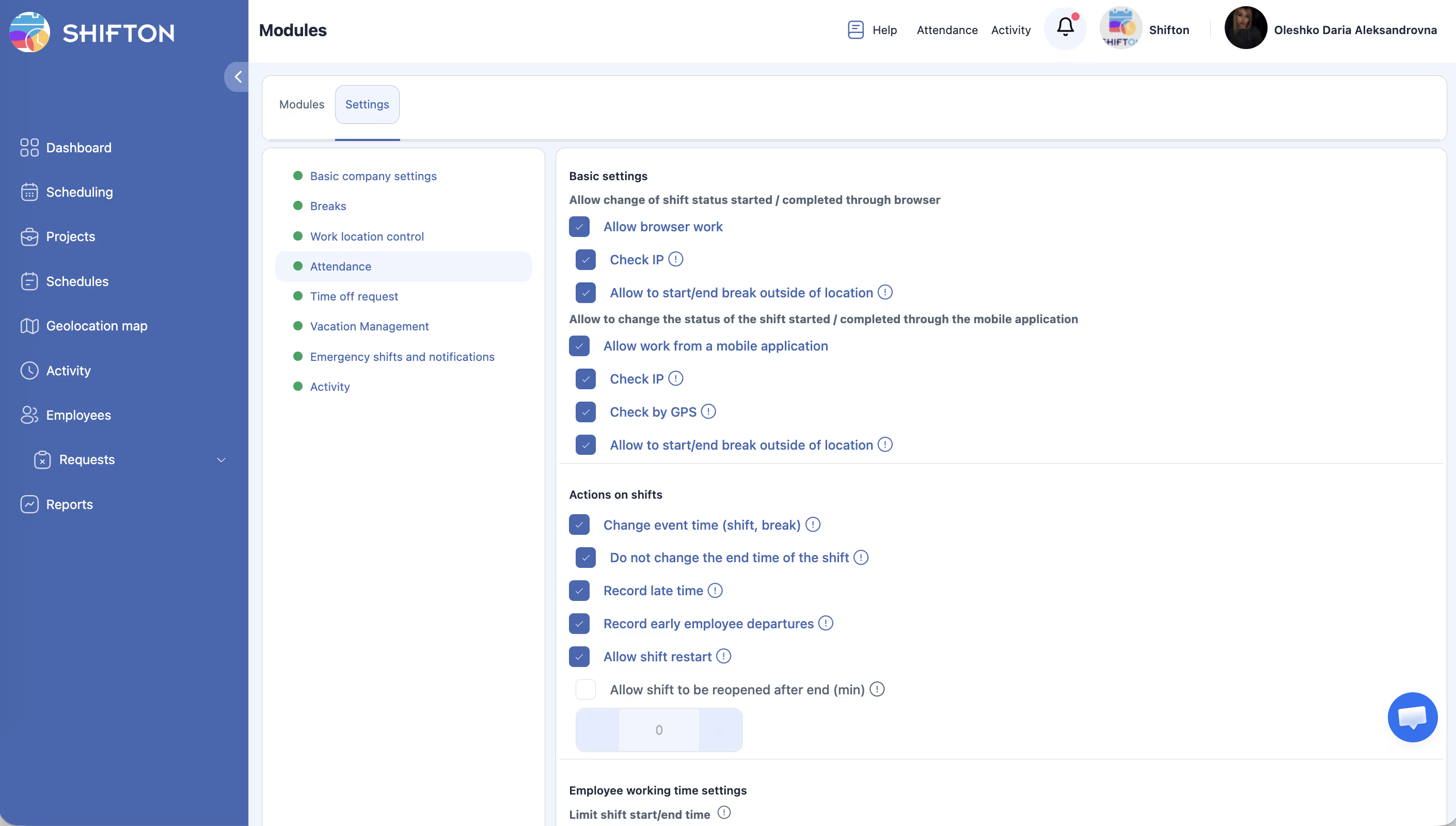
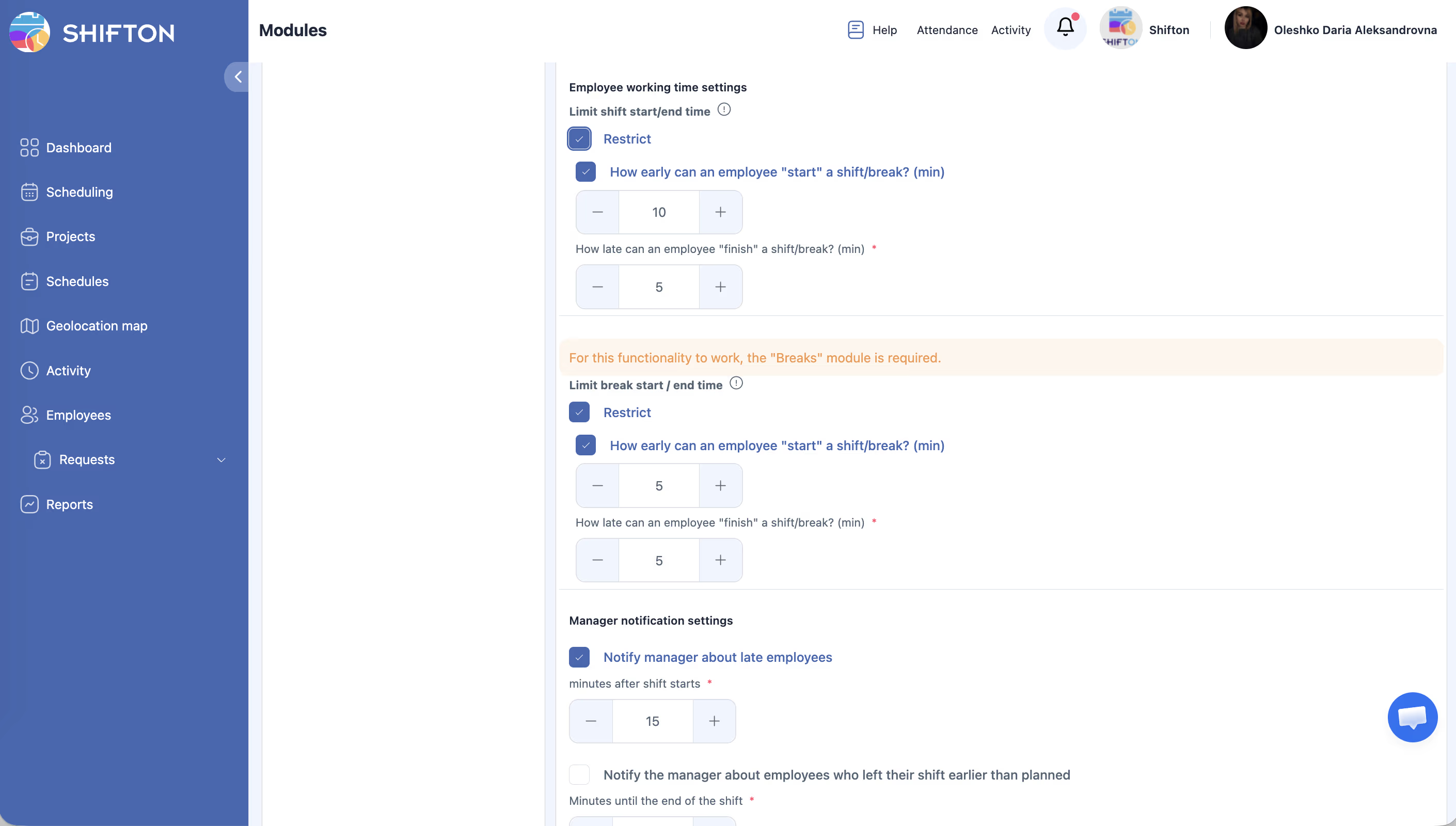
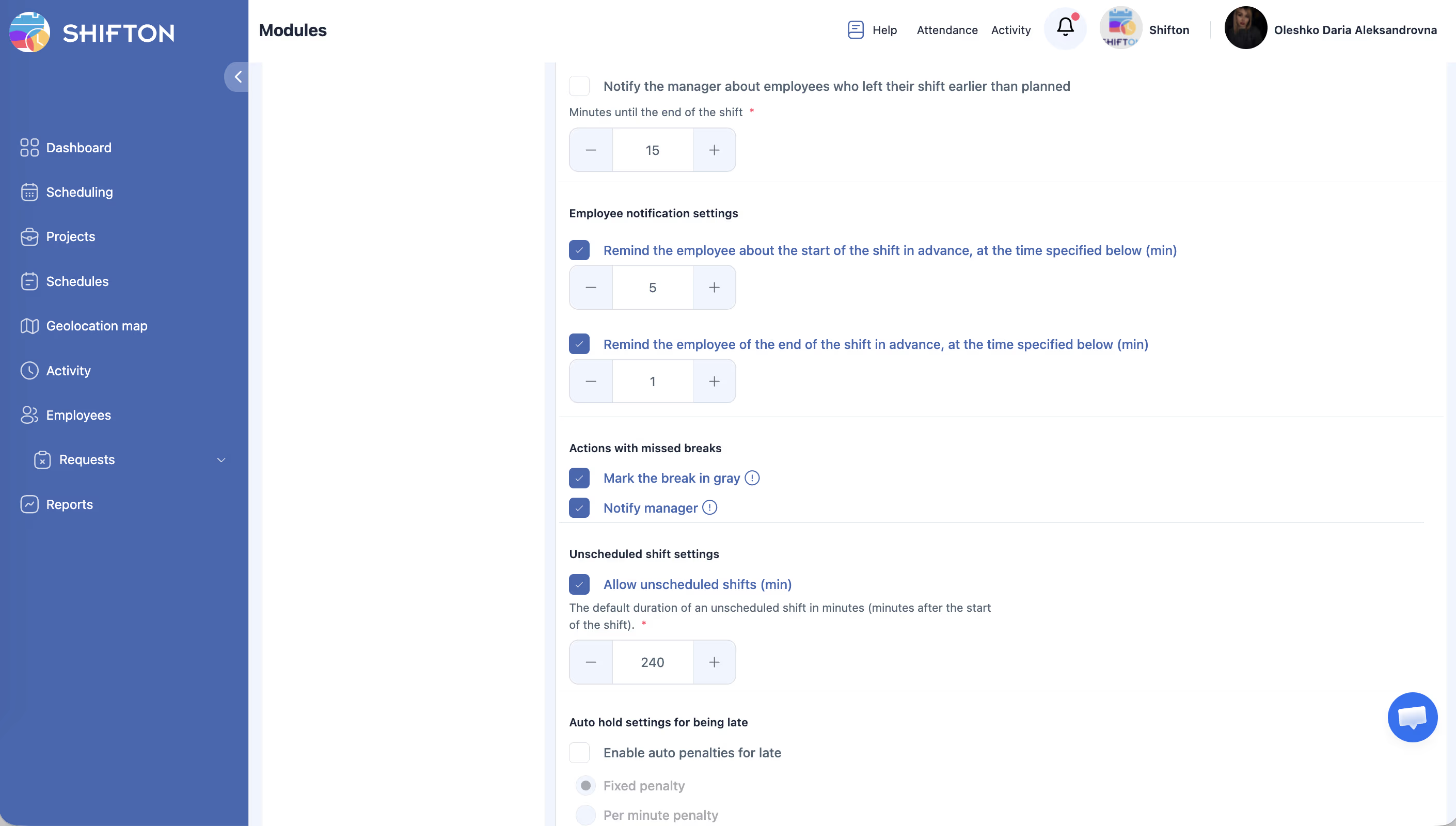
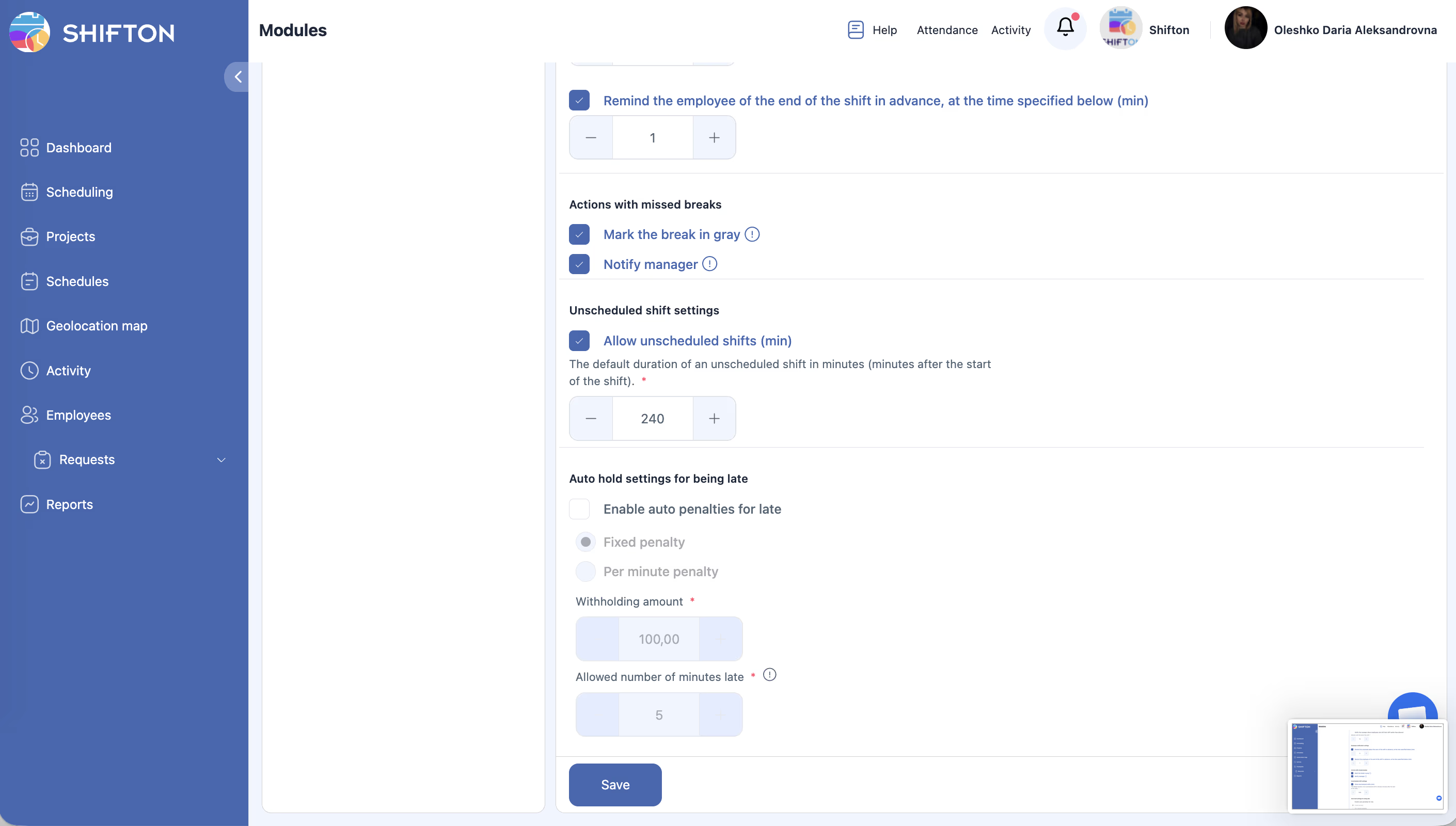
Pagkatapos ng pag-activate, buksan ang Mga Modyul → Mga Setting → Pagdalo:
| Parameter | Paglalarawan |
|---|---|
| Pinagana Simula ng Paglipat mula sa mobile | I-on ang mga button na Simulan ang shift / Tapusin ang shift sa mobile app |
| Grace Panahon | Pinapayagang bilang ng minuto ng pagkahuli bago ma-record ang shift bilang «huli» |
| Require geolocation | Mangailangan ng kumpirmasyon ng lokasyon sa simula ng shift |
Kung naka-off ang «Payagan ang pagsisimula ng shift mula sa mobile», ang mga button na Start/Tapusin ang shift ay hindi ipapakita sa mobile app kahit aktibo ang module.
Pag-access sa Panel ng Pagdalo
| Hakbang | Aksyon | Inaasahang Resulta |
|---|---|---|
| 1 | Pindutin ang Pagdalo sa itaas na navigation panel | Nagbubukas ang dropdown panel na may listahan ng mga nakaplanong shift |
| 2 | Piliin ang kinakailangang shift at pindutin ang Simulan ang iskedyul | Nagiging aktibo ang shift |
Iskema ng mga Status ng Shift
| Katayuan | Kailan Nangyayari |
|---|---|
| Nakaplano | Default para sa na-publish na shift |
| Aktibo | Pinindot ng empleyado ang Simulan ang shift |
| Nakumpleto | Pinindot ng empleyado ang Tapusin ang shift |
| Napalampas | Lumipas na ang oras ng pagtatapos ng shift, at hindi nagsimula ng shift ang empleyado |
Pagtingin ng Data ng Pagdalo ng Manager
| Hakbang | Aksyon | Inaasahang Resulta |
|---|---|---|
| 1 | Buksan ang Mga Ulat → Mga Oras ng Trabaho ng Empleyado | Naglo-load ang ulat na may mga filter |
| 2 | Itakda ang saklaw ng petsa at pindutin ang Ilapat ang filter | Nagpapakita ang talahanayan ng naplano at aktwal na oras, mga break, pagkahuli at maagang pag-alis |
| 3 | Pindutin ang I-export kung kinakailangan | Dina-download ang file sa napiling format |
Mga Kaugnay na Artikulo
- Module na «Pagdalo»
- Pagsisimula at pagtatapos ng shift
- Pagsubaybay ng pagkahuli at mga auto-penalty
- Pag-verify sa pamamagitan ng GPS at IP
- Ulat na Mga Oras ng Trabaho ng Empleyado
- Pangkalahatang-tanaw ng pahina ng iskedyul
Mga Madalas Itanong
T1: Aktibo ang Modyul, ngunit hindi nagpapakita ang button na Simulan ang iskedyul — bakit?
Suriin ang tatlong bagay: (1) naka-on ba ang «Payagan ang pagsisimula ng shift mula sa mobile» sa Modules → Mga Setting → Pagdalo; (2) nag-logout at nag-log in muli ang empleyado; (3) may nakaplanong shift ang empleyado para sa araw na ito.
T2: Ano ang itinuturing na «pagkahuli»?
Kung may itinakdang Pinahintulutang pagkaantala (halimbawa, 5 minuto), ang empleyado ay mamarkahan bilang huli lamang kapag nagsimula ng shift na lampas sa pinapayagang oras. Ang pagkahuli ng 4 na minuto sa pinahintulutang pagkaantala na 5 minuto ay hindi itinuturing na pagkahuli.
T3: Ano ang mangyayari kung nakalimutan ng empleyado na tapusin ang iskedyul?
Ang shift ay mananatiling bukas hanggang manu-manong tapusin ng empleyado o isara ng manager.
T4: Maaari bang magsimula ng iskedyul ang mga empleyado na wala sa iskedyul?
Oo, kung naka-on sa mga setting ang opsyon na Hindi nakaiskedyul na mga shift. Higit pang detalye — sa artikulong Mga Hindi Nakaplanong Shift.
T5: Kinakailangan ba ang Modyul na Pagdalo para sa iba pang mga function?
Oo. Ang module na Pagkontrol ng lokasyon ng trabaho ay nangangailangan ng aktibong Pagdalo.
T6: Magkano ang Modyul?
$1 bawat empleyado bawat buwan na may trial period na hanggang 60 araw.
T7: Maaari bang manu-manong itama ng Tagapamahala ang aktwal na oras ng iskedyul?
Oo. Ang mga manager at Tagapangasiwa ay maaaring mag-edit ng mga talaan ng attendance — baguhin ang oras ng simula at pagtatapos.
T8: Paano tingnan ang aktwal na oras ng trabaho para sa linggo?
Mga Ulat → Mga Oras ng Trabaho ng Empleyado → itakda ang saklaw ng petsa → Ilapat ang filter. Nagpapakita ang talahanayan ng naplano at aktwal na oras para sa bawat empleyado.
T9: Naaapektuhan ba ng Pagdalo ang kalkulasyon ng sahod?
Oo. Ang aktwal na oras ng trabaho mula sa Pagdalo ay ginagamit sa ulat na Antas ng suweldo para sa kalkulasyon ng bayad sa rate na «kada oras».
T10: Ano ang Katayuan na «Napalampas»?
Nakukuha ng shift ang status na Napalampas kung ang oras ng pagtatapos ng shift ay dumating na, at hindi pa pumipindot ng Simulan ang shift ang empleyado.
T11: Maaari bang i-on ang Pagdalo para sa bahagi lamang ng mga empleyado?
Hindi. Ang module ay gumagana sa antas ng buong kompanya. Pagkatapos i-on, ang mga button na Start/Tapusin ang shift ay lumalabas sa lahat ng empleyado.
T12: Gumagana ba ang Pagdalo nang walang internet?
Hindi. Kinakailangan ang aktibong koneksyon sa internet para sa pagtatalaga ng mga time stamp.
T13: Nakikita ba ng empleyado ang kanyang kasaysayan ng Pagdalo?
Oo — sa kanyang profile at sa pamamagitan ng mobile app, maaaring tingnan ang kasaysayan ng simula/pagtatapos ng mga shift.
T14: Umaasa ba ang ibang mga Modyul sa Pagdalo?
Oo. Ang Pagkontrol ng lokasyon ng trabaho ay nangangailangan ng aktibong Pagdalo. Ang module na Aktibidad ay gumagana nang hiwalay — ang Pagdalo ay nagdaragdag lamang ng mga button na Start/End para sa mga shift at aktibidad.
T15: Paano i-configure ang mga abiso tungkol sa pagkahuli para sa Tagapamahala?
Modules → Mga Setting → Pagdalo → i-on ang parameter na Record Huli na arrival Oras at i-configure ang mga abiso sa profile ng manager (uri na Huli na Mga Empleyado Abiso).