

Shifton Feltservice giver dig mulighed for at gemme de vigtigste oplysninger om hver medarbejder i én samlet profil. Medarbejderprofilen indeholder kontaktoplysninger, adgangsrettigheder, færdigheder og indstillinger, som bruges ved tildeling af opgaver, opbygning af ruter og visning af medarbejderen på kortet.
Sådan åbner du en medarbejderprofil
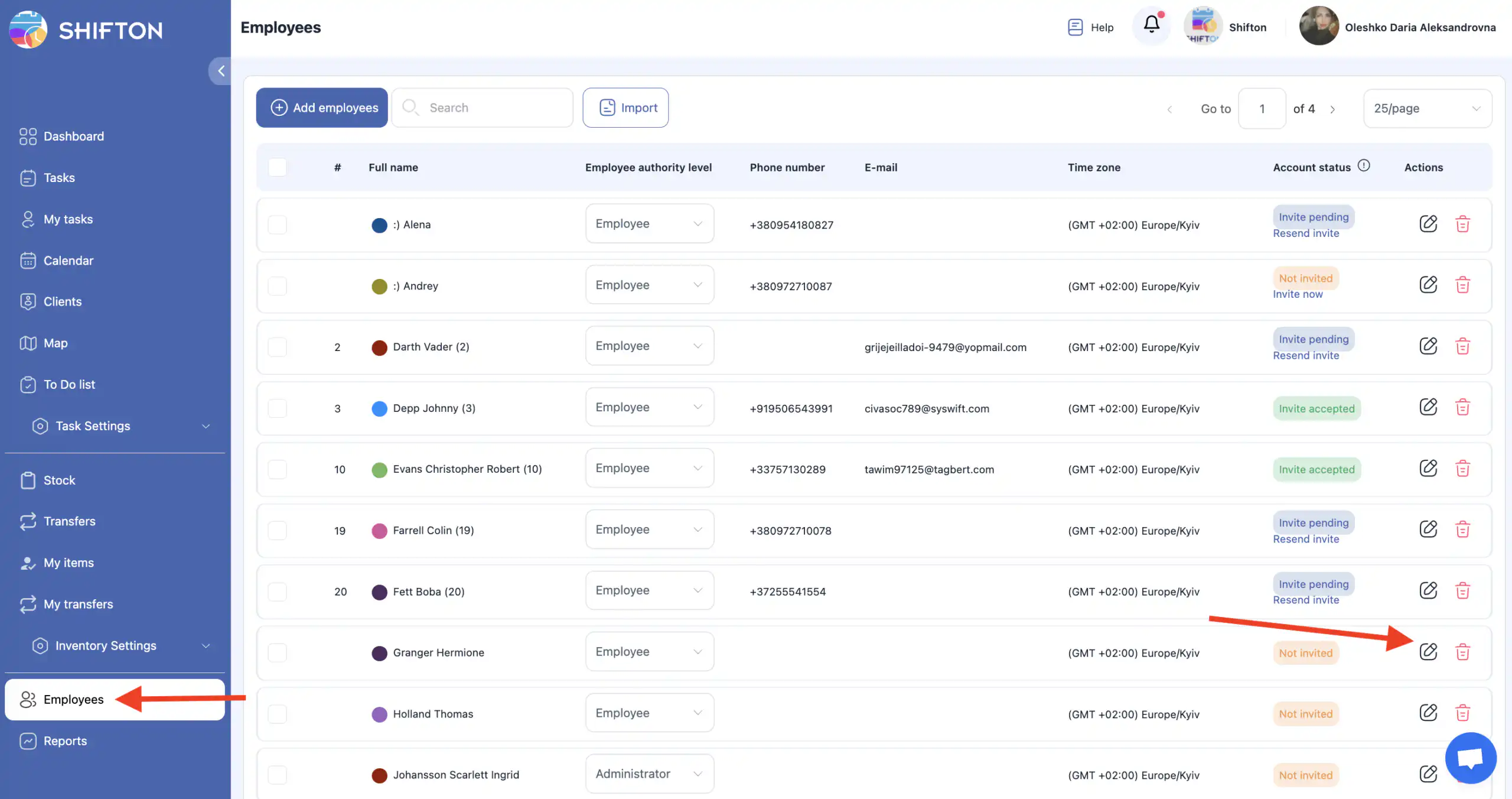
- Gå til afsnittet ”Medarbejdere”.
- Klik på blyantsikonet ud for den ønskede medarbejder.
Sidepanelet med medarbejderprofilens data åbnes.
Felter i medarbejderprofilen
Følgende felter er tilgængelige i profilen:
- Medarbejder-ID — medarbejderens interne identifikator i systemet;
- Tidszone — medarbejderens tidszone (for eksempel GMT +02:00 Europe/Kyiv);
- Medarbejderrettigheder — medarbejderens adgangsrettigheder;
- Fornavn — medarbejderens fornavn;
- Efternavn — medarbejderens efternavn;
- Telefonnummer — medarbejderens telefonnummer;
- E-mail — e-mailadresse;
- Personalenummer — medarbejderens personalenummer (personlige nummer);
- Valg af færdigheder — medarbejderens færdigheder (læs mere i artiklen ”Færdigheder”);
- Medarbejderfarve — medarbejderens farve på kortet.
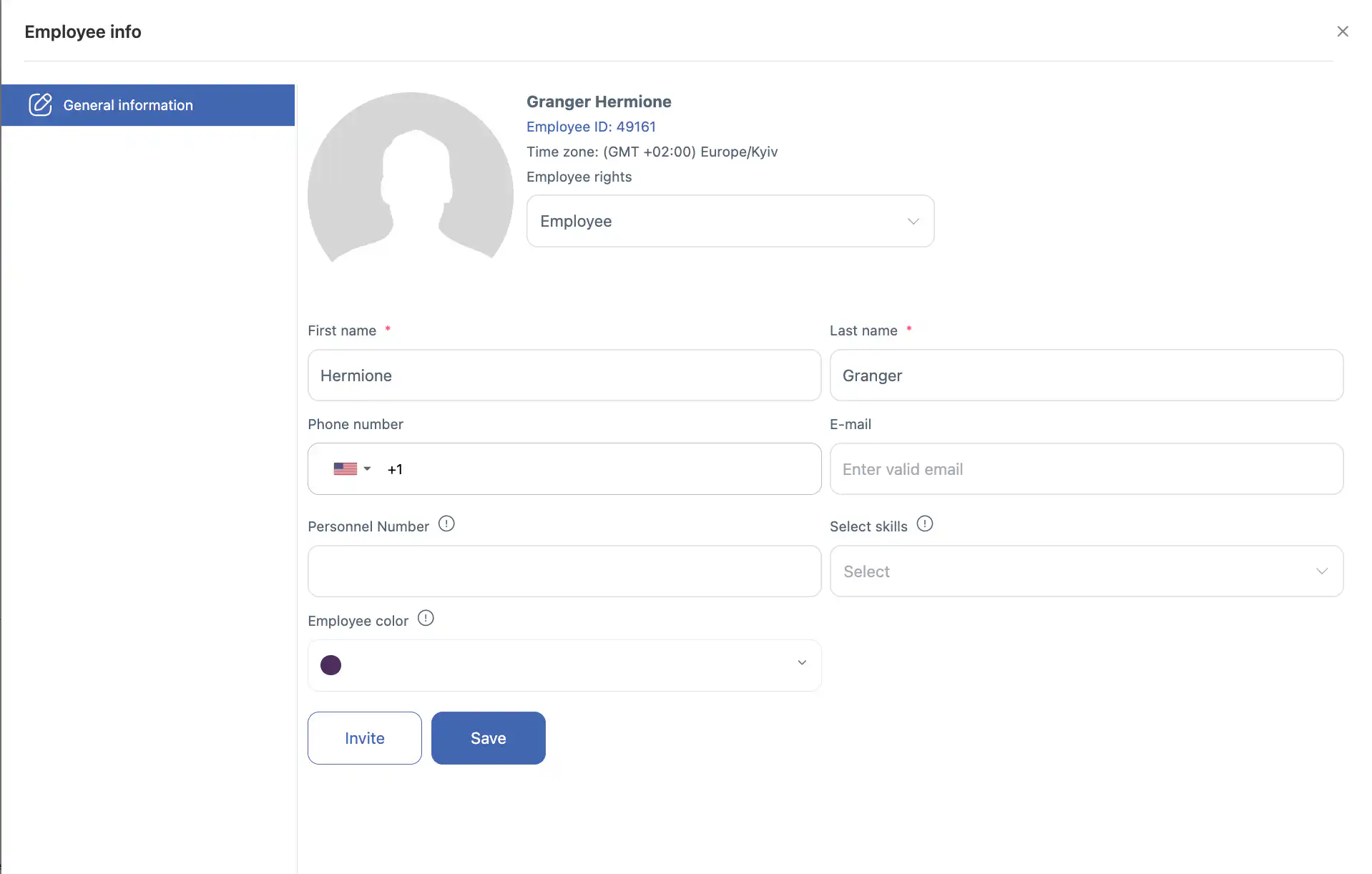
Medarbejderfarven bruges til at vise medarbejderens rute på kortet, når modulet ”Kontrol af arbejdssted” er slået til.
Redigering af medarbejderprofilen
Medarbejderens data kan kun redigeres, før medarbejderen er inviteret til systemet.
Hvis medarbejderen allerede er inviteret, kan han eller hun selv redigere følgende felter i sin profil:
- navn;
- telefonnummer;
- e-mailadresse;
- profilbillede.
FAQ
Spørgsmål: Hvad bruges medarbejderprofilen til? Svar: Medarbejderprofilen indeholder brugerens vigtigste oplysninger og indstillinger i systemet. Den giver administratorer mulighed for at se — og i nogle tilfælde redigere — medarbejderens centrale data.
Spørgsmål: Hvordan åbner jeg en medarbejderprofil? Svar: Gå til afsnittet ”Medarbejdere” og klik på blyantsikonet ud for den medarbejder, hvis profil du vil se. Sidepanelet med medarbejderprofilen åbnes.
Spørgsmål: Hvilke felter vises i medarbejderprofilen? Svar: Profilen viser medarbejder-ID, tidszone, medarbejderrettigheder, fornavn, efternavn, telefonnummer, e-mail, personalenummer, de valgte færdigheder og medarbejderfarven.
Spørgsmål: Hvad betyder ”Medarbejderfarve”? Svar: Medarbejderfarven bruges på kortet, når modulet ”Kontrol af arbejdssted” er slået til — den hjælper med visuelt at skelne medarbejdernes ruter fra hinanden.
Spørgsmål: Hvilke felter kan redigeres, efter at medarbejderen er inviteret? Svar: Efter invitationen kan medarbejderen selv ændre navn, telefonnummer, e-mailadresse og profilbillede i sin profil.
Spørgsmål: Kan en administrator redigere andre felter, for eksempel medarbejder-ID eller tidszone? Svar: Nej — kun de felter, der er nævnt ovenfor, kan ændres (navn, telefon, e-mail, billede). De øvrige felter, såsom medarbejder-ID eller tidszone, forbliver som fastlagt af virksomheden.
Spørgsmål: Hvorfor kan jeg ikke ændre nogle af felterne i profilen? Svar: Nogle felter kan kun redigeres før invitationen af medarbejderen, og andre styres af virksomhedens indstillinger og adgangsrettigheder. Hvis et felt er låst, skyldes det systemets begrænsninger.
Spørgsmål: Har de færdigheder, der er angivet i profilen, betydning for fordelingen af opgaver? Svar: Ja — feltet ”Valg af færdigheder” er knyttet til medarbejderens færdigheder, som bruges ved oprettelse af opgaver og i vagtplanerne. Hvordan du tildeler færdigheder, er beskrevet i artiklen ”Færdigheder”.
Spørgsmål: Hvor kommer medarbejderrettighederne fra? Svar: Medarbejderrettighederne afspejler det adgangsniveau, medarbejderen er tildelt. I Shifton Feltservice er det Ejer, Administrator og Medarbejder. Desuden kan medarbejderen tildeles funktionelle roller i serviceområderne — Tekniker (udfører opgaver), Task Requester (opretter opgaver) og Task Approver (godkender eller afviser opgaver). Læs mere i artiklen ”Roller i Field Service (endnu ikke offentliggjort)”.
Spørgsmål: Vises ændringer i medarbejderprofilen med det samme i vagtplaner og på kort? Svar: Ja — ændringer af navn, færdigheder eller farve vises i vagtplanerne og på kortene umiddelbart efter, at profilen er gemt.