

Shifton Tehtävät antaa sinulle mahdollisuuden säilyttää jokaisen työntekijän perustiedot yhdessä profiilissa. Työntekijän profiili sisältää yhteystiedot, käyttöoikeudet, taidot ja asetukset, joita käytetään tehtävien osoittamisessa, reittien muodostamisessa ja työntekijän näyttämisessä kartalla.
Näin avaat työntekijän profiilin
- Siirry osioon ”Työntekijät”.
- Napsauta kynäkuvaketta halutun työntekijän kohdalla.
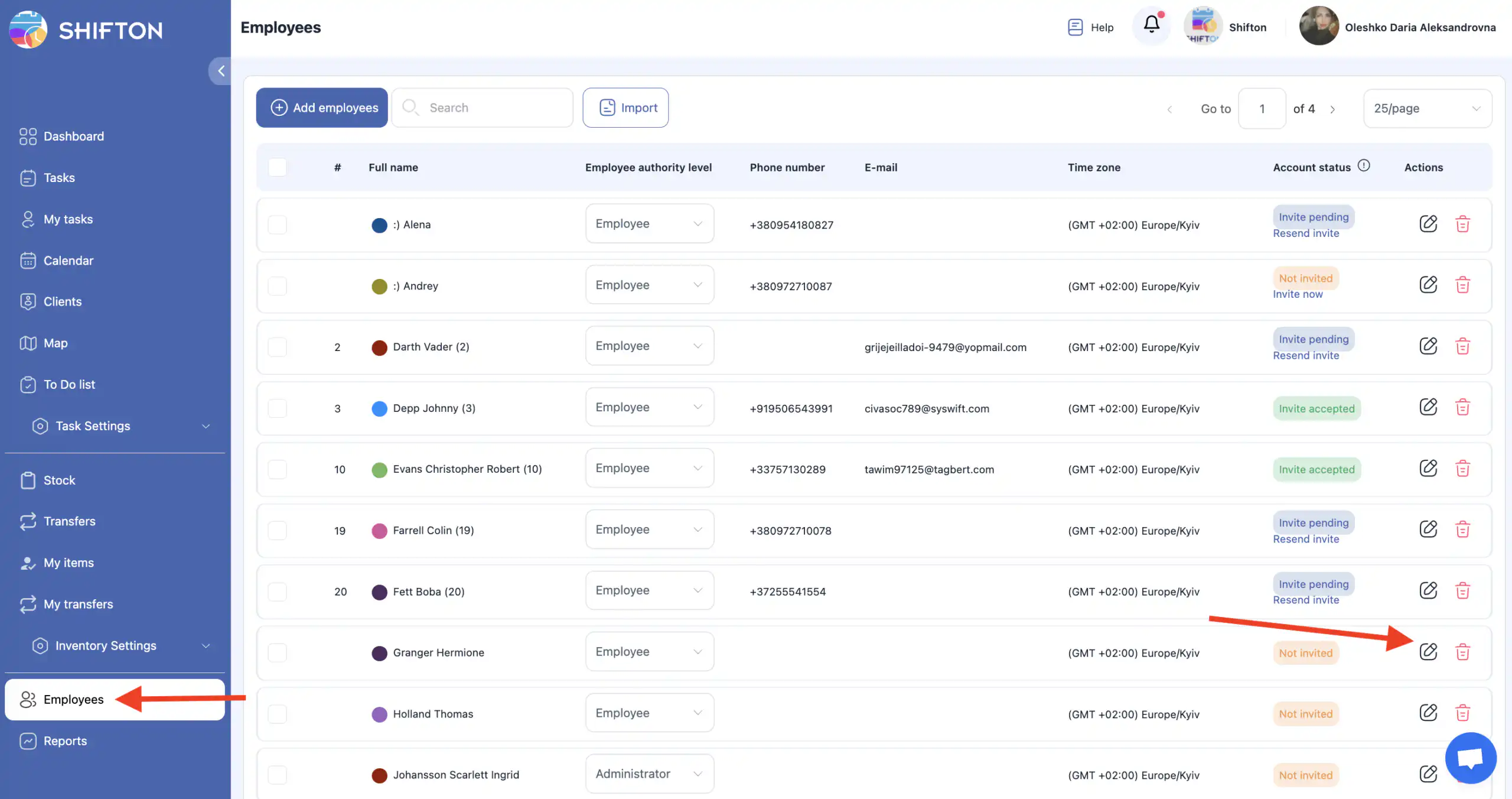
Sivupaneeli, jossa on työntekijän profiilin tiedot, avautuu.
Työntekijän profiilin kentät
Profiilissa ovat käytettävissä seuraavat kentät:
- Työntekijän tunnus — työntekijän sisäinen tunniste järjestelmässä;
- Aikavyöhyke — työntekijän aikavyöhyke (esimerkiksi GMT +02:00 Europe/Kyiv);
- Työntekijän oikeudet — työntekijän käyttöoikeudet;
- Etunimi — työntekijän etunimi;
- Sukunimi — työntekijän sukunimi;
- Puhelinnumero — työntekijän puhelinnumero;
- Sähköposti — sähköpostiosoite;
- Henkilönumero — työntekijän henkilökohtainen numero;
- Taitojen valinta — työntekijän taidot (lisätietoja artikkelissa ”Taidot”);
- Työntekijän väri — työntekijän väri kartalla.
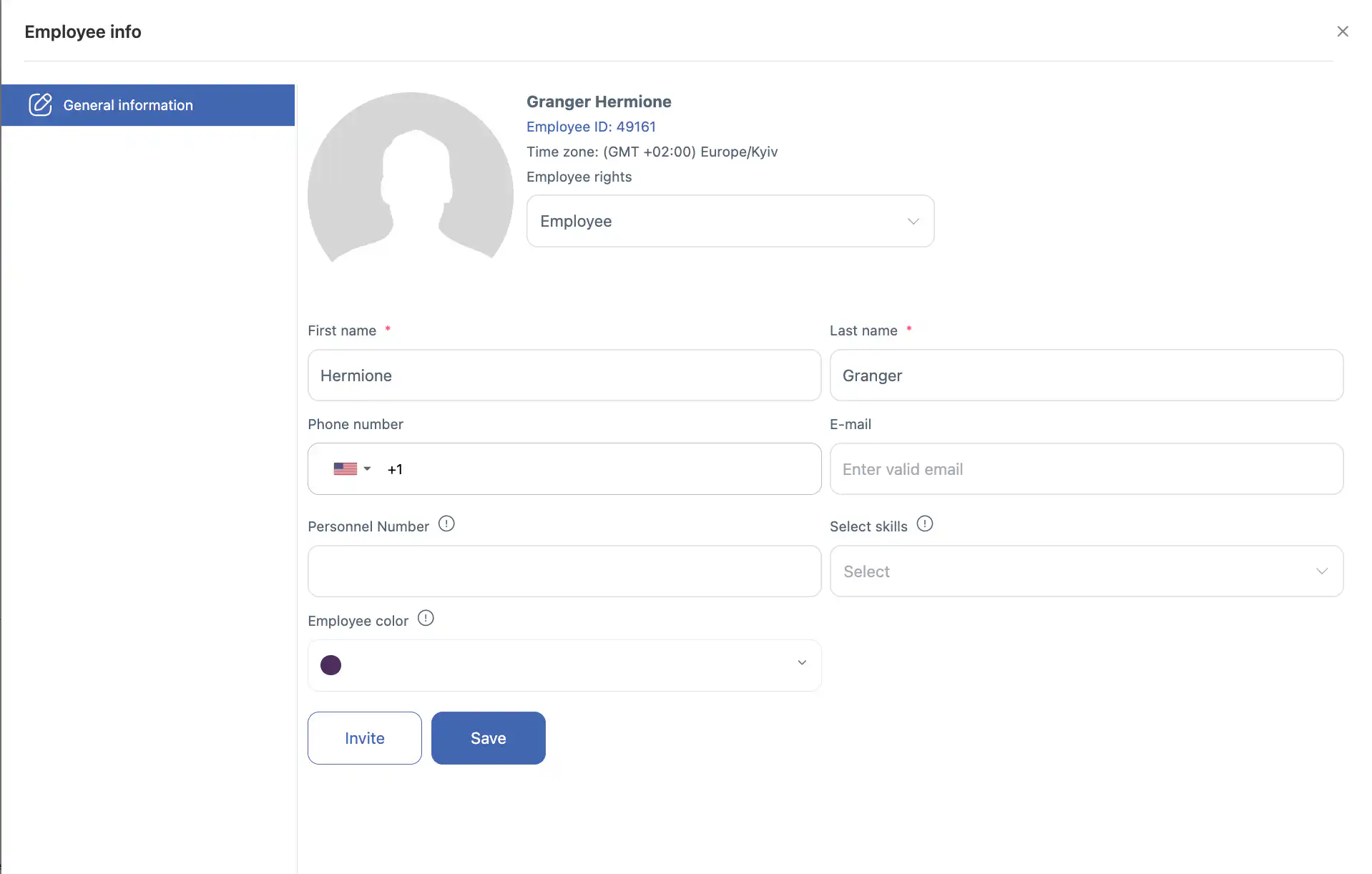
Työntekijän väriä käytetään hänen reittinsä näyttämiseen kartalla, kun ”Työpaikan sijainnin hallinta” -moduuli on käytössä.
Työntekijän profiilin muokkaaminen
Työntekijän tietoja voi muokata vain siihen asti, kunnes työntekijä on kutsuttu järjestelmään.
Jos työntekijä on jo kutsuttu, hän voi muokata profiilissaan seuraavia kenttiä:
- etunimi;
- puhelinnumero;
- sähköpostiosoite;
- profiilikuva.
Usein kysytyt kysymykset
Kysymys: Mihin työntekijän profiilia käytetään? Vastaus: Työntekijän profiili sisältää käyttäjän perustiedot ja asetukset järjestelmässä. Sen avulla ylläpitäjät voivat tarkastella ja joissakin tapauksissa myös muokata työntekijän keskeisiä tietoja.
Kysymys: Miten työntekijän profiili avataan? Vastaus: Siirry osioon ”Työntekijät” ja napsauta kynäkuvaketta sen työntekijän kohdalla, jonka profiilin haluat avata. Työntekijän profiilin sivupaneeli avautuu.
Kysymys: Mitkä kentät näkyvät työntekijän profiilissa? Vastaus: Profiilissa näkyvät työntekijän tunnus, aikavyöhyke, työntekijän oikeudet, etunimi, sukunimi, puhelinnumero, sähköposti, henkilönumero, valitut taidot ja työntekijän väri.
Kysymys: Mitä ”Työntekijän väri” tarkoittaa? Vastaus: Työntekijän väriä käytetään kartalla, kun ”Työpaikan sijainnin hallinta” -moduuli on käytössä — se auttaa erottamaan työntekijöiden reitit toisistaan visuaalisesti.
Kysymys: Mitä kenttiä voi muokata sen jälkeen, kun työntekijä on kutsuttu? Vastaus: Kutsun jälkeen työntekijä voi muuttaa profiilissaan etunimen, puhelinnumeron, sähköpostiosoitteen ja profiilikuvan.
Kysymys: Voiko ylläpitäjä muokata muita kenttiä, esimerkiksi työntekijän tunnusta tai aikavyöhykettä? Vastaus: Ei — muuttaa voi ainoastaan edellä luetellut kentät (etunimi, puhelin, sähköposti, kuva). Muut kentät, kuten työntekijän tunnus tai aikavyöhyke, pysyvät yrityksen määrittäminä.
Kysymys: Miksi en voi muuttaa joitakin profiilin kenttiä? Vastaus: Osaa kentistä voi muokata vain ennen kutsun lähettämistä työntekijälle, ja osaa hallitaan yrityksen asetusten ja käyttöoikeuksien kautta. Jos kenttä on lukittu, kyse on järjestelmän rajoituksista.
Kysymys: Vaikuttavatko profiilissa määritetyt taidot tehtävien jakamiseen? Vastaus: Kyllä — kenttä ”Taitojen valinta” liittyy työntekijän taitoihin, joita käytetään tehtävien luonnissa ja aikatauluissa. Taitojen määrittäminen on kuvattu artikkelissa ”Taidot”.
Kysymys: Mistä työntekijän oikeudet tulevat? Vastaus: Työntekijän oikeudet kuvastavat työntekijälle myönnettyä käyttöoikeustasoa. Shifton Tehtävissä ne ovat Omistaja, Ylläpitäjä ja Työntekijä. Lisäksi työntekijälle voi antaa toiminnallisia rooleja palvelualueilla — Teknikko (suorittaa tehtäviä), Task Requester (luo tehtäviä) ja Task Approver (hyväksyy tai hylkää tehtäviä). Lisätietoja on artikkelissa ”Roolit Field Servicessä (ei vielä julkaistu)”.
Kysymys: Näkyvätkö työntekijän profiilin muutokset heti aikatauluissa ja kartoilla? Vastaus: Kyllä — nimen, taitojen tai värin muutokset näkyvät aikatauluissa ja kartoilla heti profiilin tallentamisen jälkeen.