

Tälle sivulle on koottu kaikki, mitä asiakas saa yritykseltäsi: sekä muistutukset, jotka lähtevät sovittuun aikaan, että viestit, jotka lähetetään itsestään tehtävän tilan vaihtuessa. Myös viestien tekstit määritetään täällä.
Mistä sivu löytyy
Avaa vasemmasta valikosta ryhmä Asiakasportaali ja valitse Muistutusasetukset. Ryhmä ilmestyy vain, kun moduuli on käytössä — ks. artikkeli ”Asiakasportaali — yleiskatsaus”.
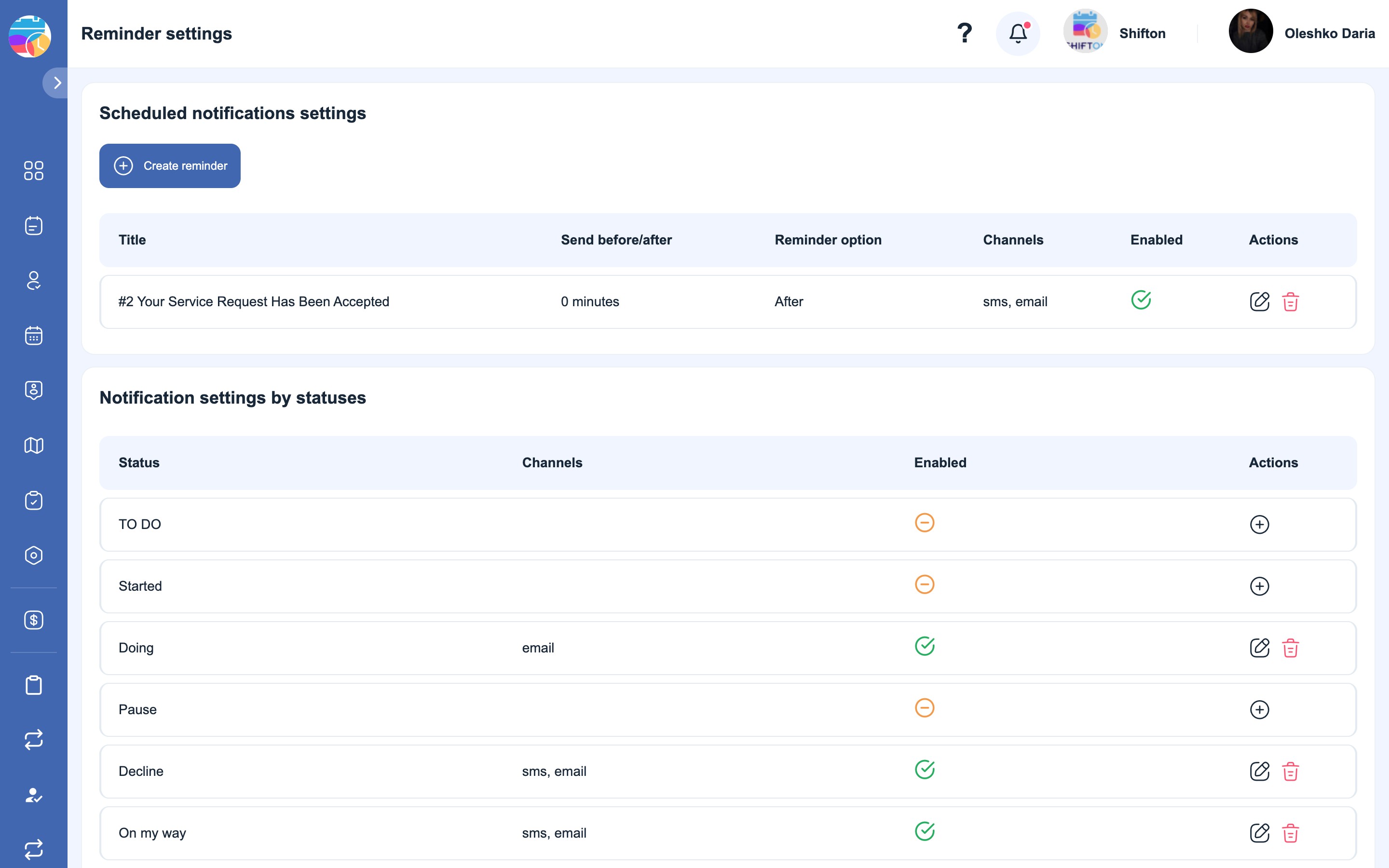
Sivun kaksi lohkoa
Sivu on jaettu kahteen lohkoon, eikä niitä kannata sekoittaa — ne laukeavat eri syistä:
| Lohko | Milloin lähetetään | Esimerkki |
|---|---|---|
| Aikataulutettujen ilmoitusten asetukset | Ajan mukaan: N minuuttia käyntiä ennen tai sen jälkeen | ”Muistutamme, että asentaja saapuu tunnin kuluttua” |
| Tilailmoitusten asetukset | Tapahtuman mukaan: tehtävä siirtyi tiettyyn tilaan | ”Tekijä on lähtenyt luoksesi” |
Toinen ei korvaa toista: muistutus lähtee, vaikka tila ei olisi vaihtunut, ja tilan mukainen ilmoitus lähtee, vaikka käyntiin olisi vielä vuorokausi.
Aikataulutetut muistutukset
Näin luot muistutuksen
- Napsauta ”Luo muistutus”.
- Otsikko — millä nimellä muistutus näkyy listassa. Sen näet vain sinä.
- Muistutusvaihtoehto — ”Ennen” tai ”Jälkeen”.
- Lähetä ennen/jälkeen — aikaväli minuutteina. Arvo
0tarkoittaa ”lähtöhetkellä”. - Kanavat — SMS, sähköposti tai molemmat.
- Viestien tekstit: SMS-teksti, Sähköpostin aihe, Sähköpostin teksti.
- Käytössä — ota muistutus käyttöön.
Listassa muistutus näkyy sarakkeissa Otsikko, Lähetä ennen/jälkeen, Muistutusvaihtoehto, Kanavat, Käytössä sekä toiminnot — kynä muokkaamiseen ja roskakori poistamiseen.
Tilojen mukaiset ilmoitukset
Tilat ovat sinun, eivät järjestelmän
Tämän lohkon tilalista ei ole Shiftonin valmis luettelo. Tehtävien tilat luot ja nimeät itse osiossa Tehtävien asetukset → Tilat, ja ilmoitustaulukko näyttää täsmälleen sinun valikoimasi. Tämän artikkelin kuvissa on yhden yrityksen tilat; sinulla on omat.
Tästä seuraa työjärjestys: ensin tilat, sitten niiden ilmoitukset. Myöhemmin lisätty uusi tila ilmestyy taulukkoon tyhjänä rivinä — ilman kanavia, eikä asiakkaalle lähde siitä mitään, ennen kuin määrität ne.

Näin määrität ilmoituksen tilalle
Napsauta + tilan rivillä — avautuu ikkuna ”Lisää sääntö tiloille”:

- Tila — tila, johon siirryttäessä sääntö laukeaa.
- Kanavat — SMS, sähköposti tai molemmat.
- SMS-teksti — SMS-viestin teksti.
- Sähköpostin aihe — sähköpostin aihe.
- Sähköpostin teksti — sähköpostiviestin teksti.
- Käytössä — onko sääntö käytössä.
Napsauta ”Tallenna”. Taulukkoon ilmestyvät tilan kohdalle valitut kanavat, ja harmaa merkintä vaihtuu vihreäksi.
Tila, jolle ei ole määritetty yhtään kanavaa, on merkitty harmaalla — siitä asiakas ei saa mitään.
Korvausmerkinnät viestin tekstissä
Tekstit eivät ole staattisia: niihin lisätään kyseisen tehtävän tiedot. Jokaisen kentän alla on ohje, jossa on lista sallituista korvausmerkinnöistä:
{executor_name} — tekijän nimi · {company_name} — yrityksen nimi · {client_first_name} — asiakkaan etunimi · {client_last_name} — asiakkaan sukunimi · {scheduled_time} — käynnin suunniteltu aika · {task_id} — tehtävän numero · {company_id} — yrityksen numero · {client_id} — asiakkaan numero · {link_map} — linkki seurantasivulle · {link_feedback} — linkki arvostelulomakkeeseen
Tärkeintä linkeistä. Karttalinkki ja arvostelulinkki eivät lisäänny automaattisesti — ne päätyvät viestiin vain merkintöjen {link_map} ja {link_feedback} kautta. Jos korvausmerkintää ei lisää, viesti lähtee ilman linkkiä: asiakas ei voi seurata tekijää eikä jättää arvostelua, eikä tämä näy käyttöliittymässä mitenkään — sääntö näyttää määritetyltä.
Esimerkki SMS-tekstistä tilalle ”tekijä on lähtenyt liikkeelle”:
Hi {client_first_name}, {executor_name} from {company_name} is now on the way to you.
Scheduled: {scheduled_time}. Track location: {link_map}
Ja sen sähköpostin aihe:
Your Specialist Is On the Way — Request #{task_id}Sähköposti tulee asiakkaalle nimellä Shifton Robot ([email protected]) ja sillä aiheella, jonka määritit.
Mitä tarvitaan, jotta viestit menevät perille
- SMS-viestit vaativat saldoa. Jokainen SMS veloitetaan SMS-saldolta — se on sivulla SMS-laskutus. Jos saldo on nolla, SMS-viestit eivät lähde. Sähköpostit ovat ilmaisia eivätkä riipu saldosta.
- Asiakkaalla täytyy olla täytettynä puhelin ja/tai sähköposti, ja nämä kentät täytyy olla yhdistetty kanaviin kohdassa Moduulit → Asetukset → Asiakasportaali.
- Sääntö täytyy olla otettu käyttöön — valitsin Käytössä.
Mahdolliset ongelmat ja ratkaisut
| Ongelma | Syy | Ratkaisu |
|---|---|---|
| Muistutus on luotu, mutta sitä ei lähetetä | Valitsin Käytössä on pois päältä | Ota muistutus käyttöön listassa |
| Tilan vaihtuessa asiakas ei saanut mitään | Tilalle ei ole määritetty yhtään kanavaa (harmaa merkintä) | Napsauta + tilan rivillä ja määritä kanavat ja teksti |
| Ilmestyi uusi tila, siitä ei tule ilmoituksia | Tila on lisätty ilmoitusten määrittämisen jälkeen | Määritä sille sääntö — uusi tila luodaan tyhjänä |
| Asiakas sai viestin ilman linkkiä | Tekstiin ei ole lisätty korvausmerkintää {link_map} tai {link_feedback} | Lisää tarvittava korvausmerkintä säännön tekstiin |
Viestissä näkyy korvausmerkintä itse, esimerkiksi {client_first_name} | Nimessä on kirjoitusvirhe — tuntematon korvausmerkintä lähtee asiakkaalle tavallisena tekstinä | Kopioi nimi kentän alla olevasta ohjeesta |
| Sähköpostit tulevat, SMS-viestit eivät | SMS-saldo on nolla tai asiakkaalla ei ole puhelinta | Lataa saldoa sivulla SMS-laskutus, tarkista asiakaskortti |
Usein kysytyt kysymykset
Kysymys: Miten aikataulutettu muistutus eroaa tilan mukaisesta ilmoituksesta? Vastaus: Muistutus on sidottu käynnin aikaan — se lähtee N minuuttia ennen tai jälkeen. Tilan mukainen ilmoitus on sidottu tapahtumaan — tehtävä siirtyi tilaan. Toinen ei korvaa toista.
Kysymys: Missä yksiköissä muistutuksen aikaväli määritetään? Vastaus: Minuutteina. Arvo 0 tarkoittaa lähetystä juuri lähtöhetkellä.
Kysymys: Kuinka monta muistutusta voi luoda? Vastaus: Rajoitusta ei ole. Yleensä tehdään kaksi tai kolme: esimerkiksi vuorokautta ennen sähköpostilla ja 30 minuuttia ennen SMS-viestillä.
Kysymys: Minulla on taulukossa eri tilat kuin kuvassa. Onko se normaalia? Vastaus: Kyllä. Tilat luot itse kohdassa Tehtävien asetukset → Tilat, ja taulukko näyttää juuri sinun valikoimasi.
Kysymys: Lisäsin uuden tilan — miksi siitä ei tule ilmoituksia? Vastaus: Uusi tila ilmestyy taulukkoon tyhjänä rivinä, ilman kanavia. Avaa se painikkeella + ja määritä kanavat ja teksti.
Kysymys: Voiko lähettää vain sähköposteja ja jättää SMS-viestit käyttämättä? Vastaus: Kyllä, jätä sääntöön vain sähköpostikanava.
Kysymys: Asiakas sai viestin, mutta ilman karttalinkkiä. Miksi? Vastaus: Tekstissä ei ole korvausmerkintää {link_map}. Linkki ei lisäänny itsestään — se täytyy kirjoittaa tekstiin.
Kysymys: Voiko viestin tekstin kirjoittaa omalla kielellä? Vastaus: Kyllä, teksti on täysin sinun. Ota huomioon, että se lähtee kaikille asiakkaille sellaisena — asiakkaan kielelle sitä ei käännetä.
Kysymys: Mitä asiakas näkee korvausmerkinnän tilalla, jos tietoa ei ole? Vastaus: Korvausmerkintä korvataan sillä, mitä tehtävässä on. Jos asiakkaan kenttää ei ole täytetty, sen paikalle jää tyhjä — siksi nimi kannattaa tarkistaa asiakaskortista etukäteen.
Kysymys: Voiko ilmoitukset poistaa käytöstä kerralla kaikilta tiloilta? Vastaus: Erillistä katkaisijaa ei ole — kanavat poistetaan jokaiselta tilalta erikseen. Nopeammin koko moduulin saa pois käytöstä kohdassa Yrityksen asetukset → Moduulit.
Kysymys: Kuka voi muuttaa näitä asetuksia? Vastaus: Yrityksen omistaja ja ylläpitäjä.
Kysymys: Lähtevätkö ilmoitukset sekä asiakkaalle että työntekijälle? Vastaus: Ei. Tämän sivun asetukset koskevat vain asiakasta. Työntekijöiden ilmoitukset määritetään erikseen — työntekijän profiilissa ja Tehtävät-moduulin asetuksissa.