

På denne siden er alt klienten får fra selskapet ditt, samlet: både påminnelsene som går ut til et bestemt tidspunkt, og meldingene som sendes av seg selv når statusen på oppgaven endres. Tekstene i meldingene angis også her.
Hvor du finner siden
Fold ut gruppen Kundeportal i menyen til venstre og velg Innstillinger for påminnelser. Gruppen kommer bare fram når modulen er slått på — se artikkelen «Kundeportal — oversikt».
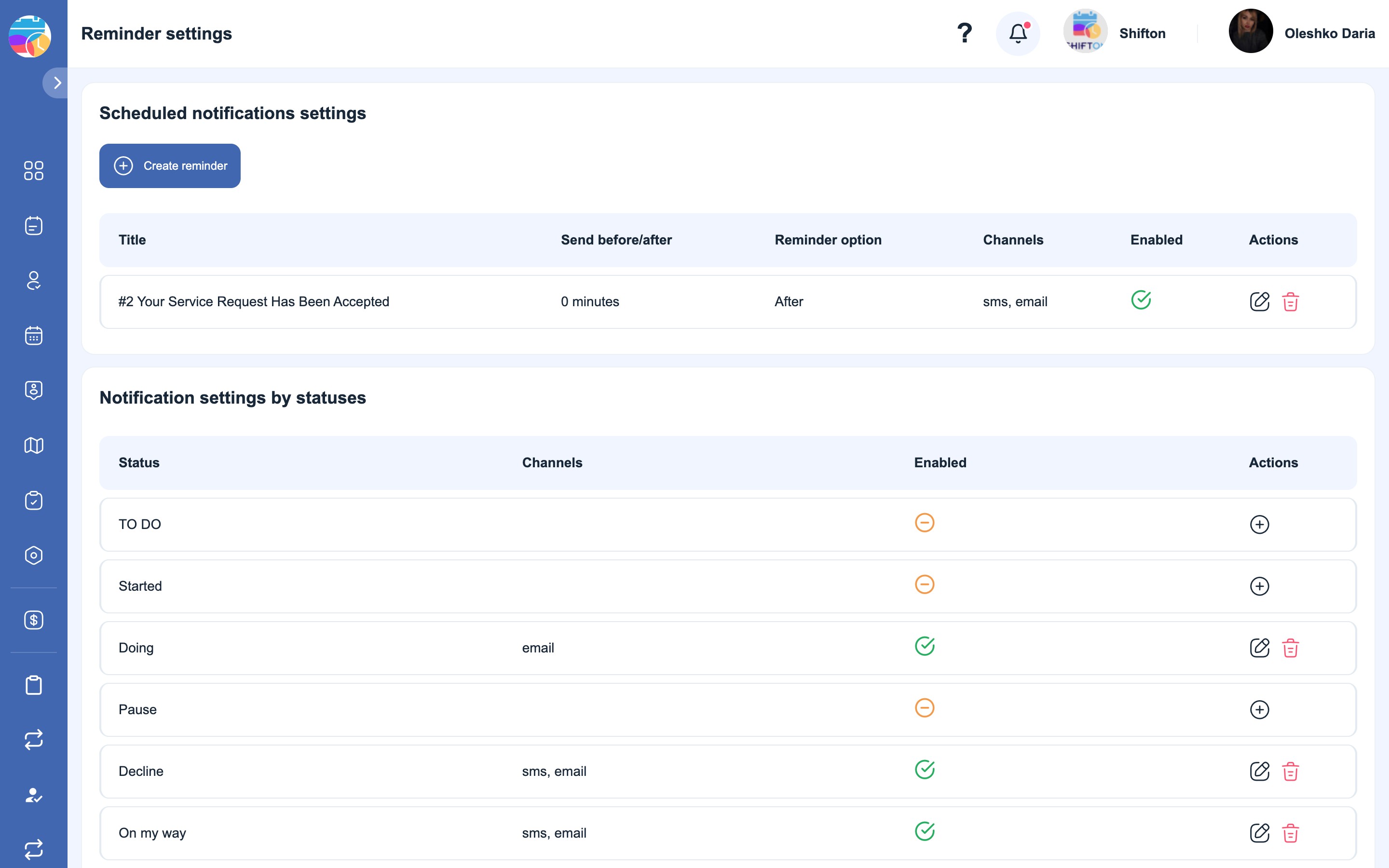
To blokker på siden
Siden er delt i to blokker, og de bør ikke forveksles — de utløses av ulike grunner:
| Blokk | Når det sendes | Eksempel |
|---|---|---|
| Innstillinger for planlagte varsler | Etter tid: N minutter før besøket eller etter det | «Vi minner om at teknikeren kommer om en time» |
| Innstillinger for statusvarsler | Etter hendelse: oppgaven har gått over i en bestemt status | «Utføreren har dratt av gårde til deg» |
Det ene erstatter ikke det andre: påminnelsen går selv om statusen ikke er endret, og statusvarselet går selv om det er et døgn til besøket.
Planlagte påminnelser
Slik oppretter du en
- Klikk på «Opprett påminnelse».
- Tittel — hva påminnelsen skal hete i listen. Bare du ser den.
- Påminnelsesopsjon — «Før» eller «Etter».
- Send før/etter — intervallet i minutter. Verdien
0betyr «i selve nullpunktet». - Kanaler — SMS, e-mail eller begge.
- Tekstene i meldingen: SMS-tekst, Emne for e-posten, E-post tekst.
- Aktivert — slå på påminnelsen.
I listen vises påminnelsen med kolonnene Tittel, Send før/etter, Påminnelsesopsjon, Kanaler, Aktivert og handlinger — blyanten for redigering og søppelbøtten for sletting.
Statusvarsler
Statusene er dine, ikke systemets
Listen over statuser i denne blokken er ingen ferdig oversikt fra Shifton. Oppgavestatusene oppretter og navngir du selv i delen Oppgaveinnstillinger → Statuser, og varseltabellen viser nøyaktig ditt eget sett. På illustrasjonene i denne artikkelen er statusene fra ett selskap; du får dine egne.
Derav rekkefølgen i arbeidet: først statusene, deretter varslene til dem. En ny status som legges til senere, kommer som en tom rad i tabellen — uten kanaler, og det går ingenting til klienten på den før du angir dem.

Slik angir du et varsel for en status
Klikk på + i statusraden — vinduet «Legg til regel for statuser» åpnes:

- Status — statusen som utløser regelen når oppgaven går over i den.
- Kanaler — SMS, e-mail eller begge.
- SMS-tekst — teksten i SMS-en.
- Emne for e-posten — emnet i e-posten.
- E-post tekst — teksten i e-posten.
- Aktivert — om regelen er slått på.
Klikk på «Lagre». I tabellen kommer de valgte kanalene fram ved siden av statusen, og den grå merkingen blir grønn.
En status som ikke har fått en eneste kanal, er merket med grått — klienten får ingenting på den.
Substitusjoner i meldingsteksten
Tekstene er ikke statiske: dataene fra den konkrete oppgaven settes inn i dem. Under hvert felt er det et hint med listen over tillatte substitusjoner:
{executor_name} — navnet på utføreren · {company_name} — navnet på selskapet · {client_first_name} — klientens fornavn · {client_last_name} — klientens etternavn · {scheduled_time} — det planlagte tidspunktet for besøket · {task_id} — nummeret på oppgaven · {company_id} — nummeret på selskapet · {client_id} — nummeret på klienten · {link_map} — lenken til sporingssiden · {link_feedback} — lenken til anmeldelsesskjemaet
Det viktigste om lenker. Lenkene til kartet og til anmeldelsen legges ikke til automatisk — de havner i meldingen bare gjennom {link_map} og {link_feedback}. Hvis du ikke setter inn substitusjonen, går meldingen uten lenke: klienten kan verken spore utføreren eller legge igjen en anmeldelse, og i grensesnittet er det ikke synlig på noen måte — regelen ser ut som om den er satt opp.
Eksempel på SMS-tekst for statusen «utføreren har dratt av gårde»:
Hi {client_first_name}, {executor_name} from {company_name} is now on the way to you.
Scheduled: {scheduled_time}. Track location: {link_map}
Og emnet i e-posten til den:
Your Specialist Is On the Way — Request #{task_id}E-posten til klienten kommer i navnet til Shifton Robot ([email protected]), med det emnet du har angitt.
Hva som må være på plass for at meldingene skal komme fram
- SMS krever saldo. Hver SMS trekkes fra SMS-saldoen — den finner du på siden SMS-fakturering. Med null saldo går ikke SMS-ene. E-post er gratis og avhenger ikke av saldoen.
- Klienten må ha telefon og/eller e-post fylt ut, og disse feltene må være knyttet til kanalene i Moduler → Innstillinger → Kundeportal.
- Regelen må være slått på — vekslebryteren Aktivert.
Mulige problemer og løsninger
| Problem | Årsak | Løsning |
|---|---|---|
| Påminnelsen er opprettet, men sendes ikke | Vekslebryteren Aktivert er slått av | Slå på påminnelsen i listen |
| Klienten fikk ingenting da statusen ble endret | Statusen har ikke fått en eneste kanal (grå merking) | Klikk på + i statusraden og angi kanaler og tekst |
| Det kom en ny status, men det finnes ingen varsler for den | Statusen ble lagt til etter at varslene ble satt opp | Angi en regel for den — en ny status opprettes tom |
| Klienten fikk melding uten lenke | Substitusjonen {link_map} eller {link_feedback} er ikke satt inn i teksten | Skriv inn den substitusjonen du trenger, i teksten i regelen |
Selve substitusjonen er synlig i meldingen, for eksempel {client_first_name} | Skrivefeil i navnet — en ukjent substitusjon går til klienten som vanlig tekst | Kopier navnet fra hintet under feltet |
| E-post kommer, SMS gjør det ikke | Null SMS-saldo, eller klienten har ikke telefonnummer | Fyll opp saldoen på siden SMS-fakturering, og kontroller klientkortet |
Ofte stilte spørsmål
Spørsmål: Hva skiller en planlagt påminnelse fra et statusvarsel? Svar: Påminnelsen er knyttet til tidspunktet for besøket — den går N minutter før eller etter. Statusvarselet er knyttet til en hendelse — oppgaven har gått over i en status. Det ene erstatter ikke det andre.
Spørsmål: I hvilke enheter angis intervallet for påminnelsen? Svar: I minutter. Verdien 0 betyr sending i selve nullpunktet.
Spørsmål: Hvor mange påminnelser kan opprettes? Svar: Det finnes ingen grense. Vanligvis lager man to–tre: for eksempel en på e-post et døgn før og en på SMS 30 minutter før.
Spørsmål: Jeg har andre statuser i tabellen enn på bildet. Er det normalt? Svar: Ja. Statusene oppretter du selv i Oppgaveinnstillinger → Statuser, og tabellen viser nettopp ditt eget sett.
Spørsmål: Jeg la til en ny status — hvorfor er det ingen varsler for den? Svar: En ny status kommer som en tom rad i tabellen, uten kanaler. Åpne den med + og angi kanaler og tekst.
Spørsmål: Kan man sende bare e-post og ikke bruke SMS? Svar: Ja, la bare kanalen e-mail stå i regelen.
Spørsmål: Klienten fikk melding, men uten kartlenke. Hvorfor? Svar: Substitusjonen {link_map} finnes ikke i teksten. Lenken legges ikke til av seg selv — den må skrives inn i teksten.
Spørsmål: Kan man skrive meldingsteksten på sitt eget språk? Svar: Ja, teksten er helt din. Merk at den går til alle klienter i denne formen — den oversettes ikke til klientens språk.
Spørsmål: Hva ser klienten i stedet for substitusjonen hvis dataene mangler? Svar: Substitusjonen erstattes med det som finnes i oppgaven. Hvis feltet ikke er fylt ut hos klienten, blir det tomt på plassen — derfor er det best å kontrollere navnet i klientkortet på forhånd.
Spørsmål: Kan varsler slås av for alle statuser samtidig? Svar: Det finnes ingen egen bryter — kanalene fjernes for hver status separat. Det går raskere å slå av hele modulen i Selskapsinnstillinger → Moduler.
Spørsmål: Hvem kan endre disse innstillingene? Svar: Eieren og administratoren i selskapet.
Spørsmål: Går varslene både til klienten og til den ansatte? Svar: Nei. Innstillingene på denne siden gjelder bare klienten. Varsler til de ansatte settes opp separat — i den ansattes profil og i innstillingene for modulen Oppgaver.