

Kundeportal — modulen som holder klienten din oppdatert om besøket, uten en eneste telefon fra dispatcheren. Klienten får varsel om det kommende arbeidet og en lenke der han på kartet ser hvor utføreren er nå og når han kommer, kan skrive i chatten og legge igjen en anmeldelse etter arbeidet.
Klienten trenger ingen konto i Shifton — alt åpnes med lenken fra SMS-en eller e-posten.
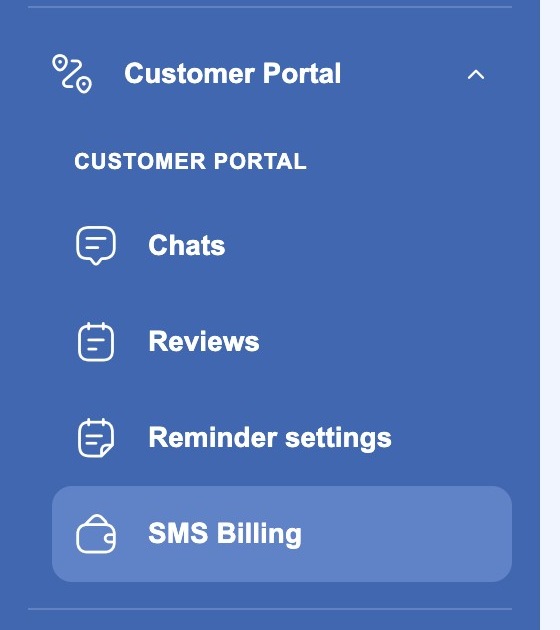
Viktig: Kundeportal er en betalt modul. Slå den på i delen Selskapsinnstillinger → Moduler. Når den er slått på, kommer det opp en gruppe som kan foldes ut, Kundeportal, med fire sider i menyen til venstre.
Hva klienten får
- Varsler om besøket. Klienten får vite at forespørselen er tatt imot, at utføreren har dratt av gårde, og at arbeidet er fullført. Hvilke hendelser som skal meldes, og på hvilken kanal — SMS, e-post eller begge — bestemmer du selv.
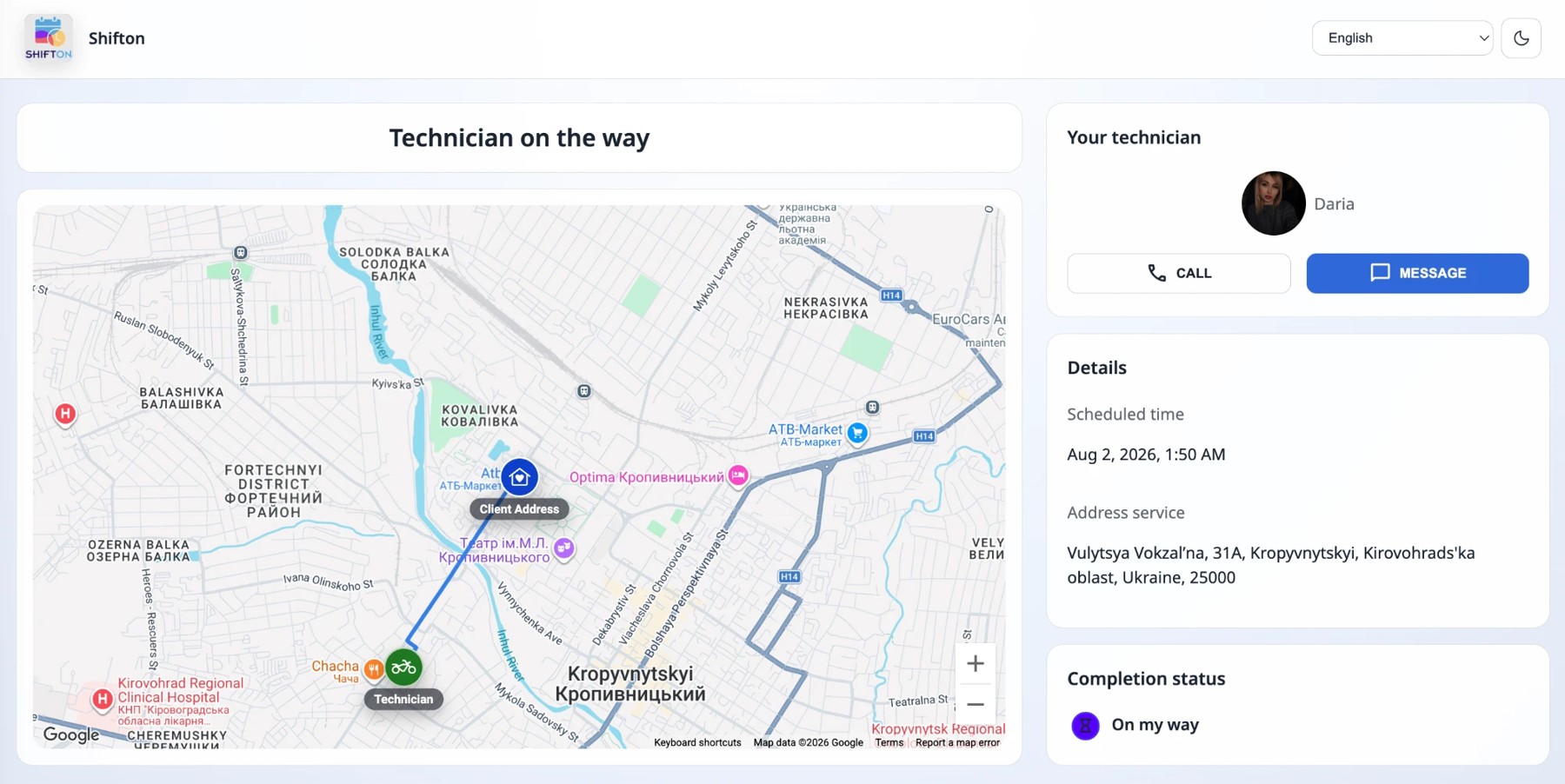
- Sporingssiden. Lenken fører til en egen adresse — my.shifton.com, ikke inn i applikasjonen. På siden: et kart med to punkter — klientens adresse og utføreren — og en rute bygd mellom dem, beregnet reisetid, og ved siden av et kort for utføreren med bilde og navn og to knapper — «Samtale» og «Melding». Nedenfor: det planlagte tidspunktet for besøket, serviceadressen og utførelsesstatusen.
- Chat om oppgaven. Knappen «Melding» åpner meldingsutvekslingen rett på den samme siden: et inntastingsfelt og knappen «Send». Teamet ditt svarer på siden Chatter i applikasjonen. Meldingsutvekslingen er knyttet til oppgaven, derfor ser alle som jobber med denne oppgaven, den. Når oppgaven er fullført, lukkes chatten og går til arkiv.

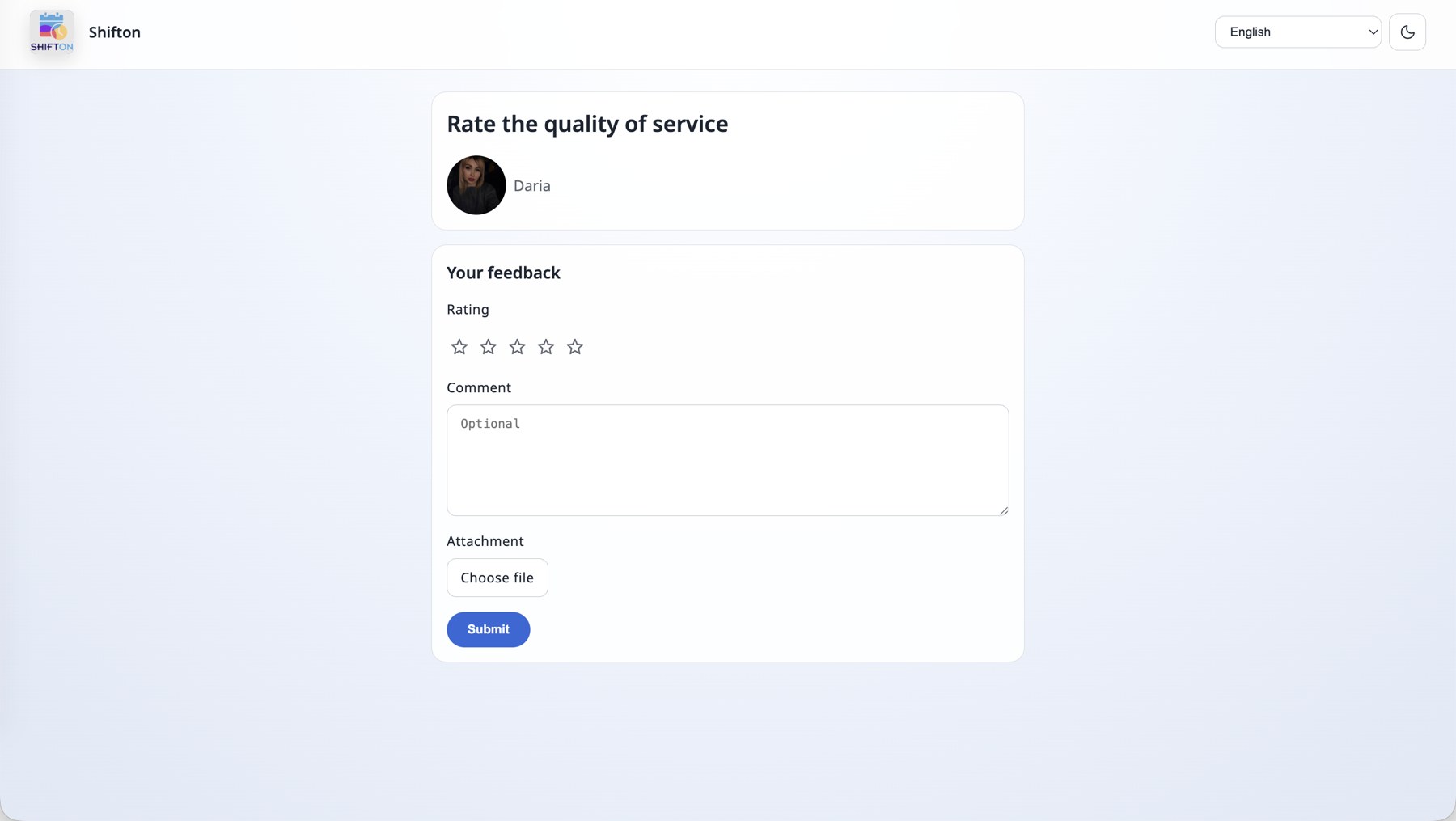
- Anmeldelse etter arbeidet. Skjemaet for å vurdere kvaliteten på tjenesten åpnes med sin egen lenke: bilde og navn på utføreren, vurdering med fem stjerner, en valgfri kommentar og en vedlagt fil. Klienten klikker på «Send», og anmeldelsen havner på siden Anmeldelser. Anmeldelsen legges igjen én gang — etter sendingen blir lenken inaktiv.
Lenken til anmeldelsen virker først etter at oppgaven er fullført. Så lenge oppgaven ikke har endelig status, åpnes siden «Lenken er ikke lenger gyldig» på den.
Siden på klientens språk. Øverst til høyre på klientsidene er det et språkvalg — alle 41 språkene i Shifton er tilgjengelige — og en veksler for mørk modus. Alle betegnelser oversettes, derfor ser en klient fra hvilket som helst land siden på sitt eget språk. På illustrasjonene nedenfor er siden åpnet på engelsk.
Utførerens telefonnummer trenger du samtidig ikke å avsløre: i modulinnstillingene finnes nummererstatning, og klienten ringer ikke den ansattes private nummer.
Hvor lenge lenkene lever
Begge lenkene er engangslenker på sin egen måte, og det er verdt å vite på forhånd:
- Sporingslenken virker så lenge oppgaven er under arbeid. Straks du setter oppgaven til endelig status, lukkes sporingen — klienten ser «Lenken er ikke lenger gyldig».
- Lenken til anmeldelsen begynner derimot å virke først etter at oppgaven er fullført. Og den gjelder til den første anmeldelsen: klienten har sendt vurderingen — lenken er blitt inaktiv, og det er ikke mulig å legge igjen en anmeldelse en gang til.
- Chat lever sammen med oppgaven: så lenge oppgaven er under arbeid, utveksler klienten og teamet ditt meldinger, og etter at den er satt til endelig status, lukkes meldingsutvekslingen og går til arkiv — den er fortsatt tilgjengelig for deg å lese på fanen Arkiv på siden Chatter.
Enklest å huske slik: arbeidet er i gang — kartet og chatten er åpne; arbeidet er slutt — bare anmeldelsen er åpen, og den er åpen én gang.
Slik setter du opp alt: fem steg
1. Slå på modulen
Selskapsinnstillinger → Moduler → merk av for Kundeportal → Lagre. Mer om dette i artikkelen «Moduler og modulinnstillinger».
2. Knytt klientens felt til kommunikasjonskanalene
Moduler → Innstillinger → Kundeportal. Her angir du hvilke felt i klientkortet fornavn, etternavn, telefon og e-post skal hentes fra — det er til dette telefonnummeret SMS-en går, og til denne adressen e-posten. På samme sted velger du hvordan navnet på utføreren skal vises for klienten, og der slår du på nummererstatning.
3. Sett opp varsler etter oppgavestatus
Siden Innstillinger for påminnelser («Innstillinger for påminnelser»), blokken Innstillinger for statusvarsler. Dette er hovedtabellen i modulen: der er oppgavestatusene i selskapet ditt listet opp, og ved siden av hver av dem slår du på kanalene klienten får melding på når oppgaven går over i denne statusen.
Statusene er forskjellige i hvert selskap. Dette er ingen ferdig systemliste: du oppretter statusene og gir dem navn selv i delen Oppgaveinnstillinger → Statuser, og varseltabellen viser bare det du har satt opp. Derfor står dine egne navn i tabellen din, ikke de som er på illustrasjonen nedenfor (der er statusene «TO DO», «Started», «Doing», «Pause», «Decline», «På vei», «Accepted», «Finished» brukt som eksempel).
Av dette følger også rekkefølgen: først statusene, deretter varslene. Hvis du legger til en ny status etter at varslene er satt opp, kommer den som en egen rad i tabellen uten kanaler — og da går det ingenting til klienten på den, før du slår kanalene på.
Statuser uten kanaler er merket med grått — det går ingenting til klienten på dem. For å slå på en status klikker du på + i raden — vinduet «Legg til regel for statuser» åpnes, og der angis hele meldingen:
- Status — statusen som utløser regelen (for eksempel På vei).
- Kanaler — kanalene: SMS, E-mail eller begge.
- SMS-tekst — teksten i SMS-en.
- Emne for e-posten — emnet i e-posten.
- E-post tekst — teksten i e-posten.
- Aktivert — om regelen er slått på.

Substitusjoner i meldingsteksten
Tekstene er ikke statiske: dataene fra oppgaven settes inn i dem. Disse substitusjonene er tilgjengelige:
{executor_name} · {company_name} · {client_first_name} · {client_last_name} · {scheduled_time} · {task_id} · {company_id} · {client_id} · {link_feedback} · {link_map}
Det viktigste: lenkene havner i meldingen bare gjennom substitusjoner. {link_map} — lenken til sporingssiden med kartet, {link_feedback} — lenken til anmeldelsesskjemaet. Hvis du ikke setter dem inn i teksten, går meldingen uten lenke, og klienten kan verken spore utføreren eller legge igjen en anmeldelse.
Eksempel på SMS-tekst for statusen På vei:
Hi {client_first_name}, {executor_name} from {company_name} is now on the way to you.
Scheduled: {scheduled_time}. Track location: {link_map}
Og emnet i e-posten kan se slik ut: Your Specialist Is On the Way — Request #{task_id}.

4. Legg til påminnelser etter tid
På samme sted, blokken Innstillinger for planlagte varsler — knappen Opprett påminnelse. I motsetning til statusvarsler er påminnelsen ikke knyttet til en hendelse, men til tiden: hvor mange minutter før besøket eller etter det meldingen skal sendes. Påminnelsen har et navn, et intervall (Send før/etter), et valg «før/etter» (Påminnelsesopsjon), kanaler og en veksler for å slå den på.
For eksempel en påminnelse «30 minutter før besøket» på SMS — klienten får tid til å forberede seg, og du reduserer antallet bomturer.
5. Fyll opp SMS-saldoen
SMS bruker av saldoen, og med null saldo går meldingene rett og slett ikke. Saldo, forbruk og automatisk påfylling finner du på siden SMS-fakturering. E-post sendes gratis, derfor kan du godt begynne med bare e-postkanalen.
Sidene i modulen
| Side | Hva den er til | Mer om dette |
|---|---|---|
| Chatter («Chatter») | Lese meldinger fra klientene om oppgavene og svare på dem. Fanen Arkiv tar vare på lukkede meldingsutvekslinger | Chatter |
| Anmeldelser («Anmeldelser») | Se vurderinger og kommentarer fra klientene, med filtre etter ansatt og klient | Anmeldelser |
| Innstillinger for påminnelser («Innstillinger for påminnelser») | Statusvarsler og påminnelser etter tid | Innstillinger for påminnelser |
| SMS-fakturering («SMS-fakturering») | SMS-saldo, forbruk etter land og type, påfylling og automatisk påfylling | SMS-fakturering |
Hva som må være på plass for at varslene skal komme fram
| # | Vilkår | Hvor du kontrollerer det |
|---|---|---|
| 1 | Modulen Kundeportal er slått på | Selskapsinnstillinger → Moduler |
| 2 | Selskapet arbeider i modusen Oppgaver (Field Service) | selskapsmenyen → bytte av arbeidsmodus |
| 3 | Klienten har telefon og/eller e-post fylt ut | klientkortet i delen Klienter |
| 4 | Klientens felt er knyttet til kanalene | Moduler → Innstillinger → Kundeportal |
| 5 | Kanalene er slått på for de statusene du trenger | Påminnelsesinnstillinger → Varselinnstillinger etter status |
| 6 | Det er penger på SMS-saldoen (for SMS) | SMS Billing |
Mulige problemer og løsninger
| Problem | Årsak | Løsning |
|---|---|---|
| Gruppen Kundeportal finnes ikke i menyen | Modulen er slått av, eller selskapet er ikke i modusen Oppgaver | Slå på modulen i Selskapsinnstillinger → Moduler; bytt til modusen Oppgaver (Field Service) |
| Gruppen finnes, men punktene er ikke synlige | Gruppen er foldet sammen | Klikk på navnet Kundeportal — listen folder seg ut |
| Klienten fikk verken SMS eller e-post | Ingen kanal er slått på for denne statusen | Påminnelsesinnstillinger → Varselinnstillinger etter status → slå på kanalen for den statusen du trenger |
| E-post kommer, SMS gjør det ikke | Null SMS-saldo eller feil nummer | Fyll opp saldoen på SMS-fakturering; kontroller telefonnummeret i klientkortet |
| Varslene går til feil telefon | Klientfeltet er knyttet feil | Moduler → Innstillinger → Kundeportal → Mapping: customer's phone number |
| Sporingslenken er tom | Utføreren har ikke dratt av gårde ennå, eller geolokasjon er slått av hos ham | Kontroller statusen på oppgaven og geolokasjonstillatelsene i den ansattes mobilapp |
| Klienten åpnet lenken og ser «Lenken er ikke lenger gyldig» | Oppgaven er alt fullført — sporingen for den er slutt | Det er normalt: kartlenken lever så lenge oppgaven er under arbeid |
| Klienten vil åpne anmeldelsesskjemaet på nytt | Anmeldelsen er alt sendt, og lenken er blitt inaktiv | Det er ikke mulig å legge igjen en anmeldelse en gang til — ta imot tillegget gjennom chatten om oppgaven |
Ofte stilte spørsmål
Spørsmål: Trenger klienten en konto i Shifton? Svar: Nei. Alt åpnes med lenken fra SMS-en eller e-posten — verken registrering eller passord er nødvendig.
Spørsmål: Hva er det egentlig som utløser varselet til klienten? Svar: To ulike mekanismer. Den første er endring av oppgavestatus: settes opp i Påminnelsesinnstillinger → Varselinnstillinger etter status. Den andre er påminnelse etter tid: opprettes med knappen Opprett påminnelse og utløses N minutter før eller etter besøket.
Spørsmål: Hva skiller en påminnelse fra et statusvarsel? Svar: Statusvarselet er knyttet til en hendelse — oppgaven har gått over i en status, og klienten fikk melding. Påminnelsen er knyttet til tidspunktet for besøket og går uavhengig av om statusen ble endret eller ikke.
Spørsmål: Kan man klare seg uten SMS? Svar: Ja. La bare e-postkanalen være slått på — den bruker ikke av SMS-saldoen.
Spørsmål: Ser klienten den ansattes private telefonnummer? Svar: Ikke nødvendigvis. I modulinnstillingene finnes nummererstatning — da går ikke klientens anrop til utførerens private nummer.
Spørsmål: Hvordan ser klienten navnet på utføreren? Svar: Slik det er angitt i modulinnstillingene — for eksempel bare fornavnet uten etternavn.
Spørsmål: Hvem i selskapet ser chatten med klienten? Svar: Meldingsutvekslingen er knyttet til oppgaven, derfor ser alle som har tilgang til denne oppgaven, den. Alle chatter er samlet på siden Chatter.
Spørsmål: Hvor blir meldingsutvekslingen av etter at oppgaven er lukket? Svar: I arkivet — fanen Arkiv på siden Chatter.
Spørsmål: Må man be om en anmeldelse fra hver klient? Svar: Nei, anmeldelsen er en egen melding, og du bestemmer selv om du sender den eller ikke.
Spørsmål: Hvorfor er statusen i tabellen merket med grått? Svar: Det betyr at ingen kanal er slått på for den, og at det ikke går noe til klienten på denne statusen. Klikk på + i statusraden for å slå på en kanal.
Spørsmål: Hvor mange påminnelser kan opprettes? Svar: Det finnes ingen grense — du kan lage flere: for eksempel en på e-post et døgn før besøket og en på SMS 30 minutter før.
Spørsmål: Hvilket språk kommer varslene på? Svar: Teksten i meldingene angis i innstillingene, derfor blir den slik du har skrevet den.
Spørsmål: Er modulen betalt? Svar: Ja. I tillegg brukes SMS-saldoen særskilt for hver SMS som sendes; e-post er gratis.
Spørsmål: Klienten fikk melding, men uten kartlenke. Hvorfor? Svar: Substitusjonen {link_map} er ikke satt inn i teksten i regelen. Lenken legges ikke til automatisk — den må skrives inn i teksten i SMS-en eller e-posten.
Spørsmål: Hvordan kommer klienten inn i chatten? Svar: Fra sporingssiden — der er det en knapp, MESSAGE. Du behøver ikke sende noen egen lenke til chatten.
Spørsmål: Kan klienten ringe utføreren fra sporingssiden? Svar: Ja, med knappen CALL. Hvis nummererstatning er slått på i modulinnstillingene, går ikke anropet til den ansattes private telefon.
Spørsmål: Kan klienten legge ved et bilde i anmeldelsen? Svar: Ja, i anmeldelsesskjemaet er det et felt for vedlegg — klienten velger en fil og sender den sammen med vurderingen og kommentaren.
Spørsmål: Hvilket språk ser klienten sporingssiden på? Svar: På siden er det en språkveksler, og klienten kan selv velge det som passer. På samme sted veksles mørk modus.
Spørsmål: Kan man skrive sin egen meldingstekst? Svar: Ikke bare kan man — man må. SMS-teksten, emnet og teksten i e-posten angis i regelen for hver status separat, med substitusjoner av typen {client_first_name} eller {scheduled_time}.
Spørsmål: Hvilken adresse åpnes siden for klienten på? Svar: På en egen — my.shifton.com, ikke i applikasjonen. Klienten kommer ikke inn i selskapets grensesnitt og ser ingenting der.
Spørsmål: Hvor lenge lever sporingslenken? Svar: Så lenge oppgaven er under arbeid. Straks oppgaven er satt til endelig status, lukkes sporingen: lenken viser «Lenken er ikke lenger gyldig».
Spørsmål: Når begynner lenken til anmeldelsen å virke? Svar: Etter at oppgaven er fullført. Før det åpnes «The link is no longer valid» på den også.
Spørsmål: Ser klienten nummeret på oppgaven? Svar: Ja, hvis du har satt inn {task_id} i meldingsteksten — for eksempel i e-postemnet «Your Specialist Is On the Way — Request #401428».
Spørsmål: Fra hvem kommer e-posten til klienten? Svar: I navnet til Shifton Robot ([email protected]), med det emnet du har angitt i regelen.
Spørsmål: Jeg har andre statuser i tabellen enn på bildet. Er det normalt? Svar: Ja. Oppgavestatusene oppretter du selv i Oppgaveinnstillinger → Statuser, og varseltabellen viser nettopp ditt eget sett. Navnene på illustrasjonene er eksempler fra ett selskap.
Spørsmål: Jeg la til en ny status — hvorfor er det ingen varsler for den? Svar: En ny status kommer som en tom rad i tabellen, uten kanaler. Åpne den med + og angi kanaler og meldingstekst.
Spørsmål: Kan man sette opp varsel for hvilken som helst egen status? Svar: Ja, for hvilken som helst av statusene i selskapet ditt — det finnes ingen begrensninger på navn eller antall.
Spørsmål: Hvor lenge lever sporingslenken? Svar: Så lenge oppgaven er under arbeid. Straks oppgaven er satt til endelig status, lukkes sporingen.
Spørsmål: Hvor mange ganger kan klienten legge igjen en anmeldelse? Svar: Én. Etter sendingen blir lenken inaktiv, og skjemaet kan ikke åpnes på nytt.
Spørsmål: Kan man utveksle meldinger med klienten etter at oppgaven er fullført? Svar: Nei. Med endelig status lukkes chatten og går til arkivet. Meldingsutvekslingen kan leses på fanen Arkiv på siden Chatter.