

Портал за клиенти е модул, който държи вашия клиент в течение за посещението без нито едно обаждане от диспечера. Клиентът получава известие за предстоящата работа, връзка, по която вижда на картата къде е в момента изпълнителят и кога ще пристигне, може да пише в чата и след работата да остави отзив.
При това на клиента не му е нужен акаунт в Shifton — всичко се отваря по връзката от SMS или от писмото.
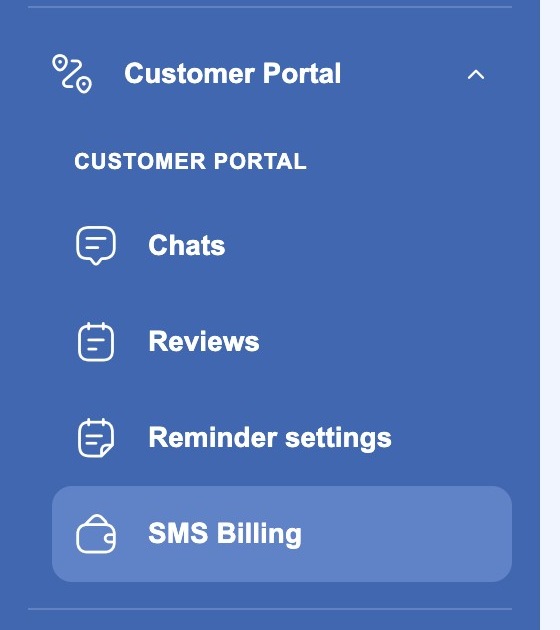
Важно: Порталът за клиенти е платен модул. Включете го в раздела Настройки на компанията → Модули. След включването в лявото меню се появява разгъваща се група Портал за клиенти с четири страници.
Какво получава клиентът
- Известия за посещението. Клиентът разбира, че заявката е приета, че изпълнителят е тръгнал, че работата е завършена. Кои точно събития да се съобщават и по кой канал — SMS, имейл или и двата — решавате вие.
- Страница за проследяване. Връзката води към отделен адрес — my.shifton.com, не към приложението. На страницата: карта с две точки — адресът на клиента и изпълнителят — и изграден между тях маршрут, изчислено време за път, а до тях карта на изпълнителя със снимка и име и два бутона — „Обаждане“ и „Съобщение“. По-долу — планираното време на посещението, адресът на обслужване и статусът на изпълнението.
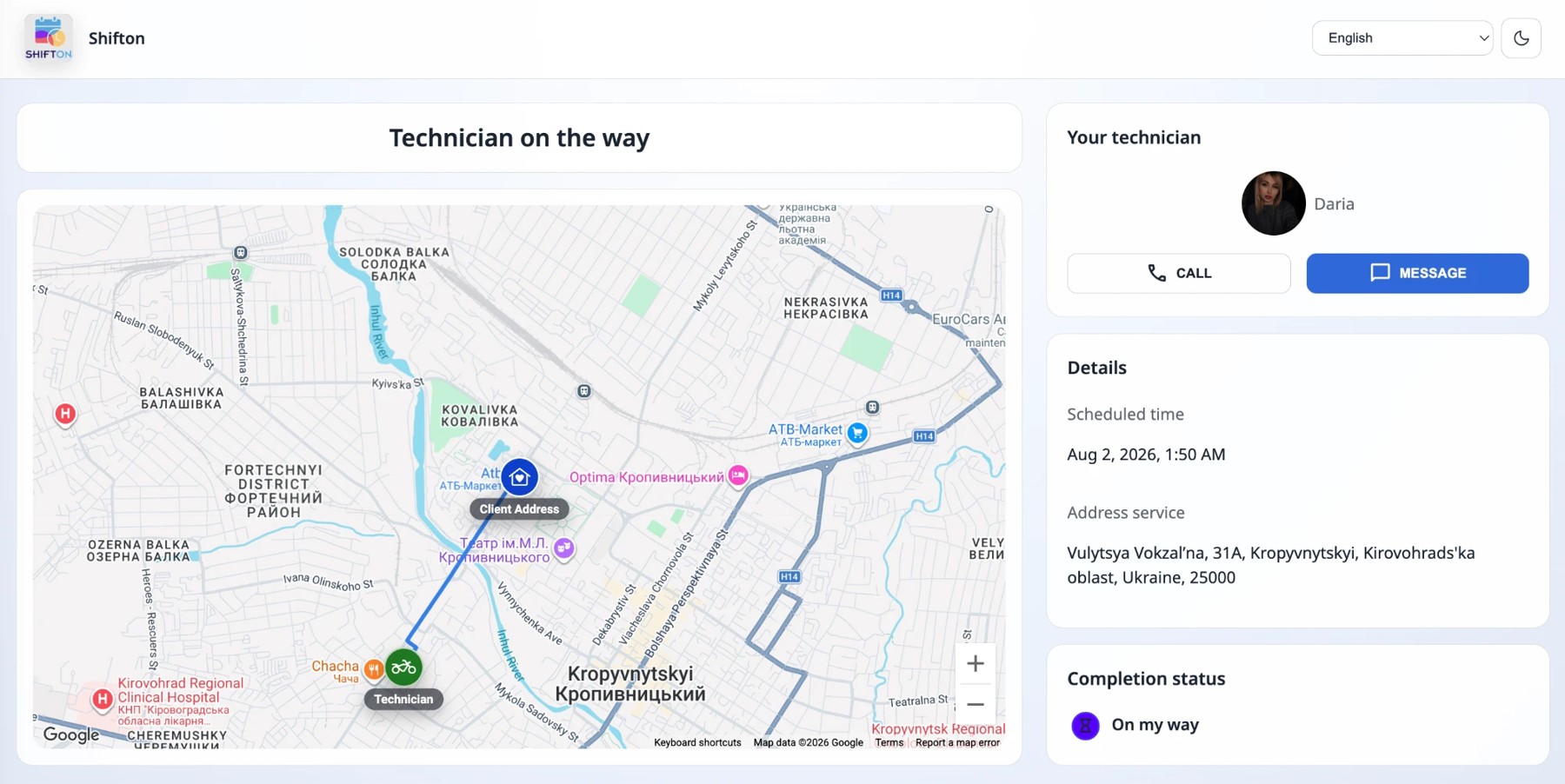
- Чат по задачата. Бутонът „Съобщение“ отваря кореспонденцията директно на същата страница: поле за въвеждане и бутон „Изпрати“. Вашият екип отговаря на страницата Чатове в приложението. Кореспонденцията е обвързана със задачата, затова я вижда всеки, който работи по нея. След завършването на задачата чатът се затваря и отива в архив.

- Отзив след работата. Формата за оценка на качеството на обслужването се отваря по своя връзка: снимка и име на изпълнителя, рейтинг с пет звезди, незадължителен коментар и прикачен файл. Клиентът натиска „Изпрати“ и отзивът попада на страницата Отзиви. Отзив се оставя веднъж — след изпращането връзката става неактивна.
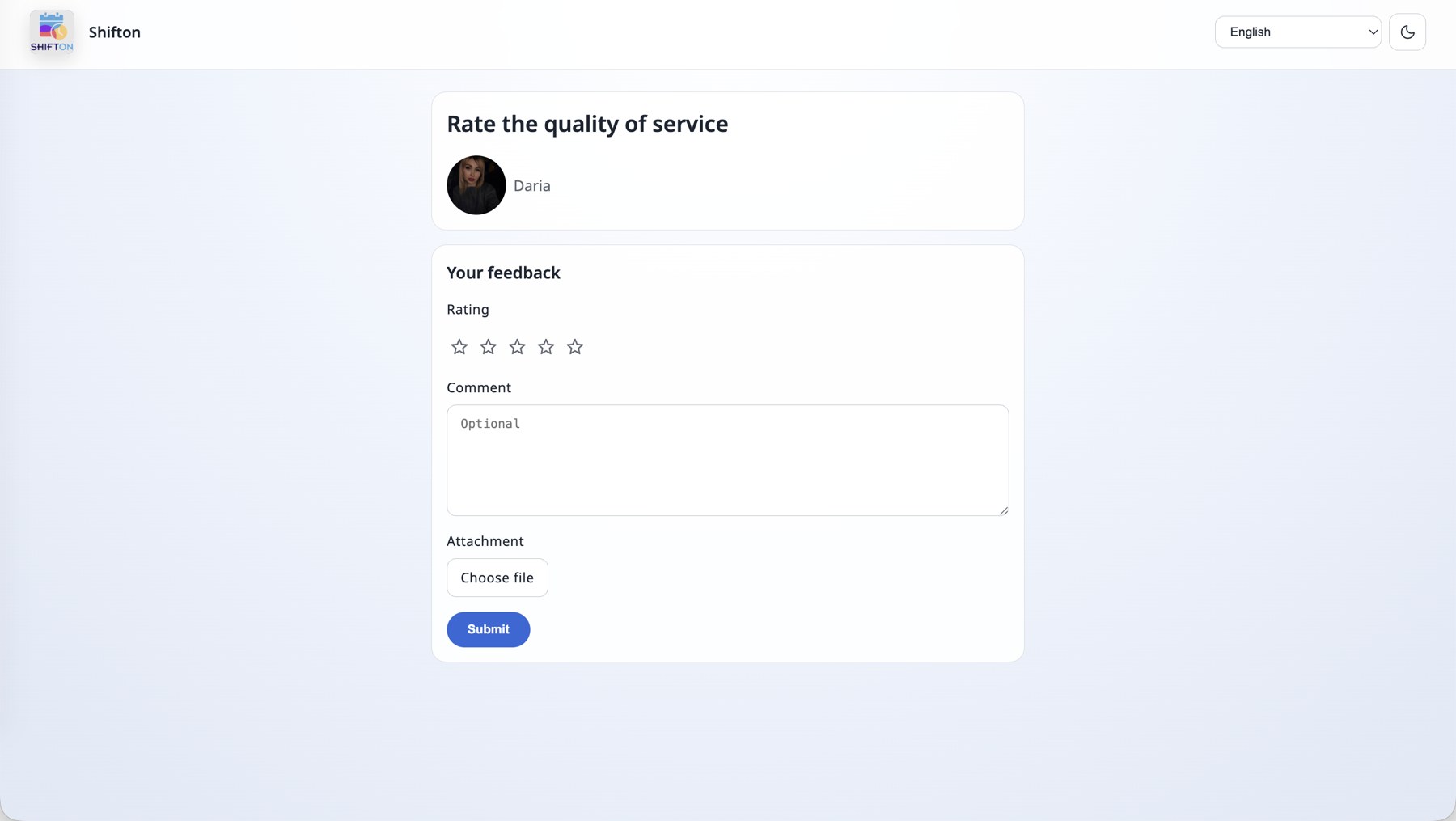
Връзката за отзив работи само след завършването на задачата. Докато задачата не е във финален статус, по нея се отваря страница „Връзката вече не е валидна“.
Страница на езика на клиента. В горния десен ъгъл на клиентските страници има избор на език — достъпни са всички 41 езика на Shifton — и превключвател за тъмна тема. Всички надписи се превеждат, затова клиент от всяка държава вижда страницата на своя език. На илюстрациите по-долу страницата е отворена на английски.
Телефонът на изпълнителя при това може да не се разкрива: в настройките на модула има подмяна на номера и клиентът не звъни на личния номер на служителя.
Колко живеят връзките
И двете връзки са еднократни по свой начин и това си струва да се знае предварително:
- Връзката за проследяване работи, докато задачата е в ход. Щом прехвърлите задачата във финален статус, проследяването се затваря — клиентът ще види „Връзката вече не е валидна“.
- Връзката за отзив, обратно, започва да работи само след завършването на задачата. И действа до първия отзив: клиентът е изпратил оценка — връзката е станала неактивна, втори път не може да се остави отзив.
- Чат живее заедно със задачата: докато задачата е в ход, клиентът и вашият екип си пишат, а след прехвърлянето във финален статус кореспонденцията се затваря и отива в архив — тя остава достъпна за вас за четене в подраздела Архив на страницата Чатове.
По-лесно е да се запомни така: работата тече — отворени са картата и чатът; работата е приключила — отворен е само отзивът, и той е отворен веднъж.
Как да настроите всичко: пет стъпки
1. Включете модула
Настройки на компанията → Модули → отбележете Портал за клиенти → Запази. Повече информация — в статията „Модули и настройки на модулите“.
2. Свържете полетата на клиента с каналите за връзка
Модули → Настройки → Портал за клиенти. Тук се посочва от кои полета на картата на клиента да се взимат името, фамилията, телефонът и имейлът — именно на този телефон ще отиде SMS, а на този адрес — писмото. Там се избира и как да се показва на клиента името на изпълнителя, и се включва подмяната на телефона.
3. Настройте известията по статуси на задачата
Страницата Настройки за напомняния („Настройки за напомняния“), блокът Настройки на известията по статуси. Това е основната таблица на модула: в нея са изброени статусите на задачите на вашата компания, а срещу всеки се включват каналите, по които клиентът ще получи съобщение при преминаването на задачата в този статус.
Статусите при всяка компания са различни. Това не е готов системен списък: вие създавате и наименувате статусите сами в раздела Настройки на задачи → Статуси, а таблицата с известията просто показва това, което сте настроили. Затова във вашата таблица ще бъдат вашите наименования, а не тези от илюстрацията по-долу (там за пример са статусите „TO DO“, „Започнато“, „Doing“, „Pause“, „Decline“, „На път съм“, „Accepted“, „Завършено“).
От това следва и редът на действията: първо статусите, после известията. Ако добавите нов статус след настройването на известията, той ще се появи в таблицата като отделен ред без канали — и по него на клиента няма да отиде нищо, докато не ги включите.
Статусите без канали са отбелязани в сиво — по тях на клиента не отива нищо. За да включите статус, натиснете + в неговия ред — ще се отвори прозорецът „Добавете правило за статуси“, където се задава цялото съобщение:
- Статус — статусът, при който ще се задейства правилото (например На път съм).
- Канали — каналите: SMS, E-mail или и двата.
- Текст на SMS — текстът на SMS.
- Тема на писмото — темата на писмото.
- Текст на имейла — текстът на писмото.
- Включено — дали правилото е включено.

Подстановки в текста на съобщението
Текстовете не са статични: в тях се вмъкват данни от задачата. Достъпни са подстановките:
{executor_name} · {company_name} · {client_first_name} · {client_last_name} · {scheduled_time} · {task_id} · {company_id} · {client_id} · {link_feedback} · {link_map}
Най-важното: връзките попадат в съобщението само чрез подстановки. {link_map} е връзката към страницата за проследяване с картата, {link_feedback} — връзката към формата за отзив. Ако не ги вмъкнете в текста, съобщението ще отиде без връзка и клиентът няма да може нито да проследи изпълнителя, нито да остави отзив.
Пример за текст на SMS за статуса На път съм:
Hi {client_first_name}, {executor_name} from {company_name} is now on the way to you.
Scheduled: {scheduled_time}. Track location: {link_map}
А темата на писмото може да изглежда така: Your Specialist Is On the Way — Request #{task_id}.

4. Добавете напомняния по време
На същото място, блокът Настройки на планираните известия — бутонът Създаване на напомняне. За разлика от известията по статуси, напомнянето е обвързано не със събитие, а с време: колко минути преди посещението или след него да се изпрати съобщението. Напомнянето има име, интервал (Изпрати преди/след), избор „преди/след“ (Опция за напомняне), канали и превключвател за включване.
Например напомняне „30 минути преди посещението“ по SMS — клиентът ще успее да се подготви, а вие ще намалите броя на неуспешните посещения.
5. Заредете SMS баланса
SMS разходват баланса и при нулев баланс съобщенията просто няма да отидат. Балансът, разходът и автоматичното зареждане са на страницата SMS фактуриране. Имейлите се изпращат безплатно, затова може да започнете и само с един имейл канал.
Страници на модула
| Страница | За какво служи | Повече информация |
|---|---|---|
| Чатове („Чатове“) | Да четете съобщенията на клиентите по задачите и да им отговаряте. Подразделът Архив пази затворените кореспонденции | Чатове |
| Отзиви („Отзиви“) | Да разглеждате оценките и коментарите на клиентите, с филтри по служител и клиент | Отзиви |
| Настройки за напомняния („Настройки за напомняния“) | Известия по статуси и напомняния по време | Настройки за напомняния |
| SMS фактуриране („SMS фактуриране“) | Баланс на SMS, разход по държави и типове, зареждане и автоматично зареждане | SMS фактуриране |
Какво е нужно, за да достигат известията
| # | Условие | Къде да проверите |
|---|---|---|
| 1 | Модулът Портал за клиенти е включен | Настройки на компанията → Модули |
| 2 | Компанията работи в режим Задачи (Field Service) | меню на компанията → смяна на режима на работа |
| 3 | При клиента са попълнени телефон и/или имейл | картата на клиента в раздела Клиенти |
| 4 | Полетата на клиента са свързани с каналите | Модули → Настройки → Портал за клиенти |
| 5 | За нужните статуси са включени канали | Настройки на напомнянията → Настройки на известията по статуси |
| 6 | На SMS баланса има средства (за SMS) | SMS фактуриране |
Възможни проблеми и решения
| Проблем | Причина | Решение |
|---|---|---|
| В менюто липсва групата Портал за клиенти | Модулът е изключен или компанията не е в режим Задачи | Включете модула в Настройки на компанията → Модули; превключете в режим Задачи (Field Service) |
| Групата я има, но точките не се виждат | Групата е свита | Натиснете върху названието Портал за клиенти — списъкът ще се разгъне |
| Клиентът не е получил нито SMS, нито писмо | За този статус не е включен нито един канал | Настройки на напомнянията → Настройки на известията по статуси → включете канал за нужния статус |
| Писмата идват, SMS — не | Нулев SMS баланс или неверен номер | Заредете баланса на SMS фактуриране; проверете телефона в картата на клиента |
| Известията отиват на грешен телефон | Полето на клиента е свързано неправилно | Модули → Настройки → Портал за клиенти → Mapping: customer's phone number |
| Връзката за проследяване е празна | Изпълнителят още не е тръгнал или геолокацията му е изключена | Проверете статуса на задачата и разрешенията за геолокация в мобилното приложение на служителя |
| Клиентът е отворил връзката и вижда „Връзката вече не е валидна“ | Задачата вече е завършена — проследяването за нея е приключило | Това е нормално: връзката към картата живее, докато задачата е в ход |
| Клиентът иска да отвори отново формата за отзив | Отзивът вече е изпратен, връзката е станала неактивна | Повторно не може да се остави отзив — приемете допълнението през чата по задачата |
Често задавани въпроси
Въпрос: Нужен ли е на клиента акаунт в Shifton? Отговор: Не. Всичко се отваря по връзката от SMS или от писмото — не се изисква нито регистрация, нито парола.
Въпрос: Какво точно задейства известието до клиента? Отговор: Два различни механизма. Първият е смяната на статуса на задачата: настройва се в Настройки на напомнянията → Настройки на известията по статуси. Вторият е напомнянето по време: създава се с бутона Създаване на напомняне и се задейства N минути преди или след посещението.
Въпрос: По какво напомнянето се различава от известието по статус? Отговор: Известието по статус е обвързано със събитие — задачата е преминала в статус, клиентът е получил съобщение. Напомнянето е обвързано с времето на посещението и се изпраща независимо дали статусът се е променял, или не.
Въпрос: Може ли да се мине без SMS? Отговор: Да. Оставете включен само имейл каналът — той не разходва SMS баланса.
Въпрос: Вижда ли клиентът личния телефон на служителя? Отговор: Не задължително. В настройките на модула има подмяна на номера — тогава обаждането на клиента не отива на личния номер на изпълнителя.
Въпрос: Как клиентът вижда името на изпълнителя? Отговор: Така, както е зададено в настройките на модула — например само собственото име без фамилията.
Въпрос: Кой в компанията вижда чата с клиента? Отговор: Кореспонденцията е обвързана със задачата, затова я вижда всеки, който има достъп до тази задача. Всички чатове са събрани на страницата Чатове.
Въпрос: Къде отива кореспонденцията след затварянето на задачата? Отговор: В архива — подразделът Архив на страницата Чатове.
Въпрос: Задължително ли е да се иска отзив от всеки клиент? Отговор: Не, отзивът е отделно съобщение и вие сами решавате дали да го изпратите, или не.
Въпрос: Защо статусът в таблицата е отбелязан в сиво? Отговор: Значи за него не е включен нито един канал и по този статус на клиента не отива нищо. Натиснете + в реда на статуса, за да включите канал.
Въпрос: Колко напомняния може да се създадат? Отговор: Няма ограничение — може да направите няколко: например едно денонощие преди посещението с писмо и 30 минути преди с SMS.
Въпрос: На какъв език идват известията? Отговор: Текстът на съобщенията се задава в настройките, затова той ще бъде такъв, какъвто сте го написали.
Въпрос: Платен ли е модулът? Отговор: Да. Плюс това отделно се разходва SMS баланс за всяко изпратено SMS; имейлите са безплатни.
Въпрос: Клиентът получи съобщение, но без връзка към картата. Защо? Отговор: В текста на правилото не е вмъкната подстановката {link_map}. Връзката не се добавя автоматично — тя трябва да бъде написана в текста на SMS или на писмото.
Въпрос: Как клиентът попада в чата? Отговор: От страницата за проследяване — там има бутон Съобщение. Не е нужно да се изпраща отделна връзка към чата.
Въпрос: Може ли клиентът да се обади на изпълнителя от страницата за проследяване? Отговор: Да, с бутона Обаждане. Ако в настройките на модула е включена подмяна на номера, обаждането няма да отиде на личния телефон на служителя.
Въпрос: Може ли клиентът да прикачи снимка към отзива? Отговор: Да, във формата за отзив има поле за прикачване — клиентът избира файл и го изпраща заедно с оценката и коментара.
Въпрос: На какъв език клиентът вижда страницата за проследяване? Отговор: На страницата има превключвател на езика, клиентът може да избере удобния сам. Там се превключва и тъмната тема.
Въпрос: Може ли да се напише собствен текст на съобщението? Отговор: Не само може — трябва. Текстът на SMS, темата и текстът на писмото се задават в правилото за всеки статус отделно, с подстановки от вида {client_first_name} или {scheduled_time}.
Въпрос: На какъв адрес се отваря страницата за клиента? Отговор: На отделен — my.shifton.com, а не в приложението. Клиентът не попада в интерфейса на компанията и не вижда нищо в него.
Въпрос: Колко живее връзката за проследяване? Отговор: Докато задачата е в ход. Щом задачата бъде прехвърлена във финален статус, проследяването се затваря: връзката показва „Връзката вече не е валидна“.
Въпрос: Кога започва да работи връзката за отзив? Отговор: След завършването на задачата. Преди това по нея също се отваря „Връзката вече не е валидна“.
Въпрос: Вижда ли клиентът номера на задачата? Отговор: Да, ако сте вмъкнали {task_id} в текста на съобщението — например в темата на писмото „Your Specialist Is On the Way — Request #401428“.
Въпрос: От кого идва писмото до клиента? Отговор: От името на Shifton Robot ([email protected]) с темата, която сте задали в правилото.
Въпрос: В таблицата ми има други статуси, не като на картинката. Нормално ли е? Отговор: Да. Статусите на задачите създавате вие сами в Настройки на задачи → Статуси, а таблицата с известията показва именно вашия набор. Наименованията на илюстрациите са пример на една компания.
Въпрос: Добавих нов статус — защо по него няма известия? Отговор: Новият статус се появява в таблицата като празен ред, без канали. Отворете го чрез + и задайте канали и текст на съобщението.
Въпрос: Може ли да се настрои известие за произволен свой статус? Отговор: Да, за всеки от статусите на вашата компания — няма ограничения по название или количество.
Въпрос: Колко живее връзката за проследяване? Отговор: Докато задачата е в ход. Щом задачата бъде прехвърлена във финален статус, проследяването се затваря.
Въпрос: Колко пъти клиентът може да остави отзив? Отговор: Веднъж. След изпращането връзката става неактивна и формата не може да се отвори повторно.
Въпрос: Може ли да се пише с клиента след завършването на задачата? Отговор: Не. С финалния статус чатът се затваря и отива в архива. Кореспонденцията може да се прочете в подраздела Архив на страницата Чатове.