

بوابة العملاء وحدة تُبقي عميلك على علم بالزيارة دون مكالمة واحدة من المُوزِّع. فالعميل يستلم إشعارًا بالعمل المرتقب، ورابطًا يرى عبره على الخريطة أين المنفّذ الآن ومتى سيصل، ويمكنه أن يكتب في الدردشة وأن يترك مراجعة بعد العمل.
ولا يحتاج العميل إلى حساب في Shifton — فكل شيء يُفتح بالرابط الوارد في رسالة SMS أو في بريد إلكتروني.
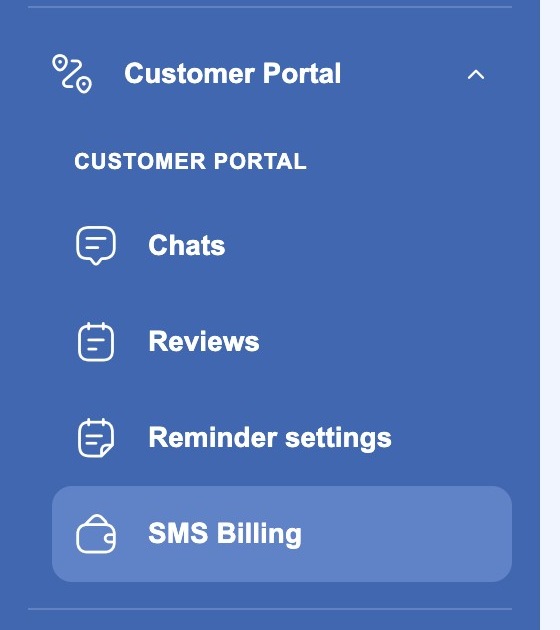
مهم: بوابة العملاء وحدة مدفوعة. فعّلها في قسم إعدادات الشركة ← الوحدات. وبعد التفعيل تظهر في القائمة اليسرى مجموعة قابلة للتوسيع باسم بوابة العملاء تتضمن أربع صفحات.
ما الذي يستلمه العميل
- إشعارات بالزيارة. يعرف العميل أن الطلب قد قُبل، وأن المنفّذ قد انطلق، وأن العمل قد أُنجز. أما تحديد الأحداث التي يُبلَّغ بها والقناة التي تُستخدم — SMS أو البريد الإلكتروني أو كلاهما — فذلك متروك لك.
- صفحة التتبّع. يؤدي الرابط إلى عنوان منفصل — my.shifton.com، لا إلى التطبيق. وفي الصفحة: خريطة بنقطتين — عنوان العميل والمنفّذ — ومسار مرسوم بينهما، والزمن التقديري للوصول، وبجوارها بطاقة المنفّذ بصورته واسمه وزرَّان — «مكالمة» و«رسالة». وأدناه: الوقت المخطط للزيارة، وعنوان الخدمة، وحالة التنفيذ.
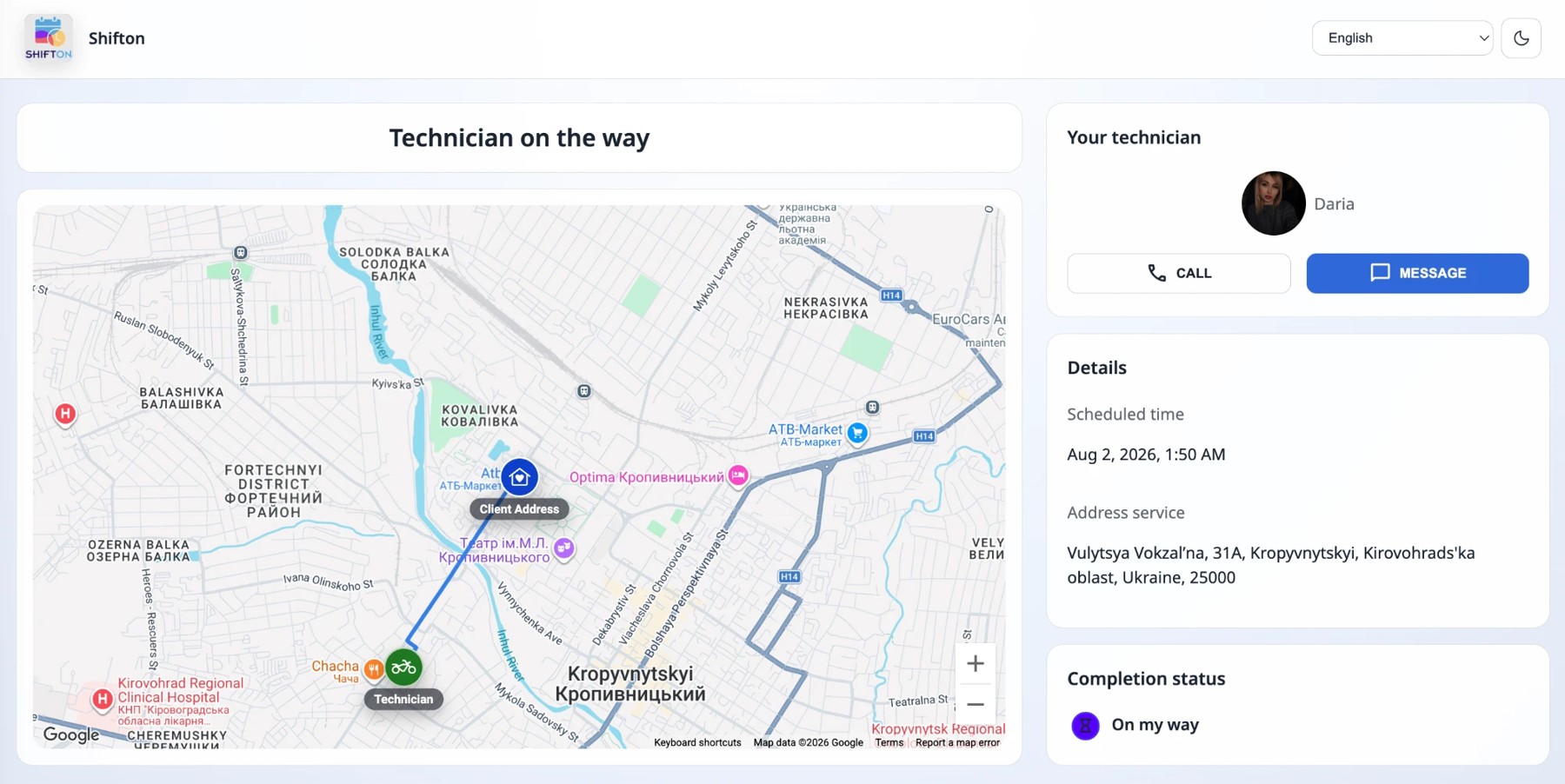
- دردشة حسب المهمة. يفتح زر «رسالة» المراسلة في الصفحة نفسها مباشرةً: حقل إدخال وزر «إرسال». ويجيب فريقك من صفحة الدردشات في التطبيق. والمراسلة مرتبطة بالمهمة، لذا يراها كل من يعمل على هذه المهمة. وبعد إنجاز المهمة تُغلق الدردشة وتنتقل إلى أرشيف.

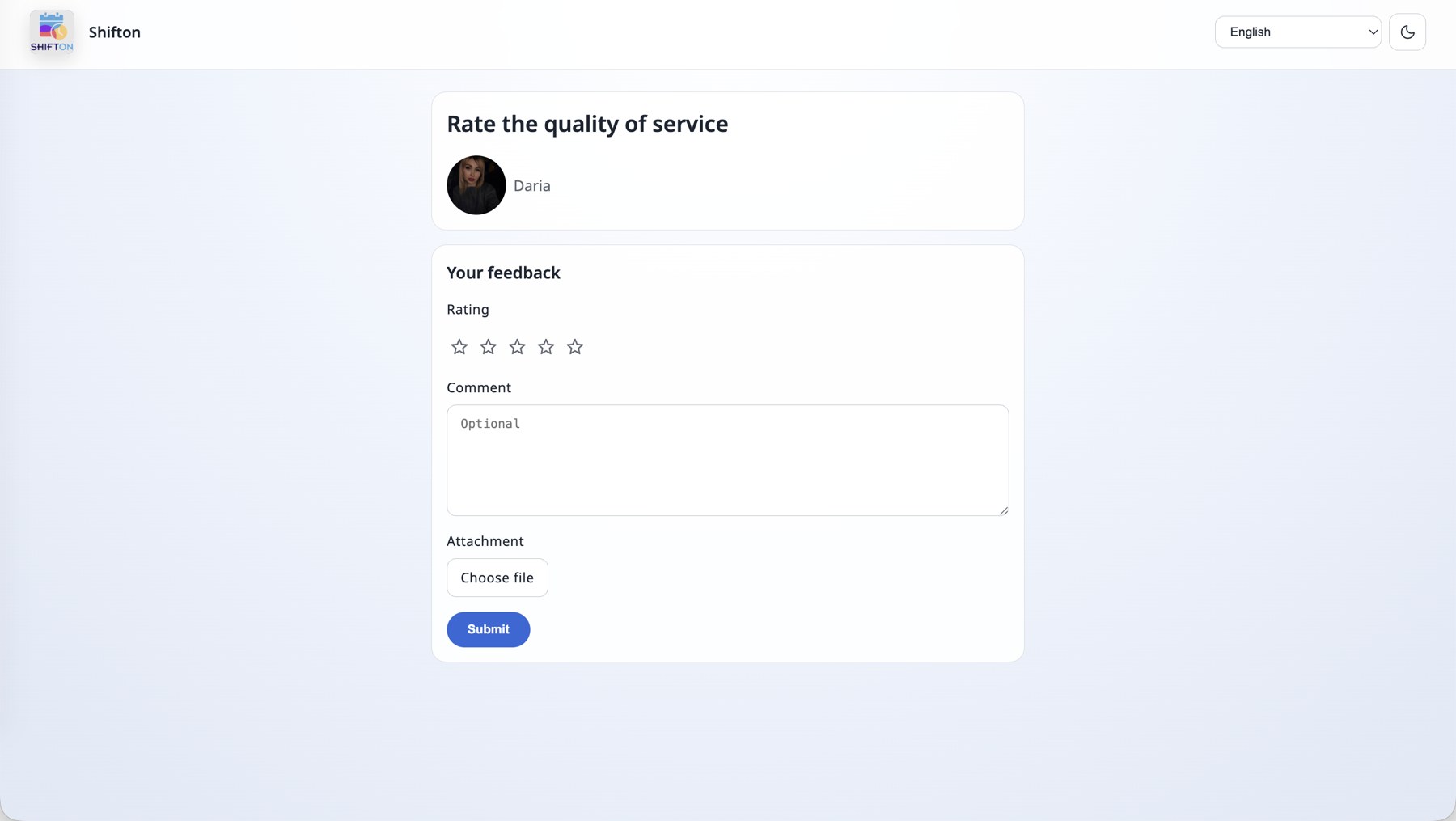
- مراجعة بعد العمل. يُفتح نموذج تقييم جودة الخدمة برابطه الخاص: صورة المنفّذ واسمه، وتقييم بخمس نجوم، وتعليق اختياري، وملف مرفق. وينقر العميل على «إرسال»، فتصل المراجعة إلى صفحة المراجعات. وتُترك المراجعة مرة واحدة — فبعد الإرسال يصبح الرابط غير نشط.
رابط المراجعة لا يعمل إلا بعد إنجاز المهمة. فما لم تكن المهمة في حالة نهائية، تُفتح عبره صفحة «الرابط لم يعد صالحًا».
الصفحة بلغة العميل. توجد في الزاوية العليا من صفحات العميل إمكانية اختيار اللغة — وتتاح جميع لغات Shifton الـ41 — ومفتاح السمة الداكنة. وجميع التسميات مترجمة، لذا يرى العميل من أي دولة الصفحة بلغته. وفي الصور أدناه الصفحة مفتوحة بالإنجليزية.
ويمكن مع ذلك عدم كشف هاتف المنفّذ: فتوجد في إعدادات الوحدة إمكانية إبدال الرقم، فلا يتصل العميل بالرقم الشخصي للموظف.
كم يعيش الرابطان
كلا الرابطين يُستخدم مرة واحدة على طريقته، ويجدر معرفة ذلك مسبقًا:
- رابط التتبّع يعمل ما دامت المهمة قيد العمل. وبمجرد أن تنقل المهمة إلى حالة نهائية، يُغلق التتبّع — فيرى العميل «الرابط لم يعد صالحًا».
- أما رابط المراجعة فعلى العكس: لا يبدأ العمل إلا بعد إنجاز المهمة. وهو صالح حتى أول مراجعة: فإذا أرسل العميل مراجعته أصبح الرابط غير نشط، ولا يمكن ترك مراجعة ثانية.
- والدردشة تعيش مع المهمة: فما دامت المهمة قيد العمل، يتراسل العميل وفريقك، وبعد نقلها إلى حالة نهائية تُغلق المراسلة وتنتقل إلى أرشيف — وتبقى متاحة لك للقراءة في علامة التبويب أرشيف بصفحة الدردشات.
والأسهل أن تتذكر الأمر هكذا: العمل جارٍ — فالخريطة والدردشة مفتوحتان؛ والعمل انتهى — فالمراجعة وحدها مفتوحة، ومرة واحدة.
كيف تضبط كل شيء: خمس خطوات
1. فعّل الوحدة
إعدادات الشركة ← الوحدات ← علّم بوابة العملاء ← حفظ. وللمزيد انظر مقال «الوحدات وإعدادات الوحدات».
2. اربط حقول العميل بقنوات التواصل
الوحدات ← الإعدادات ← بوابة العملاء. هنا يُحدَّد من أي حقول بطاقة العميل يُؤخذ الاسم واسم العائلة والهاتف والبريد الإلكتروني — فإلى هذا الهاتف تُرسل رسالة SMS، وإلى هذا العنوان يُرسل البريد. وهنا أيضًا يُختار كيف يُعرض اسم المنفّذ للعميل، ويُفعَّل إبدال الهاتف.
3. اضبط الإشعارات حسب حالات المهمة
صفحة إعدادات التذكيرات («إعدادات التذكيرات»)، كتلة إعدادات الإشعارات حسب الحالات. وهذا هو الجدول الرئيسي للوحدة: تُدرج فيه حالات مهام شركتك، ويُفعَّل مقابل كل واحدة منها القنوات التي سيستلم العميل عبرها رسالة عند انتقال المهمة إلى هذه الحالة.
لكل شركة حالاتها الخاصة. فهذه ليست قائمة نظام جاهزة: أنت من يُنشئ الحالات ويسمّيها في قسم إعدادات المهام ← الحالات، وجدول الإشعارات لا يعرض إلا ما ضبطته أنت. ولذلك ستكون في جدولك أسماؤك، لا تلك الموجودة في الصورة أدناه (فهناك، على سبيل المثال، الحالات «TO DO» و«Started» و«Doing» و«Pause» و«Decline» و«في الطريق» و«Accepted» و«Finished»).
ومن ذلك يتبيّن ترتيب العمل: الحالات أولًا، ثم الإشعارات. فإذا أضفت حالة جديدة بعد ضبط الإشعارات، فستظهر في الجدول في سطر منفصل بلا قنوات — ولن يُرسل إلى العميل شيء بشأنها حتى تفعّلها.
والحالات التي بلا قنوات مُوسومة بالرمادي — فلا يُرسل إلى العميل شيء بشأنها. ولتفعيل حالة، انقر على + في سطرها — فتُفتح نافذة «إضافة قاعدة للحالات» التي تُحدَّد فيها الرسالة كاملةً:
- الحالة — الحالة التي تعمل عندها القاعدة (مثلًا في الطريق).
- القنوات — القنوات: SMS أو E-mail أو كلتاهما.
- نص الرسالة القصيرة — نص رسالة SMS.
- موضوع الرسالة — موضوع البريد.
- نص البريد الإلكتروني — نص الرسالة.
- مفعّل — ما إذا كانت القاعدة مفعّلة.

متغيّرات الإحلال في نص الرسالة
النصوص ليست ثابتة: إذ تُدرج فيها بيانات المهمة. والمتغيّرات المتاحة:
{executor_name} · {company_name} · {client_first_name} · {client_last_name} · {scheduled_time} · {task_id} · {company_id} · {client_id} · {link_feedback} · {link_map}
الأهم من كل شيء: لا تدخل الروابط في الرسالة إلا عبر متغيّرات الإحلال. فـ{link_map} رابط صفحة التتبّع مع الخريطة، و{link_feedback} رابط نموذج المراجعة. وإذا لم تُدرجهما في النص، فسترسل الرسالة بلا رابط، ولن يتمكن العميل من تتبّع المنفّذ ولا من ترك مراجعة.
مثال على نص رسالة SMS للحالة في الطريق:
Hi {client_first_name}, {executor_name} from {company_name} is now on the way to you.
Scheduled: {scheduled_time}. Track location: {link_map}
أما موضوع البريد فقد يبدو هكذا: Your Specialist Is On the Way — Request #{task_id}.

4. أضف تذكيرات حسب الوقت
في المكان نفسه، كتلة إعدادات الإشعارات المجدولة — زر إنشاء تذكير. وخلافًا للإشعارات حسب الحالات، فالتذكير مرتبط لا بحدث بل بالوقت: بكم دقيقة قبل الزيارة أو بعدها تُرسل الرسالة. وللتذكير اسم، وفاصل زمني (أرسل قبل/بعد)، واختيار «قبل/بعد» (خيار التذكير)، وقنوات، ومفتاح تفعيل.
مثلًا تذكير «قبل 30 دقيقة من الزيارة» عبر SMS — فيتمكن العميل من الاستعداد، وتقلّل أنت عدد الزيارات الفاشلة.
5. اشحن رصيد الرسائل القصيرة
تستهلك رسائل SMS الرصيد، وعند صفر الرصيد لن تُرسل الرسائل ببساطة. والرصيد والاستهلاك والشحن التلقائي موجودة في صفحة فوترة الرسائل القصيرة. أما البريد الإلكتروني فيُرسل مجانًا، ولذلك يمكن البدء بقناة البريد الإلكتروني وحدها.
صفحات الوحدة
| الصفحة | ما الحاجة إليها | للمزيد |
|---|---|---|
| الدردشات («الدردشات») | قراءة رسائل العملاء بشأن المهام والإجابة عليها. وتحفظ علامة التبويب أرشيف المراسلات المغلقة | الدردشات |
| المراجعات («المراجعات») | الاطلاع على تقييمات العملاء وتعليقاتهم، مع فلاتر حسب الموظف والعميل | المراجعات |
| إعدادات التذكيرات («إعدادات التذكيرات») | الإشعارات حسب الحالات والتذكيرات حسب الوقت | إعدادات التذكيرات |
| فوترة الرسائل القصيرة («فوترة الرسائل القصيرة») | رصيد SMS، والاستهلاك حسب الدول والأنواع، والشحن والشحن التلقائي | فوترة الرسائل القصيرة |
ما يلزم كي تصل الإشعارات
| # | الشرط | أين تتحقق |
|---|---|---|
| 1 | وحدة بوابة العملاء مفعّلة | إعدادات الشركة ← الوحدات |
| 2 | الشركة تعمل في وضع المهام (Field Service) | قائمة الشركة ← تغيير وضع العمل |
| 3 | هاتف العميل و/أو بريده الإلكتروني مُدخل | بطاقة العميل في قسم العملاء |
| 4 | حقول العميل مرتبطة بالقنوات | الوحدات ← الإعدادات ← بوابة العملاء |
| 5 | القنوات مفعّلة للحالات المطلوبة | إعدادات التذكيرات ← إعدادات الإشعارات حسب الحالات |
| 6 | يوجد مال في رصيد SMS (لأجل SMS) | فوترة الرسائل القصيرة |
المشكلات المحتملة وحلولها
| المشكلة | السبب | الحل |
|---|---|---|
| لا توجد مجموعة بوابة العملاء في القائمة | الوحدة معطَّلة أو أن الشركة ليست في وضع المهام | فعّل الوحدة في إعدادات الشركة ← الوحدات؛ وبدّل إلى وضع المهام (Field Service) |
| المجموعة موجودة لكن العناصر غير مرئية | المجموعة مطويّة | انقر على اسم بوابة العملاء — فتُفتح القائمة |
| العميل لم يستلم لا رسالة SMS ولا بريدًا | لم تُفعَّل أي قناة لهذه الحالة | إعدادات التذكيرات ← إعدادات الإشعارات حسب الحالات ← فعّل القناة عند الحالة المطلوبة |
| البريد يصل ورسائل SMS لا | رصيد SMS صفر أو الرقم خاطئ | اشحن الرصيد في فوترة الرسائل القصيرة؛ وتحقق من الهاتف في بطاقة العميل |
| الإشعارات تُرسل إلى هاتف آخر | حقل العميل مرتبط بشكل خاطئ | الوحدات ← الإعدادات ← بوابة العملاء ← Mapping: customer’s phone number |
| رابط التتبّع فارغ | المنفّذ لم ينطلق بعد أو أن تحديد الموقع معطَّل عنده | تحقق من حالة المهمة ومن أذونات تحديد الموقع في تطبيق الموظف على الهاتف |
| العميل فتح الرابط ويرى «الرابط لم يعد صالحًا» | المهمة منجزة بالفعل — فقد انتهى التتبّع الخاص بها | هذا طبيعي: فرابط الخريطة يعيش ما دامت المهمة قيد العمل |
| العميل يريد إعادة فتح نموذج المراجعة | المراجعة مُرسلة بالفعل، والرابط أصبح غير نشط | لا يمكن ترك مراجعة مرة أخرى — اقبل الإضافة عبر الدردشة الخاصة بالمهمة |
الأسئلة الشائعة
سؤال: هل يحتاج العميل إلى حساب في Shifton؟ الإجابة: لا. فكل شيء يُفتح بالرابط الوارد في رسالة SMS أو في بريد — فلا تسجيل ولا كلمة مرور.
سؤال: ما الذي يُطلق الإشعار إلى العميل بالتحديد؟ الإجابة: آليتان مختلفتان. الأولى تغيّر حالة المهمة: وتُضبط في إعدادات التذكيرات ← إعدادات الإشعارات حسب الحالات. والثانية التذكير حسب الوقت: ويُنشأ بزر إنشاء تذكير ويعمل قبل الزيارة أو بعدها بعدد من الدقائق.
سؤال: بماذا يختلف التذكير عن الإشعار حسب الحالة؟ الإجابة: الإشعار حسب الحالة مرتبط بحدث — فقد انتقلت المهمة إلى حالة، واستلم العميل رسالة. أما التذكير فمرتبط بوقت الزيارة ويُرسل بصرف النظر عن تغيّر الحالة أو عدمه.
سؤال: هل يمكن الاستغناء عن رسائل SMS؟ الإجابة: نعم. أبقِ قناة البريد الإلكتروني وحدها مفعّلة — فهي لا تستهلك رصيد SMS.
سؤال: هل يرى العميل الهاتف الشخصي للموظف؟ الإجابة: ليس بالضرورة. فتوجد في إعدادات الوحدة إمكانية إبدال الرقم — فتذهب مكالمة العميل إلى غير الرقم الشخصي للمنفّذ.
سؤال: كيف يرى العميل اسم المنفّذ؟ الإجابة: كما هو محدد في إعدادات الوحدة — مثلًا الاسم فقط دون اسم العائلة.
سؤال: من في الشركة يرى الدردشة مع العميل؟ الإجابة: المراسلة مرتبطة بالمهمة، لذا يراها كل من لديه وصول إلى هذه المهمة. وجميع الدردشات مجموعة في صفحة الدردشات.
سؤال: إلى أين تذهب المراسلة بعد إغلاق المهمة؟ الإجابة: إلى الأرشيف — علامة التبويب أرشيف في صفحة الدردشات.
سؤال: هل من الضروري طلب مراجعة من كل عميل؟ الإجابة: لا، فالمراجعة رسالة منفصلة، وأنت من يقرر إرسالها أو عدمه.
سؤال: لماذا وُسمت الحالة في الجدول بالرمادي؟ الإجابة: يعني ذلك أنه لم تُفعَّل لها أي قناة ولا يُرسل إلى العميل شيء بشأن هذه الحالة. انقر على + في سطر الحالة لتفعيل القناة.
سؤال: كم تذكيرًا يمكن إنشاؤه؟ الإجابة: لا يوجد حد — فيمكن إنشاء عدة تذكيرات: مثلًا بريد قبل الزيارة بيوم ورسالة SMS قبلها بـ30 دقيقة.
سؤال: بأي لغة تصل الإشعارات؟ الإجابة: نص الرسائل يُحدَّد في الإعدادات، لذا سيكون كما كتبته أنت.
سؤال: هل الوحدة مدفوعة؟ الإجابة: نعم. ويُستهلك إضافةً إلى ذلك رصيد SMS عن كل رسالة SMS مُرسلة؛ أما البريد الإلكتروني فمجاني.
سؤال: استلم العميل الرسالة لكن بلا رابط الخريطة. لماذا؟ الإجابة: لم يُدرج في نص القاعدة متغيّر الإحلال {link_map}. فالرابط لا يُضاف تلقائيًا — بل يلزم كتابته في نص رسالة SMS أو البريد.
سؤال: كيف يصل العميل إلى الدردشة؟ الإجابة: من صفحة التتبّع — فهناك زر MESSAGE. ولا حاجة إلى إرسال رابط منفصل للدردشة.
سؤال: هل يمكن للعميل أن يتصل بالمنفّذ من صفحة التتبّع؟ الإجابة: نعم، بزر CALL. وإذا كان إبدال الرقم مفعّلًا في إعدادات الوحدة، فلن تذهب المكالمة إلى الهاتف الشخصي للموظف.
سؤال: هل يمكن للعميل أن يرفق صورة بالمراجعة؟ الإجابة: نعم، يوجد في نموذج المراجعة حقل مرفق — فيختار العميل ملفًا ويرسله مع التقييم والتعليق.
سؤال: بأي لغة يرى العميل صفحة التتبّع؟ الإجابة: توجد في الصفحة إمكانية تبديل اللغة، فيمكن للعميل أن يختار ما يناسبه. وهناك أيضًا تُبدَّل السمة الداكنة.
سؤال: هل يمكن كتابة نص الرسالة الخاص بي؟ الإجابة: ليس ممكنًا فحسب — بل لازم. فنص رسالة SMS وموضوع البريد ونصه تُحدَّد في القاعدة لكل حالة على حدة، مع متغيّرات إحلال من نوع {client_first_name} أو {scheduled_time}.
سؤال: على أي عنوان تُفتح الصفحة الخاصة بالعميل؟ الإجابة: على عنوان منفصل — my.shifton.com، لا في التطبيق. فالعميل لا يدخل واجهة الشركة ولا يرى فيها شيئًا.
سؤال: كم يعيش رابط التتبّع؟ الإجابة: ما دامت المهمة قيد العمل. وبمجرد نقل المهمة إلى حالة نهائية، يُغلق التتبّع: فيُظهر الرابط «الرابط لم يعد صالحًا».
سؤال: متى يبدأ رابط المراجعة بالعمل؟ الإجابة: بعد إنجاز المهمة. وقبل ذلك تُفتح عبره أيضًا صفحة «The link is no longer valid».
سؤال: هل يرى العميل رقم المهمة؟ الإجابة: نعم، إذا أدرجت {task_id} في نص الرسالة — مثلًا في موضوع البريد «Your Specialist Is On the Way — Request #401428».
سؤال: من يُرسل البريد إلى العميل؟ الإجابة: يُرسل باسم Shifton Robot ([email protected]) مع الموضوع الذي حددته في القاعدة.
سؤال: الحالات في جدولي تختلف عن تلك الموجودة في الصورة. هل هذا طبيعي؟ الإجابة: نعم. فحالات المهام تُنشئها أنت في إعدادات المهام ← الحالات، وجدول الإشعارات يعرض مجموعتك أنت بالتحديد. أما الأسماء الموجودة في الصور فهي مثال لشركة واحدة.
سؤال: أضفت حالة جديدة — فلماذا لا توجد إشعارات بشأنها؟ الإجابة: تظهر الحالة الجديدة في الجدول في سطر فارغ بلا قنوات. افتحها عبر + وحدّد القنوات ونص الرسالة.
سؤال: هل يمكن ضبط إشعار على أي حالة من حالاتي؟ الإجابة: نعم، على أي حالة من حالات شركتك — فلا قيود على الاسم ولا على العدد.
سؤال: كم يعيش رابط التتبّع؟ الإجابة: ما دامت المهمة قيد العمل. وبمجرد نقل المهمة إلى حالة نهائية، يُغلق التتبّع.
سؤال: كم مرة يمكن للعميل أن يترك مراجعة؟ الإجابة: مرة واحدة. فبعد الإرسال يصبح الرابط غير نشط، ولا يمكن فتح النموذج مرة أخرى.
سؤال: هل يمكن مراسلة العميل بعد إنجاز المهمة؟ الإجابة: لا. فمع الحالة النهائية تُغلق الدردشة وتنتقل إلى الأرشيف. ويمكن قراءة المراسلة في علامة التبويب أرشيف بصفحة الدردشات.