

هنا تُجمَع التقييمات والتعليقات التي يتركها العملاء بعد إنجاز العمل. ويتبيّن منها كيف يعمل كل منفّذ وما يقوله عملاء بأعينهم.
تُفتح الصفحة من القائمة اليسرى: بوابة العملاء ← المراجعات.
كيف يترك العميل مراجعة
لا تظهر المراجعة من تلقاء نفسها — بل يلزم طلبها بإرسال رابط إلى العميل. ويدخل الرابط في الرسالة عبر متغيّر الإحلال {link_feedback} وحده: فأنت تدرجه في نص القاعدة الخاصة بالحالة الختامية للمهمة (أو في تذكير بعد الزيارة) في صفحة إعدادات التذكيرات. وكيفية فعل ذلك موصوفة في مقال «إعدادات التذكيرات».
الرابط لا يعمل إلا بعد إنجاز المهمة. فإذا لم تكن المهمة في حالة نهائية بعد، سيرى العميل صفحة «الرابط لم يعد صالحًا».
تُترك المراجعة مرة واحدة. فبعد الإرسال يصبح الرابط غير نشط، ولن يتمكن العميل من العودة عبره — إذ لا يمكن ترك مراجعة ثانية بشأن المهمة نفسها. ولذلك من المعقول أن يُطلب في النموذج التقييم والتعليق معًا من فورهما: فإعادة السؤال غير ممكنة.
ويُفتح عبر الرابط نموذج التقييم: صورة المنفّذ واسمه، وتقييم بخمس نجوم، وتعليق اختياري، وملف مرفق. ولا يحتاج العميل إلى تسجيل.
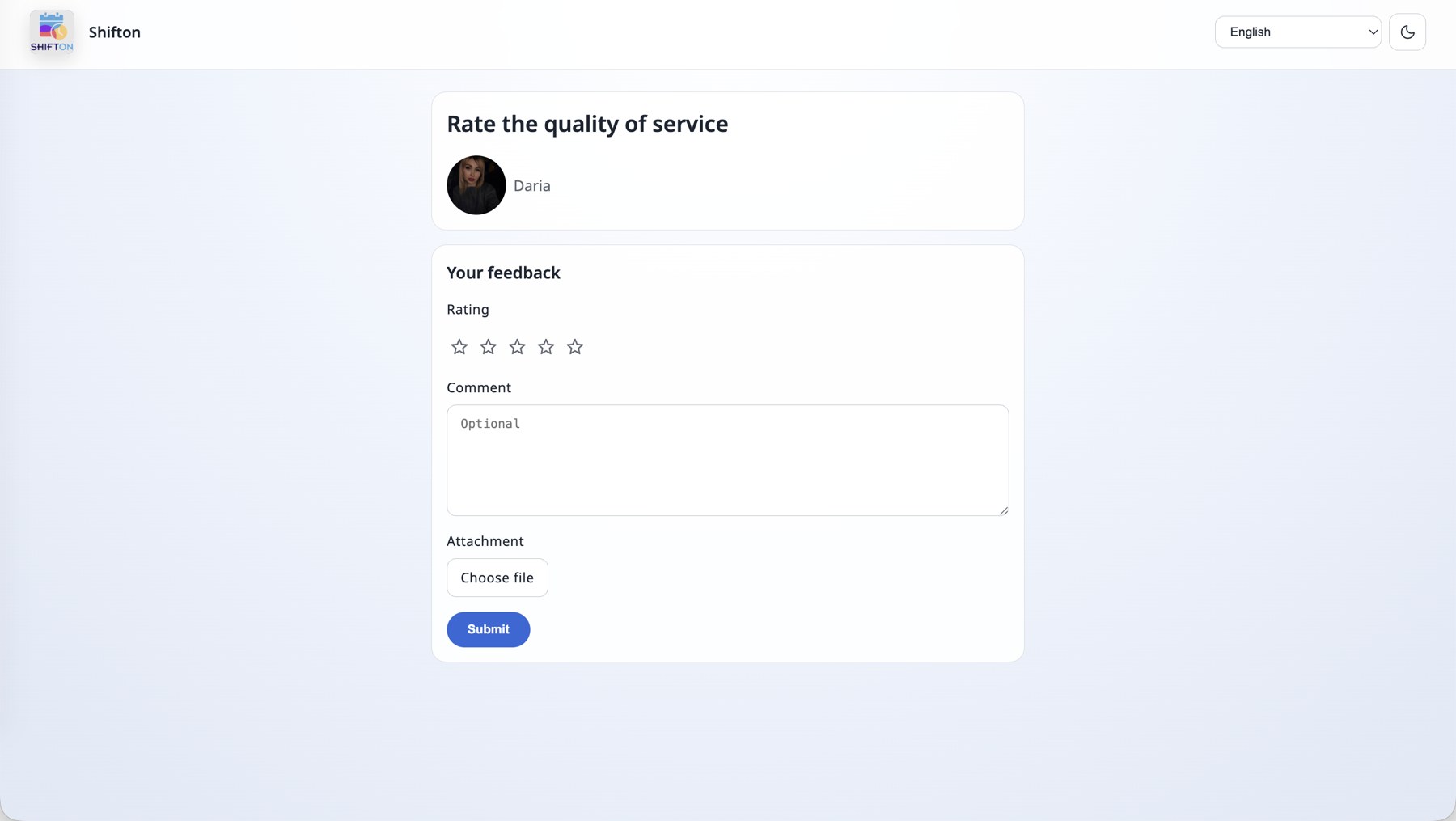
صفحة المراجعات
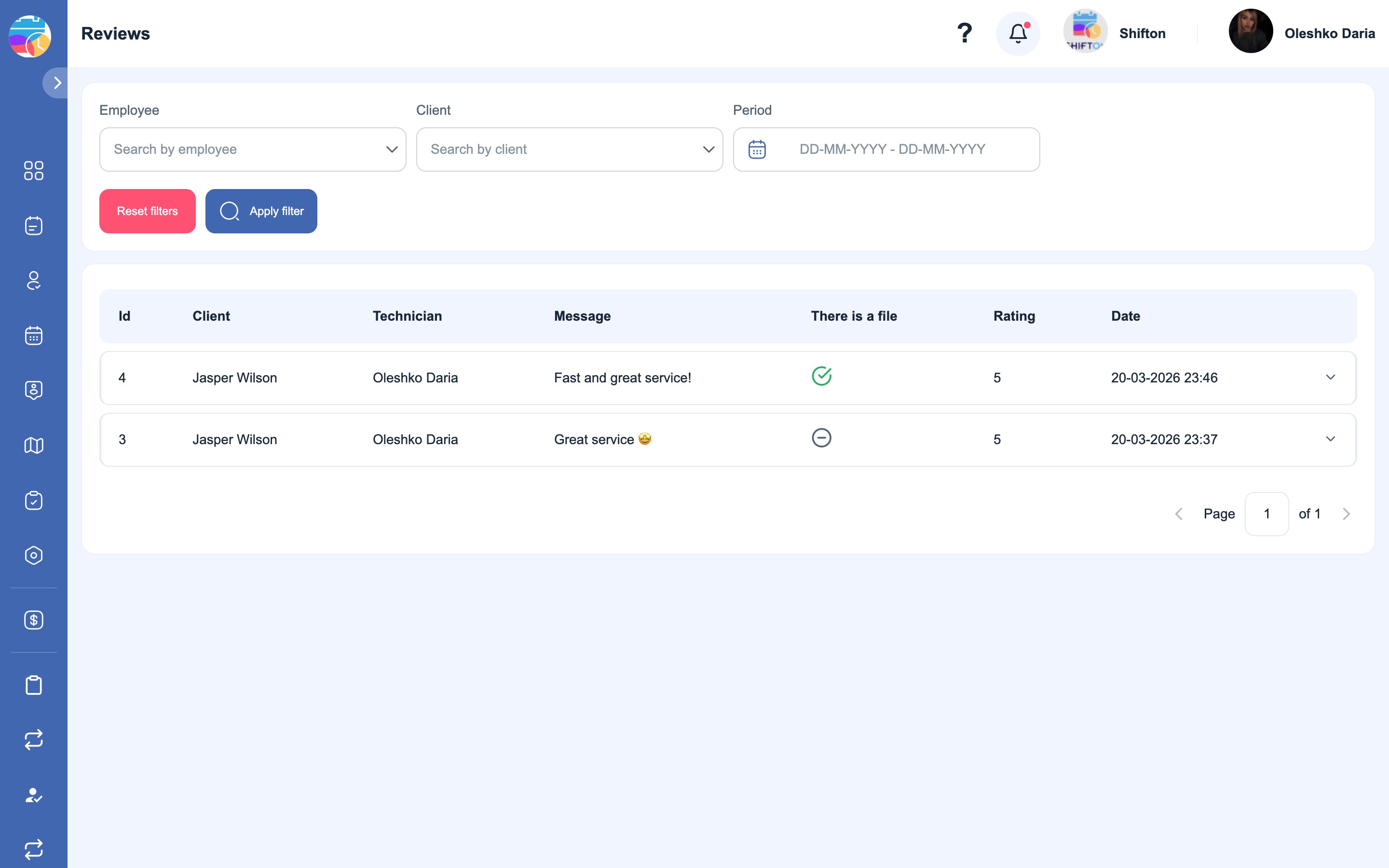
الفلاتر
فوق الجدول ثلاثة فلاتر:
- الموظف — البحث حسب المنفّذ الذي تُركت المراجعة بشأنه.
- العميل — البحث حسب العميل الذي ترك المراجعة.
- الفترة — نطاق التواريخ.
انقر على «تطبيق الفلتر» لتصفية القائمة، أو على «إعادة تعيين الفلاتر» لإرجاع جميع المراجعات.
أعمدة الجدول
| العمود | ما يعرضه |
|---|---|
| Id | رقم المراجعة |
| العميل | من ترك المراجعة |
| فني | المنفّذ الذي تخصّه المراجعة |
| رسالة | تعليق العميل |
| يوجد ملف | ما إذا أرفق العميل ملفًا |
| تقييم | التقييم من 1 إلى 5 |
| التاريخ | متى أُرسلت المراجعة |
ويمكن توسيع السطر لرؤية المراجعة كاملةً — فالتعليق الطويل يُقتطع في الجدول.
كيف تستفيد من ذلك
- تقييم عمل منفّذ بعينه — فلتر الموظف: فتظهر جميع مراجعاته وتقييماته خلال الفترة.
- تحليل شكوى — فلتر العميل: فكل سجل مراجعات هذا العميل في مكان واحد، مع الملفات المرفقة.
- لا يمكن تغيير المراجعات ولا حذفها من التطبيق. فهذه إجابة العميل، وتبقى كما هي.
المشكلات المحتملة وحلولها
| المشكلة | السبب | الحل |
|---|---|---|
| لا توجد مراجعات على الإطلاق | لم يُرسل إلى العملاء رابط المراجعة | تحقق من أن متغيّر الإحلال {link_feedback} مُدرج في نص القاعدة الخاصة بالحالة الختامية |
| العميل يقول إن الرابط لم يُفتح | لم تكن المهمة منجزة بعد في لحظة الانتقال عبر الرابط | يبدأ رابط المراجعة بالعمل بعد نقل المهمة إلى حالة نهائية |
| العميل يريد تصحيح المراجعة أو إضافة صورة | المراجعة مُرسلة بالفعل، والرابط أصبح غير نشط | لا يمكن ترك مراجعة مرة أخرى. ويمكن قبول الإضافة عبر الدردشة الخاصة بالمهمة |
| كانت هناك مراجعة ولا تظهر في القائمة | إنها لا تدخل الفترة المختارة أو أنها مُصفّاة | انقر على «إعادة تعيين الفلاتر» ووسّع الفترة |
| يوجد وسم في عمود يوجد ملف لكن الملف غير مرئي | يُعرض الملف في السطر الموسّع | وسّع سطر المراجعة |
الأسئلة الشائعة
سؤال: كيف يترك العميل مراجعة؟ الإجابة: عبر الرابط الوارد في رسالة SMS أو في بريد — ويُحل في النص عبر {link_feedback}. ولا يحتاج العميل إلى تسجيل ولا إلى تسجيل دخول.
سؤال: لماذا لا يصل العملاء طلب المراجعة؟ الإجابة: الأرجح أن متغيّر الإحلال {link_feedback} غير مُدرج في نص القاعدة. فالرابط لا يُضاف إلى الرسالة من تلقاء نفسه.
سؤال: متى يُفضَّل طلب المراجعة؟ الإجابة: بعد إنجاز المهمة — فقبل ذلك لا يعمل الرابط. وعادةً ما يُدرج في القاعدة الخاصة بالحالة النهائية أو في تذكير «بعد ساعة من الزيارة».
سؤال: ما مقياس التقييم؟ الإجابة: من 1 إلى 5 نجوم.
سؤال: هل التعليق إلزامي؟ الإجابة: لا، فيمكن للعميل أن يضع التقييم وحده. أما التعليق والملف فبحسب الرغبة.
سؤال: هل يمكن للعملاء أن يرفقوا صورة؟ الإجابة: نعم. وتُوسم هذه المراجعات في عمود يوجد ملف، ويُرى الملف نفسه في السطر الموسّع.
سؤال: هل يمكن الاطلاع على المراجعات الخاصة بمنفّذ واحد؟ الإجابة: نعم، عبر فلتر الموظف وزر «تطبيق الفلتر».
سؤال: هل يمكن حذف المراجعة أو تصحيحها؟ الإجابة: لا. فالمراجعة إجابة العميل، وتُحفظ في صورتها الأصلية.
سؤال: هل يرى المنفّذ المراجعات الخاصة به؟ الإجابة: صفحة المراجعات متاحة لمالك الشركة والمسؤول.
سؤال: هل يمكن للعميل أن يترك عدة مراجعات بشأن مهمة واحدة؟ الإجابة: لا. فالمراجعة تُترك مرة واحدة: فبعد الإرسال يصبح الرابط غير نشط، ولا يمكن فتح النموذج مرة أخرى.
سؤال: هل يصل إشعار بالمراجعة الجديدة؟ الإجابة: لا يوجد إشعار منفصل — فالمراجعات الجديدة تظهر في هذه الصفحة.