

O Portal do Cliente é o módulo que mantém o seu cliente informado sobre a visita sem uma única ligação do despachante. O cliente recebe uma notificação sobre o trabalho que está por vir, um link no qual vê no mapa onde o executor está agora e quando vai chegar, pode escrever no chat e, depois do trabalho, deixar uma avaliação.
Para isso o cliente não precisa de conta no Shifton — tudo abre pelo link enviado por SMS ou e-mail.
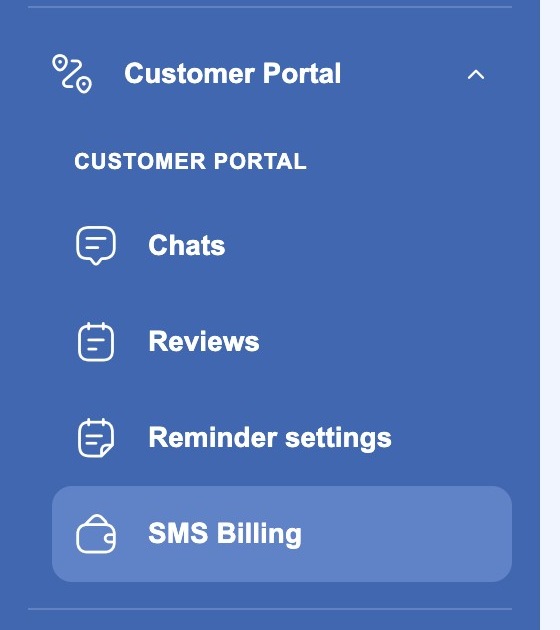
Importante: o Portal do Cliente é um módulo pago. Ative-o na seção Configurações da empresa → Módulos. Depois de ativado, aparece no menu à esquerda o grupo expansível Portal do Cliente com quatro páginas.
O que o cliente recebe
- Notificações sobre a visita. O cliente fica sabendo que o pedido foi aceito, que o executor saiu, que o trabalho foi concluído. Quais eventos comunicar e por qual canal — SMS, e-mail ou os dois — você decide.
- Página de acompanhamento. O link leva a um endereço separado — my.shifton.com, e não ao aplicativo. Na página: um mapa com dois pontos — o endereço do cliente e o executor — e a rota traçada entre eles, o tempo estimado de deslocamento e, ao lado, o cartão do executor com foto e nome e dois botões — “Chamada” e “Mensagem”. Abaixo — o horário planejado da visita, o endereço de atendimento e o status de execução.
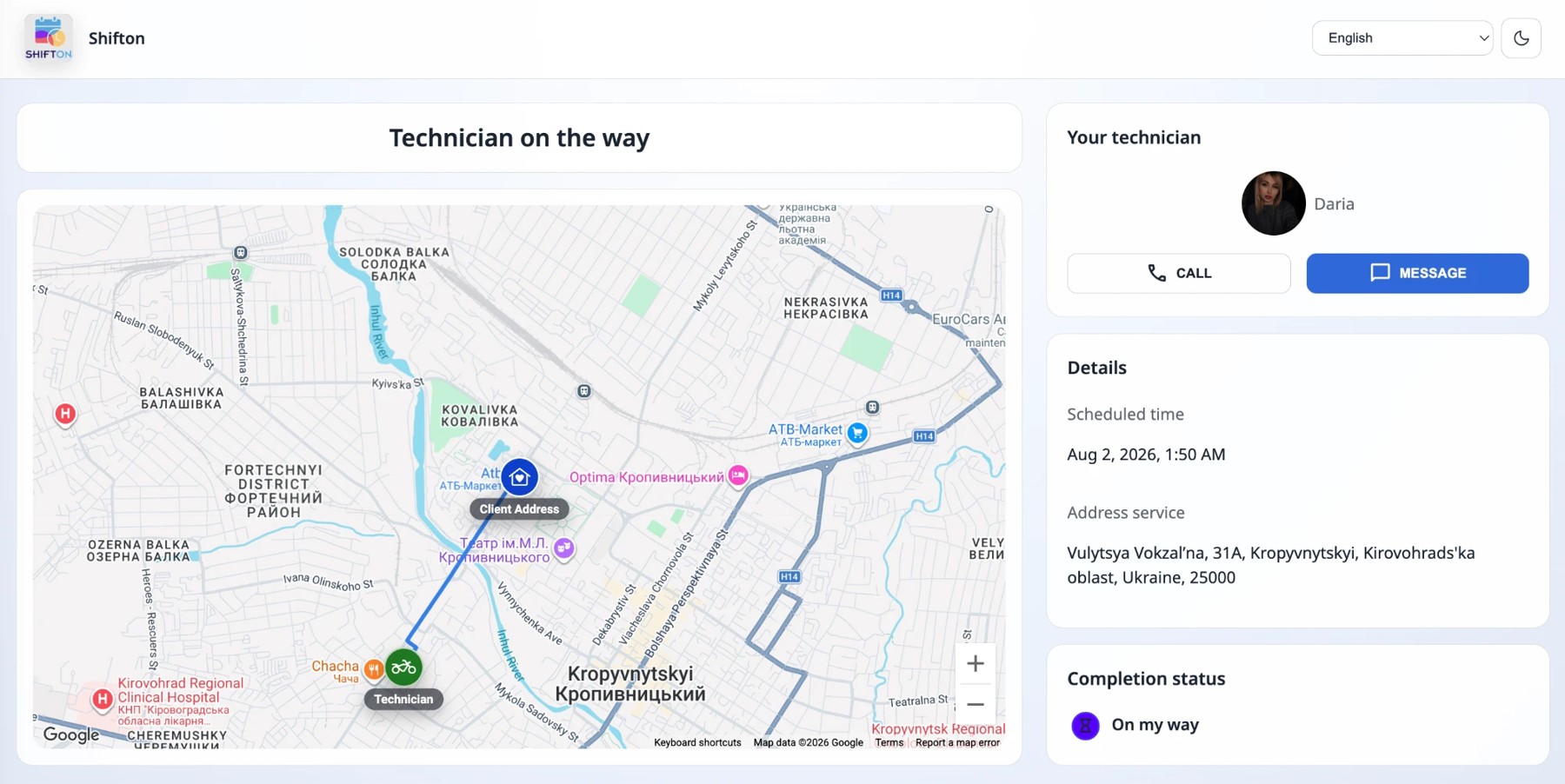
- Chat da tarefa. O botão “Mensagem” abre a conversa na mesma página: campo de digitação e botão “Enviar”. A sua equipe responde na página Chats do aplicativo. A conversa está vinculada à tarefa, por isso é vista por qualquer pessoa que trabalhe nessa tarefa. Depois da conclusão da tarefa, o chat é fechado e vai para Arquivar.

- Avaliação depois do trabalho. O formulário de avaliação da qualidade do atendimento abre por um link próprio: foto e nome do executor, classificação de cinco estrelas, comentário opcional e arquivo anexado. O cliente clica em “Enviar” e a avaliação vai para a página Avaliações. A avaliação é deixada uma única vez — depois do envio, o link fica inativo.
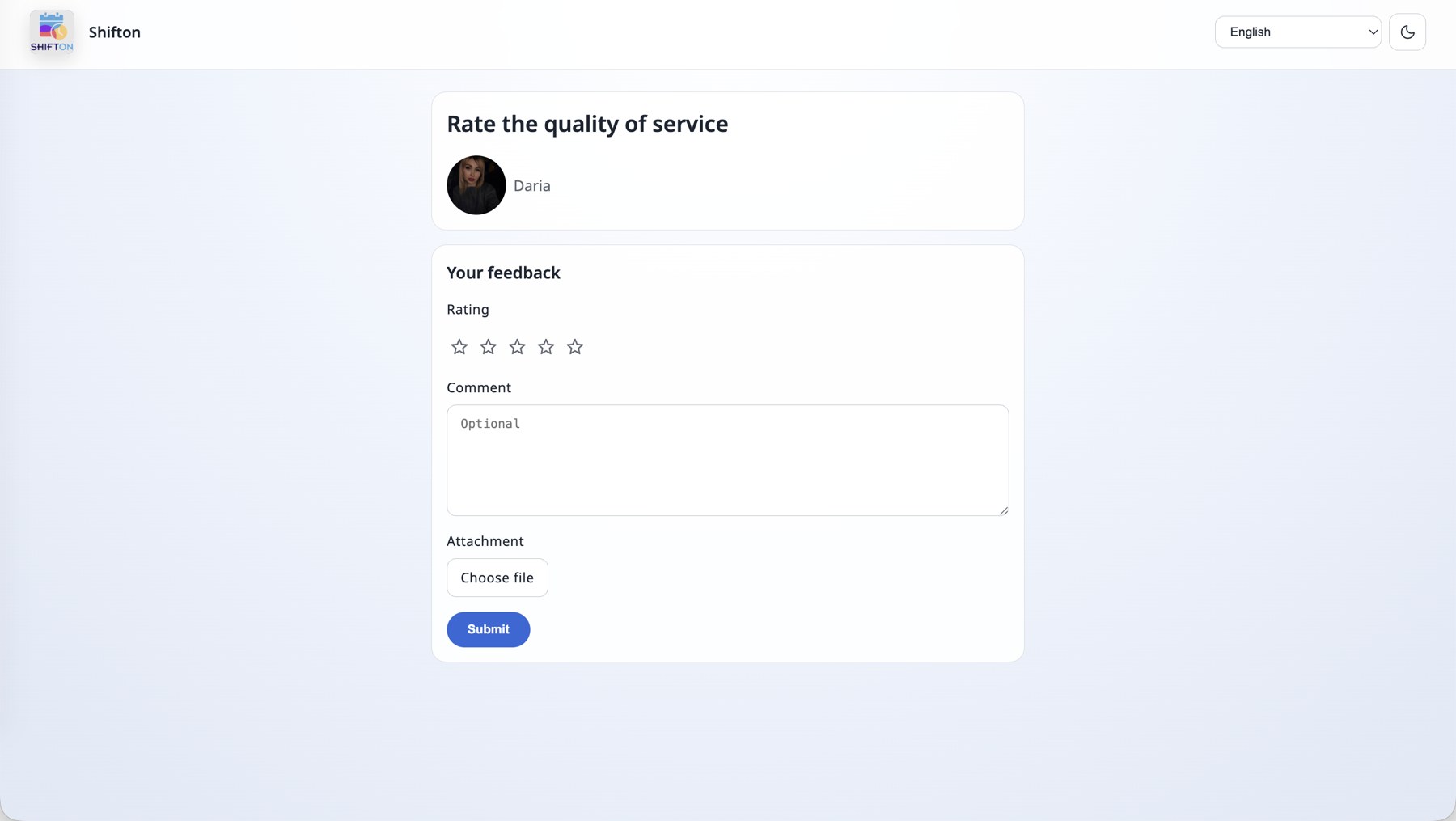
O link da avaliação funciona somente depois da conclusão da tarefa. Enquanto a tarefa não estiver em status final, ele abre a página “O link não é mais válido”.
Página no idioma do cliente. No canto superior direito das páginas do cliente há a escolha de idioma — estão disponíveis todos os 41 idiomas do Shifton — e um seletor de tema escuro. Todos os textos são traduzidos, por isso um cliente de qualquer país vê a página no seu idioma. Nas ilustrações abaixo a página está aberta em inglês.
O telefone do executor pode, ao mesmo tempo, não ser revelado: nas configurações do módulo existe a substituição de número, e o cliente não liga para o número pessoal do funcionário.
Quanto tempo os links duram
Os dois links são de uso único, cada um à sua maneira, e vale saber disso desde já:
- O link de acompanhamento funciona enquanto a tarefa está em andamento. Tão logo você mude a tarefa para o status final, o acompanhamento é encerrado — o cliente verá “O link não é mais válido”.
- O link da avaliação, ao contrário, só começa a funcionar depois da conclusão da tarefa. E vale até a primeira avaliação: o cliente enviou a nota, o link ficou inativo, não é possível avaliar uma segunda vez.
- O chat vive junto com a tarefa: enquanto a tarefa está em andamento, o cliente e a sua equipe conversam; depois da mudança para o status final, a conversa é fechada e vai para Arquivar — ela continua disponível para você ler na aba Arquivar da página Chats.
É mais fácil memorizar assim: o trabalho está em andamento — o mapa e o chat estão abertos; o trabalho terminou — só a avaliação está aberta, e apenas uma vez.
Como configurar tudo: cinco passos
1. Ative o módulo
Configurações da empresa → Módulos → marque Portal do Cliente → Salvar. Veja mais no artigo “Módulos e configurações dos módulos”.
2. Vincule os campos do cliente aos canais de comunicação
Módulos → Configurações → Portal do Cliente. Aqui se indica de quais campos do cadastro do cliente devem ser retirados o nome, o sobrenome, o telefone e o e-mail — é justamente para esse telefone que o SMS vai, e para esse endereço, o e-mail. No mesmo lugar se escolhe como mostrar ao cliente o nome do executor e se ativa a substituição do telefone.
3. Configure as notificações por status da tarefa
Página Configurações de lembretes (“Configurações de lembretes”), bloco Configurações de notificações por status. Esta é a tabela principal do módulo: nela estão listados os status de tarefas da sua empresa e, ao lado de cada um, são ativados os canais pelos quais o cliente receberá a mensagem quando a tarefa passar para esse status.
Cada empresa tem os seus próprios status. Esta não é uma lista pronta do sistema: você mesmo cria e nomeia os status na seção Configurações de tarefas → Status, e a tabela de notificações apenas mostra o que você configurou. Por isso, na sua tabela estarão os seus nomes, e não os da ilustração abaixo (lá, como exemplo, os status “TO DO”, “Started”, “Doing”, “Pause”, “Decline”, “A caminho”, “Accepted”, “Finished”).
Disso decorre também a ordem das ações: primeiro os status, depois as notificações. Se você adicionar um novo status depois de configurar as notificações, ele aparecerá na tabela como uma linha separada, sem canais — e nada será enviado ao cliente por ele até que você os ative.
Os status sem canais estão marcados em cinza — nada é enviado ao cliente por eles. Para ativar um status, clique em + na linha dele — abre-se a janela Adicionar regra para status, onde é definida a mensagem inteira:
- Status — o status no qual a regra será acionada (por exemplo, A caminho).
- Canais — os canais: SMS, E-mail ou os dois.
- Texto de SMS — o texto do SMS.
- Assunto do e-mail — o assunto da mensagem.
- Texto do email — o texto da mensagem.
- Habilitado — se a regra está ativada.

Substituições no texto da mensagem
Os textos não são estáticos: neles são inseridos os dados da tarefa. Estão disponíveis as substituições:
{executor_name} · {company_name} · {client_first_name} · {client_last_name} · {scheduled_time} · {task_id} · {company_id} · {client_id} · {link_feedback} · {link_map}
O mais importante: os links entram na mensagem somente por meio das substituições. {link_map} — link da página de acompanhamento com o mapa, {link_feedback} — link do formulário de avaliação. Se eles não forem inseridos no texto, a mensagem sairá sem link, e o cliente não conseguirá acompanhar o executor nem deixar uma avaliação.
Exemplo de texto de SMS para o status A caminho:
Hi {client_first_name}, {executor_name} from {company_name} is now on the way to you.
Scheduled: {scheduled_time}. Track location: {link_map}
E o assunto do e-mail pode ficar assim: Your Specialist Is On the Way — Request #{task_id}.

4. Adicione lembretes por horário
No mesmo lugar, o bloco Configurações de notificações agendadas — botão Criar lembrete. Diferente das notificações por status, o lembrete está vinculado não a um evento, mas ao horário: quantos minutos antes da visita ou depois dela enviar a mensagem. O lembrete tem nome, intervalo (Enviar antes/depois), escolha “antes/depois” (Opção de lembrete), canais e um seletor de ativação.
Por exemplo, um lembrete “30 minutos antes da visita” por SMS — o cliente terá tempo de se preparar e você reduzirá o número de deslocamentos frustrados.
5. Carregue o saldo de SMS
Os SMS consomem saldo e, com saldo zero, as mensagens simplesmente não são enviadas. O saldo, o consumo e a recarga automática ficam na página Cobrança por SMS. O e-mail é enviado gratuitamente, por isso é possível começar apenas com o canal de e-mail.
Páginas do módulo
| Página | Para que serve | Mais detalhes |
|---|---|---|
| Chats (“Chats”) | Ler as mensagens dos clientes sobre as tarefas e responder a elas. A aba Arquivar guarda as conversas encerradas | Conversas |
| Avaliações (“Avaliações”) | Ver as notas e os comentários dos clientes, com filtros por funcionário e por cliente | Avaliações |
| Configurações de lembretes (“Configurações de lembretes”) | Notificações por status e lembretes por horário | Configurações de lembretes |
| Cobrança por SMS (“Cobrança por SMS”) | Saldo de SMS, consumo por país e por tipo, recarga e recarga automática | Cobrança por SMS |
O que é necessário para que as notificações cheguem
| # | Condição | Onde verificar |
|---|---|---|
| 1 | O módulo Portal do Cliente está ativado | Configurações da empresa → Módulos |
| 2 | A empresa trabalha no modo Tarefas (Field Service) | menu da empresa → mudança do modo de operação |
| 3 | O cliente tem telefone e/ou e-mail preenchidos | cadastro do cliente na seção Clientes |
| 4 | Os campos do cliente estão vinculados aos canais | Módulos → Configurações → Portal do Cliente |
| 5 | Os canais estão ativados para os status desejados | Configurações de lembrete → Configurações de notificação por status |
| 6 | Há dinheiro no saldo de SMS (para SMS) | SMS Billing |
Possíveis problemas e soluções
| Problema | Causa | Solução |
|---|---|---|
| No menu não há o grupo Portal do Cliente | O módulo está desativado ou a empresa não está no modo Tarefas | Ative o módulo em Configurações da empresa → Módulos; mude para o modo Tarefas (Field Service) |
| O grupo existe, mas os itens não aparecem | O grupo está recolhido | Clique no nome Portal do Cliente — a lista se expande |
| O cliente não recebeu nem SMS nem e-mail | Para esse status nenhum canal está ativado | Configurações de lembrete → Configurações de notificação por status → ative o canal no status desejado |
| Os e-mails chegam, os SMS não | Saldo de SMS zerado ou número incorreto | Recarregue o saldo em Cobrança por SMS; verifique o telefone no cadastro do cliente |
| As notificações vão para o telefone errado | O campo do cliente está vinculado incorretamente | Módulos → Configurações → Portal do Cliente → Mapeamento: número de telefone do cliente |
| O link de acompanhamento está vazio | O executor ainda não saiu ou está com a geolocalização desativada | Verifique o status da tarefa e as permissões de geolocalização no aplicativo móvel do funcionário |
| O cliente abriu o link e vê “O link não é mais válido” | A tarefa já foi concluída — o acompanhamento dela terminou | Isso é normal: o link do mapa vive enquanto a tarefa está em andamento |
| O cliente quer reabrir o formulário de avaliação | A avaliação já foi enviada, o link ficou inativo | Não é possível avaliar novamente — receba o complemento pelo chat da tarefa |
Perguntas frequentes
Pergunta: O cliente precisa de uma conta no Shifton? Resposta: Não. Tudo abre pelo link do SMS ou do e-mail — não é necessário cadastro nem senha.
Pergunta: O que exatamente dispara a notificação para o cliente? Resposta: Dois mecanismos diferentes. O primeiro é a mudança de status da tarefa: configurada em Configurações de lembrete → Configurações de notificação por status. O segundo é o lembrete por horário: criado com o botão Criar lembrete e acionado N minutos antes ou depois da visita.
Pergunta: Qual é a diferença entre um lembrete e uma notificação por status? Resposta: A notificação por status está vinculada a um evento — a tarefa passou para um status, o cliente recebeu a mensagem. O lembrete está vinculado ao horário da visita e é enviado independentemente de o status ter mudado ou não.
Pergunta: É possível dispensar os SMS? Resposta: Sim. Deixe ativado apenas o canal de e-mail — ele não consome o saldo de SMS.
Pergunta: O cliente vê o telefone pessoal do funcionário? Resposta: Não necessariamente. Nas configurações do módulo existe a substituição de número — nesse caso, a ligação do cliente não vai para o número pessoal do executor.
Pergunta: Como o cliente vê o nome do executor? Resposta: Da forma definida nas configurações do módulo — por exemplo, somente o nome, sem o sobrenome.
Pergunta: Quem na empresa vê o chat com o cliente? Resposta: A conversa está vinculada à tarefa, por isso é vista por qualquer pessoa que tenha acesso a essa tarefa. Todos os chats estão reunidos na página Chats.
Pergunta: Para onde vai a conversa depois do encerramento da tarefa? Resposta: Para o arquivo — aba Arquivar na página Chats.
Pergunta: É obrigatório pedir avaliação a cada cliente? Resposta: Não, a avaliação é uma mensagem separada, e você decide se a envia ou não.
Pergunta: Por que o status na tabela está marcado em cinza? Resposta: Significa que nenhum canal está ativado para ele e que nada é enviado ao cliente por esse status. Clique em + na linha do status para ativar um canal.
Pergunta: Quantos lembretes é possível criar? Resposta: Não há limite — é possível ter vários: por exemplo, um dia antes da visita por e-mail e 30 minutos antes por SMS.
Pergunta: Em qual idioma as notificações chegam? Resposta: O texto das mensagens é definido nas configurações, por isso ele será exatamente como você o escreveu.
Pergunta: O módulo é pago? Resposta: Sim. Além disso, o saldo de SMS é consumido separadamente a cada SMS enviado; os e-mails são gratuitos.
Pergunta: O cliente recebeu a mensagem, mas sem o link do mapa. Por quê? Resposta: No texto da regra não foi inserida a substituição {link_map}. O link não é adicionado automaticamente — é preciso escrevê-lo no texto do SMS ou do e-mail.
Pergunta: Como o cliente chega ao chat? Resposta: Pela página de acompanhamento — lá existe o botão MESSAGE. Não é necessário enviar um link separado para o chat.
Pergunta: O cliente pode ligar para o executor pela página de acompanhamento? Resposta: Sim, pelo botão CALL. Se a substituição de número estiver ativada nas configurações do módulo, a ligação não vai para o telefone pessoal do funcionário.
Pergunta: O cliente pode anexar uma foto à avaliação? Resposta: Sim, no formulário de avaliação há um campo de anexo — o cliente escolhe o arquivo e o envia junto com a nota e o comentário.
Pergunta: Em qual idioma o cliente vê a página de acompanhamento? Resposta: Na página há um seletor de idioma, e o cliente pode escolher o que lhe convém. No mesmo lugar se alterna o tema escuro.
Pergunta: É possível escrever o meu próprio texto de mensagem? Resposta: Não só é possível — é necessário. O texto do SMS, o assunto e o texto do e-mail são definidos na regra de cada status separadamente, com substituições do tipo {client_first_name} ou {scheduled_time}.
Pergunta: Em qual endereço a página abre para o cliente? Resposta: Em um endereço separado — my.shifton.com, e não no aplicativo. O cliente não entra na interface da empresa e não vê nada dela.
Pergunta: Quanto tempo dura o link de acompanhamento? Resposta: Enquanto a tarefa está em andamento. Tão logo a tarefa seja levada ao status final, o acompanhamento é encerrado: o link mostra “O link não é mais válido”.
Pergunta: Quando o link da avaliação começa a funcionar? Resposta: Depois da conclusão da tarefa. Antes disso, por ele também abre “The link is no longer valid”.
Pergunta: O cliente vê o número da tarefa? Resposta: Sim, se você inseriu {task_id} no texto da mensagem — por exemplo, no assunto do e-mail “Your Specialist Is On the Way — Request #401428”.
Pergunta: De quem chega o e-mail para o cliente? Resposta: Em nome do Shifton Robot ([email protected]), com o assunto que você definiu na regra.
Pergunta: Na minha tabela os status são diferentes dos da imagem. Isso é normal? Resposta: Sim. Os status das tarefas são criados por você mesmo em Configurações de tarefas → Status, e a tabela de notificações mostra justamente o seu conjunto. Os nomes das ilustrações são o exemplo de uma empresa.
Pergunta: Adicionei um novo status — por que não há notificações por ele? Resposta: O novo status aparece na tabela como uma linha vazia, sem canais. Abra-o pelo + e defina os canais e o texto da mensagem.
Pergunta: É possível configurar notificação para qualquer status meu? Resposta: Sim, para qualquer um dos status da sua empresa — não há limitações de nome nem de quantidade.
Pergunta: Quanto tempo dura o link de acompanhamento? Resposta: Enquanto a tarefa está em andamento. Tão logo a tarefa seja levada ao status final, o acompanhamento é encerrado.
Pergunta: Quantas vezes o cliente pode deixar uma avaliação? Resposta: Uma. Depois do envio o link fica inativo, e não é possível reabrir o formulário.
Pergunta: É possível conversar com o cliente depois da conclusão da tarefa? Resposta: Não. Com o status final o chat é fechado e vai para o arquivo. A conversa pode ser lida na aba Arquivar da página Chats.