

Portal del cliente es el módulo que mantiene informado a su cliente sobre la visita sin una sola llamada del coordinador. El cliente recibe una notificación sobre el trabajo previsto y un enlace con el que ve en el mapa dónde está ahora el técnico y cuándo llegará, puede escribir al chat y, una vez terminado el trabajo, dejar una reseña.
Además, el cliente no necesita una cuenta en Shifton: todo se abre con el enlace del SMS o del correo.
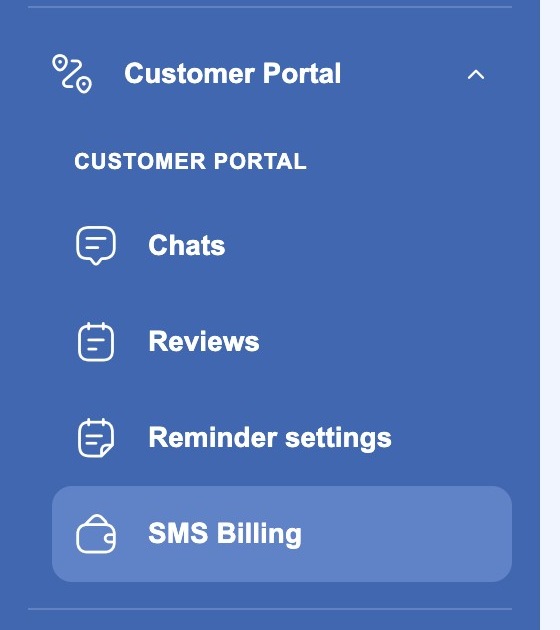
Importante: el Portal del cliente es un módulo de pago. Actívelo en el apartado Configuración de la empresa → Módulos. Tras activarlo, en el menú de la izquierda aparece el grupo desplegable Portal del cliente con cuatro páginas.
Qué recibe el cliente
- Notificaciones sobre la visita. El cliente se entera de que la solicitud se ha aceptado, de que el técnico ha salido y de que el trabajo ha terminado. Qué eventos comunicar y por qué canal —SMS, correo electrónico o ambos— lo decide usted.
- Página de seguimiento. El enlace lleva a una dirección aparte, my.shifton.com, no a la aplicación. En la página: un mapa con dos puntos —la dirección del cliente y el técnico— y la ruta trazada entre ellos, el tiempo estimado de trayecto y, al lado, la ficha del técnico con su foto y su nombre y dos botones: «Llamada» y «Mensaje». Más abajo: la hora prevista de la visita, la dirección del servicio y el estado de ejecución.
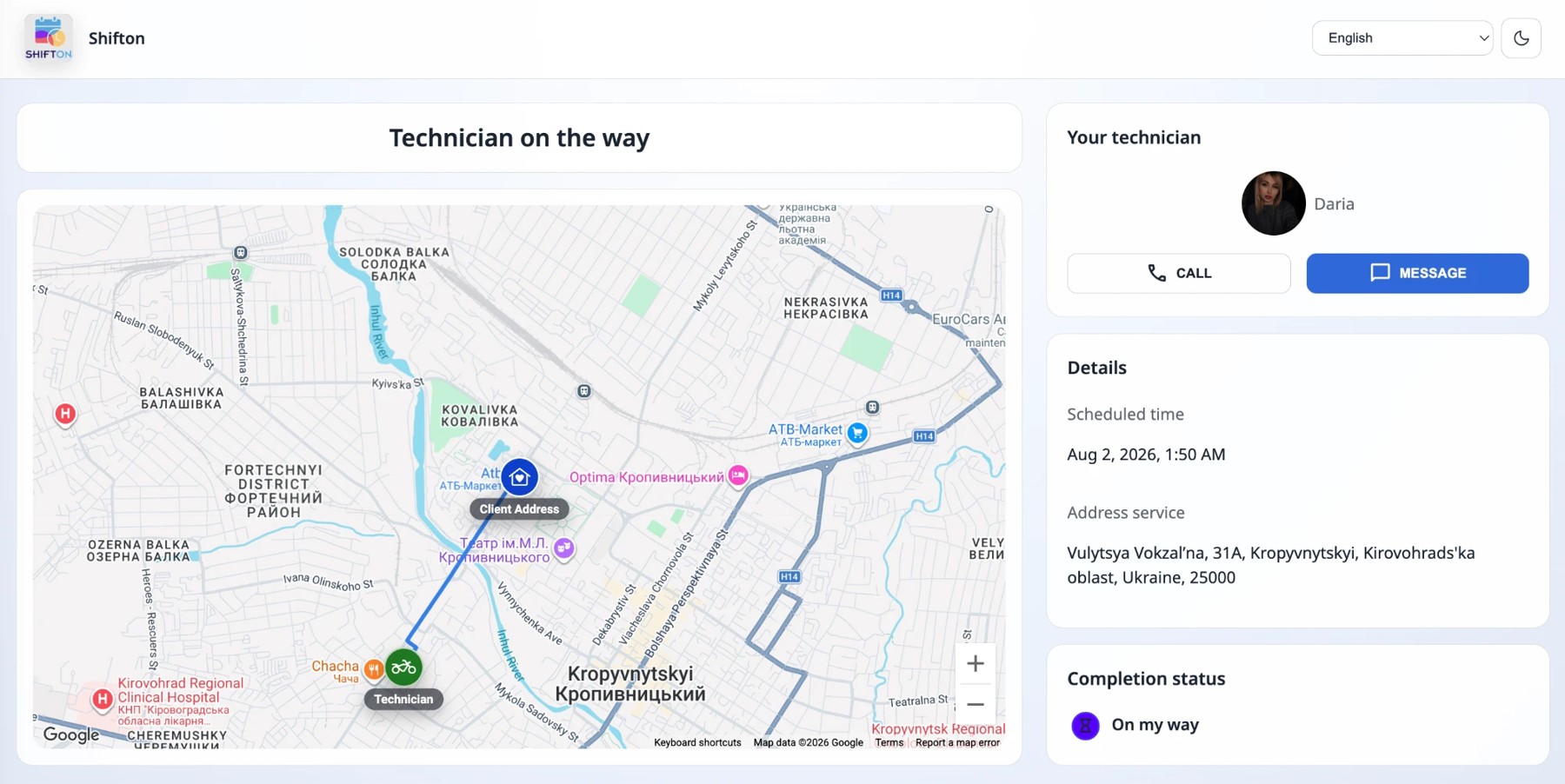
- Chat de la tarea. El botón «Mensaje» abre la conversación en esa misma página: un campo de entrada y el botón «Enviar». Su equipo responde en la página Chats de la aplicación. La conversación está vinculada a la tarea, por lo que la ve cualquiera que trabaje con ella. Una vez finalizada la tarea, el chat se cierra y pasa al archivo.

- Reseña después del trabajo. El formulario de valoración de la calidad del servicio se abre con su propio enlace: la foto y el nombre del técnico, la valoración con cinco estrellas, un comentario opcional y un archivo adjunto. El cliente pulsa «Enviar» y la reseña llega a la página Reseñas. La reseña se deja una sola vez: después de enviarla, el enlace queda inactivo.
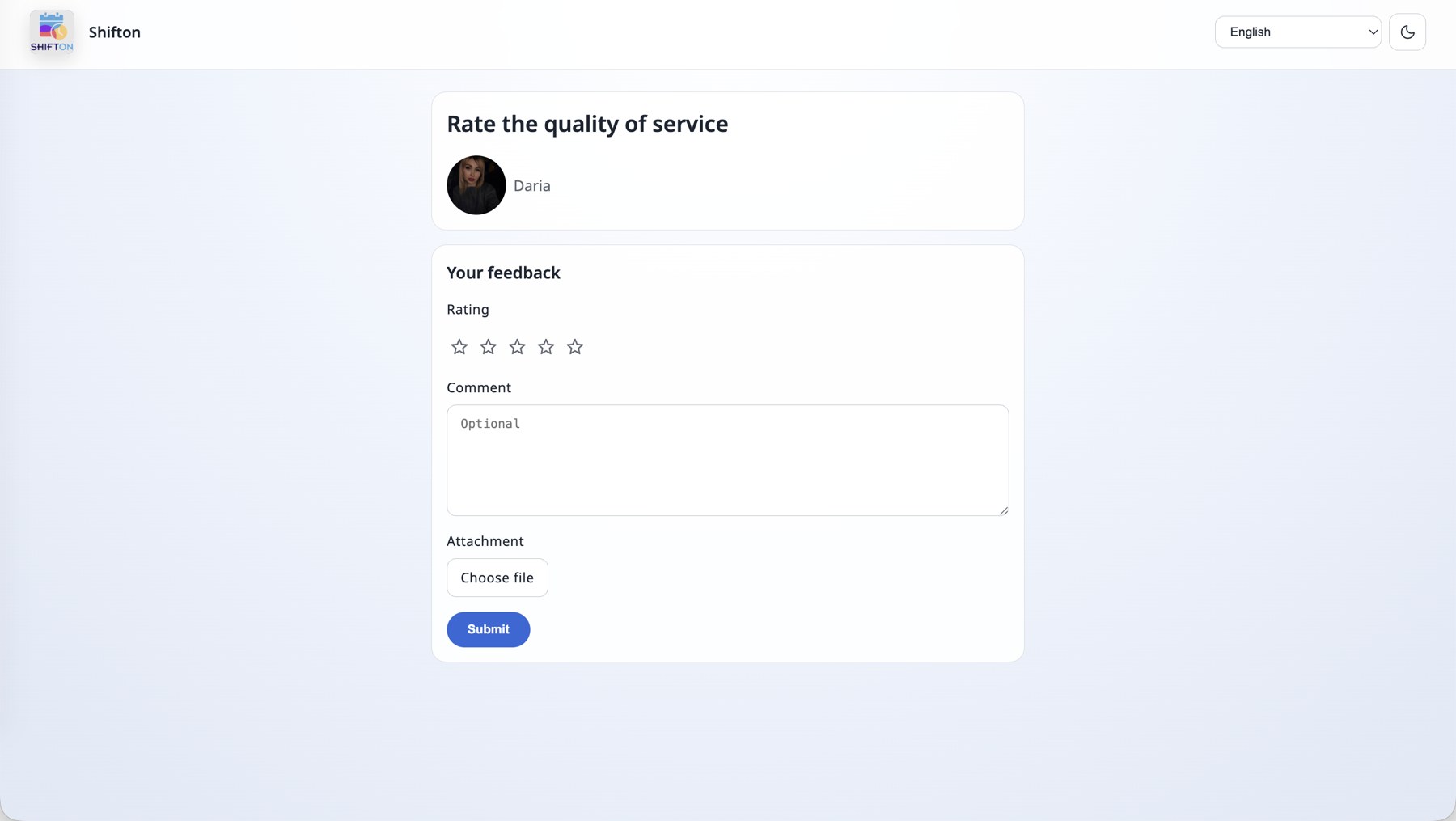
El enlace a la reseña funciona solo una vez finalizada la tarea. Mientras la tarea no esté en el estado final, con él se abre la página «El enlace ya no es válido».
La página en el idioma del cliente. En la esquina superior derecha de las páginas del cliente hay un selector de idioma —están disponibles los 41 idiomas de Shifton— y un conmutador de tema oscuro. Todos los textos se traducen, por lo que un cliente de cualquier país ve la página en su idioma. En las ilustraciones de más abajo la página está abierta en inglés.
Además, el teléfono del técnico se puede no revelar: en los ajustes del módulo existe la sustitución del número, y el cliente no llama al número personal del empleado.
Cuánto duran los enlaces
Ambos enlaces son de un solo uso, cada uno a su manera, y conviene saberlo de antemano:
- El enlace de seguimiento funciona mientras la tarea está en curso. En cuanto usted pasa la tarea al estado final, el seguimiento se cierra y el cliente verá «El enlace ya no es válido».
- El enlace a la reseña, al contrario, empieza a funcionar solo después de finalizar la tarea. Y es válido hasta la primera reseña: si el cliente ha enviado su valoración, el enlace queda inactivo y no se puede dejar una segunda reseña.
- El Chat vive junto con la tarea: mientras la tarea está en curso, el cliente y su equipo intercambian mensajes, y tras pasarla al estado final la conversación se cierra y se traslada al archivo, donde usted puede seguir leyéndola en la pestaña Archivo de la página Chats.
Es más fácil recordarlo así: el trabajo está en curso, el mapa y el chat están abiertos; el trabajo ha terminado, solo está abierta la reseña, y se abre una sola vez.
Cómo configurarlo todo: cinco pasos
1. Active el módulo
Configuración de la empresa → Módulos → marque Portal del cliente → Ahorrar. Más detalles en el artículo «Módulos y ajustes de los módulos».
2. Vincule los campos del cliente con los canales de comunicación
Módulos → Configuración → Portal del cliente. Aquí se indica de qué campos de la ficha del cliente se toman el nombre, los apellidos, el teléfono y el correo: a ese teléfono se enviará el SMS y a esa dirección, el correo. Allí mismo se elige cómo mostrar al cliente el nombre del técnico y se activa la sustitución del teléfono.
3. Configure las notificaciones por estados de la tarea
Página Configuración de recordatorios («Configuración de recordatorios»), bloque Configuración de notificaciones por estados. Es la tabla principal del módulo: en ella se enumeran los estados de las tareas de su empresa y, frente a cada uno, se activan los canales por los que el cliente recibirá un mensaje cuando la tarea pase a ese estado.
Los estados son propios de cada empresa. No se trata de un listado predefinido del sistema: usted crea y nombra los estados en el apartado Configuración de tareas → Estados, y la tabla de notificaciones simplemente muestra lo que usted tiene configurado. Por eso en su tabla estarán sus nombres y no los de la ilustración de más abajo (allí figuran, a modo de ejemplo, los estados «TO DO», «Started», «Doing», «Pause», «Decline», «En camino», «Accepted», «Finished»).
De ahí se deriva también el orden de trabajo: primero los estados y después las notificaciones. Si añade un estado nuevo después de configurar las notificaciones, aparecerá en la tabla como una fila aparte sin canales, y por él no se enviará nada al cliente hasta que usted los active.
Los estados sin canales están marcados en gris: por ellos el cliente no recibe nada. Para activar un estado, pulse + en su fila: se abrirá la ventana «Añadir regla para los estados», donde se define el mensaje completo:
- Estado — el estado con el que se activará la regla (por ejemplo, En camino).
- Canales — los canales: SMS, E-mail o ambos.
- Texto SMS — el texto del SMS.
- Asunto del correo electrónico — el asunto del mensaje.
- Texto del correo electrónico — el texto del mensaje.
- Activado — si la regla está activada.

Sustituciones en el texto del mensaje
Los textos no son estáticos: en ellos se insertan los datos de la tarea. Están disponibles las siguientes sustituciones:
{executor_name} · {company_name} · {client_first_name} · {client_last_name} · {scheduled_time} · {task_id} · {company_id} · {client_id} · {link_feedback} · {link_map}
Lo más importante: los enlaces llegan al mensaje solo a través de las sustituciones. {link_map} es el enlace a la página de seguimiento con el mapa, y {link_feedback}, el enlace al formulario de la reseña. Si no se insertan en el texto, el mensaje se enviará sin enlace y el cliente no podrá ni seguir al técnico ni dejar una reseña.
Ejemplo de texto SMS para el estado En camino:
Hi {client_first_name}, {executor_name} from {company_name} is now on the way to you.
Scheduled: {scheduled_time}. Track location: {link_map}
Y el asunto del correo puede tener este aspecto: Your Specialist Is On the Way — Request #{task_id}.

4. Añada recordatorios programados
Allí mismo, el bloque Configuración de notificaciones programadas, con el botón Crear recordatorio. A diferencia de las notificaciones por estados, el recordatorio no está vinculado a un evento, sino al tiempo: cuántos minutos a la visita o después de ella se envía el mensaje. El recordatorio tiene un título, un intervalo (Enviar antes/después), la elección «antes/después» (Opción de recordatorio), los canales y el interruptor de activación.
Por ejemplo, un recordatorio «30 minutos antes de la visita» por SMS: el cliente tendrá tiempo de prepararse y usted reducirá el número de desplazamientos fallidos.
5. Recargue el saldo de SMS
Los SMS consumen saldo y, con saldo cero, los mensajes simplemente no se envían. El saldo, el gasto y la recarga automática están en la página Facturación por SMS. El correo se envía gratis, así que se puede empezar solo con el canal de correo electrónico.
Páginas del módulo
| Página | Para qué sirve | Más detalles |
|---|---|---|
| Chats («Chats») | Leer los mensajes de los clientes sobre las tareas y responderlos. La pestaña Archivo guarda las conversaciones cerradas | Chats |
| Reseñas («Reseñas») | Ver las valoraciones y los comentarios de los clientes, con filtros por empleado y por cliente | Reseñas |
| Configuración de recordatorios («Configuración de recordatorios») | Notificaciones por estados y recordatorios programados | Configuración de recordatorios |
| Facturación por SMS («Facturación por SMS») | Saldo de SMS, gasto por países y tipos, recarga y recarga automática | Facturación por SMS |
Qué hace falta para que las notificaciones lleguen
| # | Condición | Dónde comprobarlo |
|---|---|---|
| 1 | El módulo Portal del cliente está activado | Configuración de la empresa → Módulos |
| 2 | La empresa trabaja en el modo Tareas (Field Service) | menú de la empresa → cambio del modo de trabajo |
| 3 | El cliente tiene rellenados el teléfono y/o el correo | ficha del cliente en el apartado Clientes |
| 4 | Los campos del cliente están vinculados con los canales | Módulos → Configuración → Portal del cliente |
| 5 | Los canales están activados para los estados necesarios | Ajustes de recordatorio → Ajustes de notificaciones por estado |
| 6 | Hay dinero en el saldo de SMS (para los SMS) | SMS Billing |
Posibles problemas y soluciones
| Problema | Causa | Solución |
|---|---|---|
| En el menú no está el grupo Portal del cliente | El módulo está desactivado o la empresa no está en el modo Tareas | Active el módulo en Configuración de la empresa → Módulos; cambie al modo Tareas (Field Service) |
| El grupo está, pero no se ven las opciones | El grupo está plegado | Pulse el nombre Portal del cliente y la lista se desplegará |
| El cliente no ha recibido ni SMS ni correo | Para ese estado no hay ningún canal activado | Ajustes de recordatorio → Ajustes de notificaciones por estado → active el canal en el estado necesario |
| Los correos llegan, los SMS no | Saldo de SMS a cero o número incorrecto | Recargue el saldo en Facturación por SMS; compruebe el teléfono en la ficha del cliente |
| Las notificaciones se envían a otro teléfono | El campo del cliente está mal vinculado | Módulos → Configuración → Portal del cliente → Mapping: customer's phone number |
| El enlace de seguimiento está vacío | El técnico aún no ha salido o tiene la geolocalización desactivada | Compruebe el estado de la tarea y los permisos de geolocalización en la aplicación móvil del empleado |
| El cliente abre el enlace y ve «El enlace ya no es válido» | La tarea ya está finalizada y el seguimiento ha terminado | Es normal: el enlace al mapa vive mientras la tarea está en curso |
| El cliente quiere volver a abrir el formulario de la reseña | La reseña ya se ha enviado y el enlace ha quedado inactivo | No se puede dejar una segunda reseña; recoja lo que falte a través del chat de la tarea |
Preguntas frecuentes
Pregunta: ¿El cliente necesita una cuenta en Shifton? Respuesta: No. Todo se abre con el enlace del SMS o del correo: no hacen falta ni registro ni contraseña.
Pregunta: ¿Qué dispara exactamente la notificación al cliente? Respuesta: Dos mecanismos distintos. El primero es el cambio de estado de la tarea: se configura en Ajustes de recordatorio → Ajustes de notificaciones por estado. El segundo es el recordatorio programado: se crea con el botón Crear recordatorio y se activa N minutos antes o después de la visita.
Pregunta: ¿En qué se diferencia el recordatorio de la notificación por estado? Respuesta: La notificación por estado está vinculada a un evento: la tarea pasa a un estado y el cliente recibe el mensaje. El recordatorio está vinculado a la hora de la visita y se envía con independencia de que el estado haya cambiado o no.
Pregunta: ¿Se puede prescindir de los SMS? Respuesta: Sí. Deje activado solo el canal de correo electrónico: no consume saldo de SMS.
Pregunta: ¿El cliente ve el teléfono personal del empleado? Respuesta: No necesariamente. En los ajustes del módulo existe la sustitución del número; entonces la llamada del cliente no va al número personal del técnico.
Pregunta: ¿Cómo ve el cliente el nombre del técnico? Respuesta: Tal como se haya definido en los ajustes del módulo, por ejemplo solo el nombre, sin apellidos.
Pregunta: ¿Quién ve en la empresa el chat con el cliente? Respuesta: La conversación está vinculada a la tarea, por lo que la ve cualquiera que tenga acceso a esa tarea. Todos los chats están reunidos en la página Chats.
Pregunta: ¿Adónde va la conversación tras cerrar la tarea? Respuesta: Al archivo, la pestaña Archivo de la página Chats.
Pregunta: ¿Hay que pedir reseña a todos los clientes? Respuesta: No, la reseña es un mensaje aparte y usted decide si enviarlo o no.
Pregunta: ¿Por qué el estado está marcado en gris en la tabla? Respuesta: Significa que no tiene ningún canal activado y que por ese estado no se envía nada al cliente. Pulse + en la fila del estado para activar un canal.
Pregunta: ¿Cuántos recordatorios se pueden crear? Respuesta: No hay límite: puede crear varios, por ejemplo uno el día antes de la visita por correo y otro 30 minutos antes por SMS.
Pregunta: ¿En qué idioma llegan las notificaciones? Respuesta: El texto de los mensajes se define en los ajustes, así que será tal como usted lo haya escrito.
Pregunta: ¿El módulo es de pago? Respuesta: Sí. Además, se consume aparte el saldo de SMS por cada SMS enviado; los correos son gratuitos.
Pregunta: El cliente ha recibido el mensaje, pero sin enlace al mapa. ¿Por qué? Respuesta: En el texto de la regla no se ha insertado la sustitución {link_map}. El enlace no se añade automáticamente: hay que escribirlo en el texto del SMS o del correo.
Pregunta: ¿Cómo llega el cliente al chat? Respuesta: Desde la página de seguimiento: allí está el botón MESSAGE. No hace falta enviar un enlace aparte al chat.
Pregunta: ¿Puede el cliente llamar al técnico desde la página de seguimiento? Respuesta: Sí, con el botón CALL. Si en los ajustes del módulo está activada la sustitución del número, la llamada no irá al teléfono personal del empleado.
Pregunta: ¿Puede el cliente adjuntar una foto a la reseña? Respuesta: Sí, en el formulario de la reseña hay un campo de adjuntos: el cliente elige el archivo y lo envía junto con la valoración y el comentario.
Pregunta: ¿En qué idioma ve el cliente la página de seguimiento? Respuesta: En la página hay un selector de idioma y el cliente puede elegir el que prefiera. Allí mismo se cambia al tema oscuro.
Pregunta: ¿Se puede escribir un texto propio para el mensaje? Respuesta: No solo se puede: hay que hacerlo. El texto del SMS, el asunto y el texto del correo se definen en la regla de cada estado por separado, con sustituciones del tipo {client_first_name} o {scheduled_time}.
Pregunta: ¿En qué dirección se abre la página para el cliente? Respuesta: En una aparte, my.shifton.com, no en la aplicación. El cliente no entra en la interfaz de la empresa y no ve nada de ella.
Pregunta: ¿Cuánto dura el enlace de seguimiento? Respuesta: Mientras la tarea está en curso. En cuanto la tarea pasa al estado final, el seguimiento se cierra: el enlace muestra «El enlace ya no es válido».
Pregunta: ¿Cuándo empieza a funcionar el enlace a la reseña? Respuesta: Después de finalizar la tarea. Antes de eso también se abre con él «The link is no longer valid».
Pregunta: ¿Ve el cliente el número de la tarea? Respuesta: Sí, si usted ha insertado {task_id} en el texto del mensaje, por ejemplo en el asunto del correo «Your Specialist Is On the Way — Request #401428».
Pregunta: ¿De quién le llega el correo al cliente? Respuesta: En nombre de Shifton Robot ([email protected]), con el asunto que usted haya definido en la regla.
Pregunta: En mi tabla los estados son distintos de los de la imagen. ¿Es normal? Respuesta: Sí. Los estados de las tareas los crea usted mismo en Configuración de tareas → Estados, y la tabla de notificaciones muestra precisamente su conjunto. Los nombres de las ilustraciones son el ejemplo de una empresa.
Pregunta: He añadido un estado nuevo, ¿por qué no tiene notificaciones? Respuesta: El estado nuevo aparece en la tabla como una fila vacía, sin canales. Ábralo con + y defina los canales y el texto del mensaje.
Pregunta: ¿Se puede configurar una notificación para cualquiera de mis estados? Respuesta: Sí, para cualquiera de los estados de su empresa: no hay límites de nombre ni de cantidad.
Pregunta: ¿Cuánto dura el enlace de seguimiento? Respuesta: Mientras la tarea está en curso. En cuanto la tarea pasa al estado final, el seguimiento se cierra.
Pregunta: ¿Cuántas veces puede dejar reseña el cliente? Respuesta: Una. Después de enviarla, el enlace queda inactivo y no se puede volver a abrir el formulario.
Pregunta: ¿Se puede seguir escribiendo al cliente tras finalizar la tarea? Respuesta: No. Con el estado final el chat se cierra y pasa al archivo. La conversación se puede leer en la pestaña Archivo de la página Chats.