

カスタマーポータル は、配車担当が一度も電話をかけなくても、クライアントに訪問の状況を伝えつづけるモジュールです。クライアントはこれから行われる作業の通知を受け取り、リンクを開けば担当者が今どこにいていつ到着するかを地図で確認でき、チャットに書き込むこともでき、作業のあとにはレビューを残せます。
その際、クライアントに Shifton のアカウントは必要ありません。すべて SMS やメールのリンクから開けます。
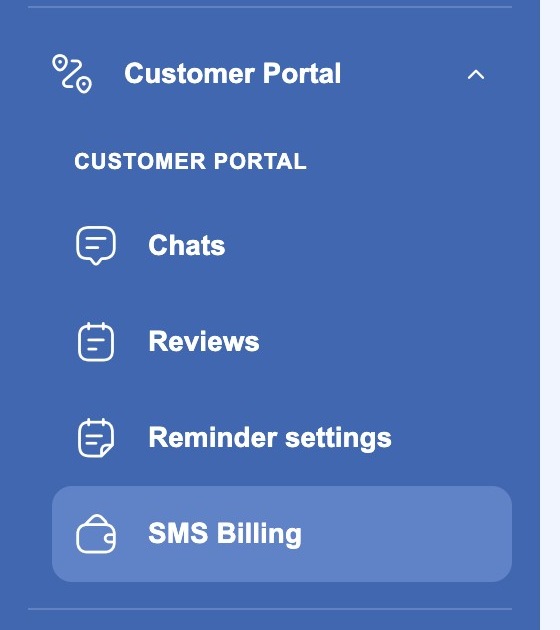
重要: カスタマーポータルは 有料モジュール です。会社設定 → モジュール のセクションで有効にしてください。有効にすると、左メニューに 4 つのページを含む折りたたみ式のグループ カスタマーポータル が表示されます。
クライアントが受け取るもの
- 訪問の通知。 依頼が受け付けられたこと、担当者が出発したこと、作業が完了したことをクライアントが把握できます。どの出来事をどのチャネル(SMS、メール、またはその両方)で知らせるかは、自分で決められます。
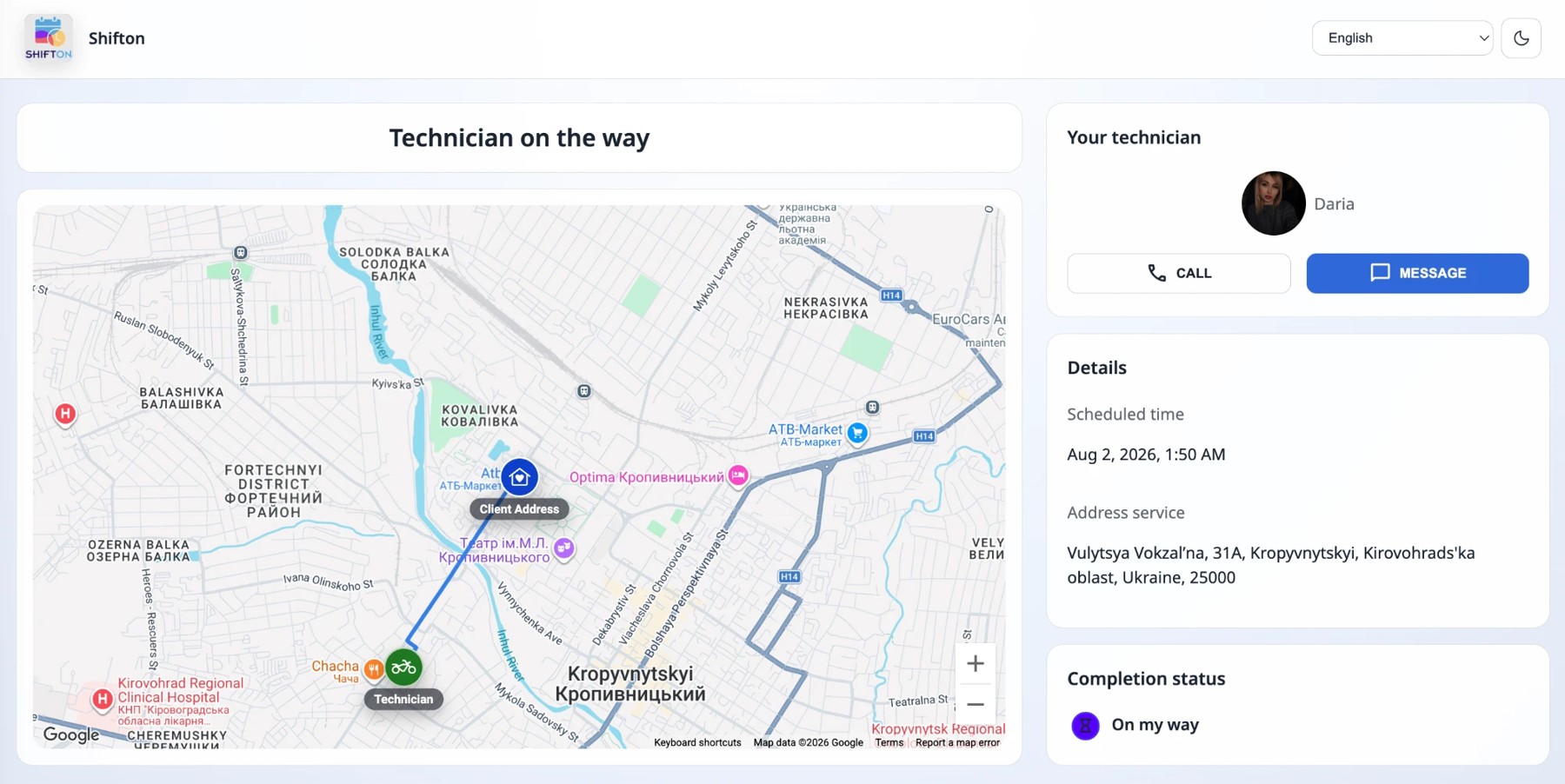
- 追跡ページ。 リンクの先は別のアドレス my.shifton.com で、アプリではありません。ページには、クライアントの住所 と 担当者 の 2 つの地点と、その間に引かれたルートが表示された地図、到着までの予想時間があり、その隣には写真と名前が入った担当者のカードと、「通話」 と 「メッセージ」 の 2 つのボタンがあります。その下には訪問の 予定時刻、作業場所の住所、遂行のステータス が表示されます。
- タスクごとのチャット。 「メッセージ」 のボタンを押すと、同じページ上でそのままやり取りが開きます。入力欄と 「送信」 のボタンがあります。あなたのチームは、アプリの チャット のページで返信します。やり取りはタスクに紐付いているので、そのタスクを担当している人なら誰でも見られます。タスクが完了すると、チャットは閉じられて アーカイブ に移ります。

- 作業後のレビュー。 サービスの品質を評価するフォームは、専用のリンクから開きます。担当者の写真と名前、5 つ星の 評価、任意の コメント、添付ファイル があります。クライアントが 「送信」 をクリックすると、レビューは レビュー のページに届きます。レビューを残せるのは 一度だけ で、送信するとリンクは無効になります。
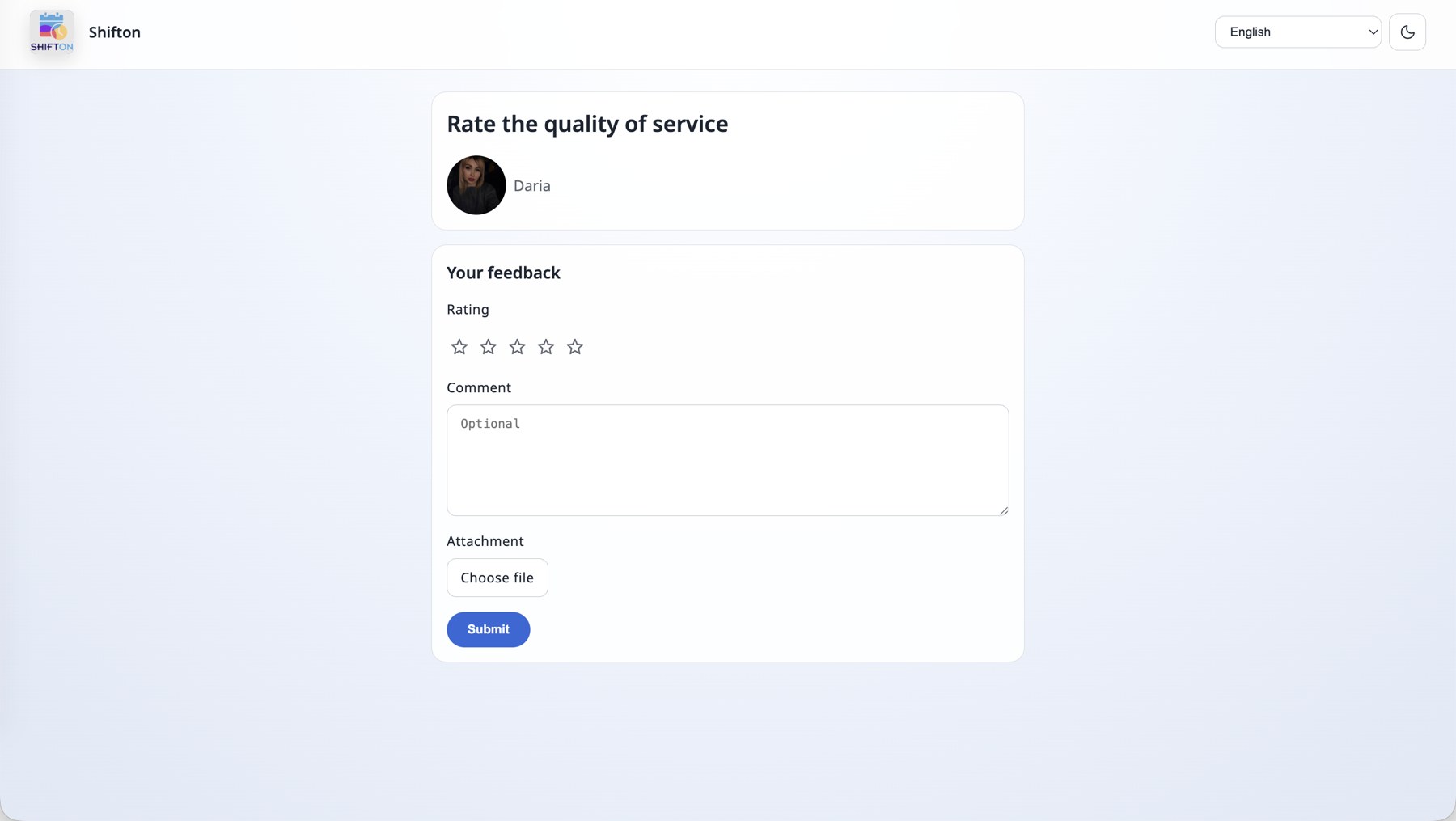
レビューのリンクが機能するのは、タスクが完了したあとだけです。 タスクが最終ステータスになっていないあいだは、「リンクは無効になりました」というページが表示されます。
クライアントの言語で表示されるページ。 クライアント向けページの右上には言語の選択があり、Shifton の 41 言語すべてが使えます。ダークテーマの切り替えもあります。すべての表示が翻訳されるので、どの国のクライアントでも自分の言語でページを見られます。以下の図では、ページは英語で開いています。
その際、担当者の電話番号は 公開しない こともできます。モジュールの設定には番号の差し替えがあり、クライアントは従業員の個人番号にはかけません。
リンクが有効な期間
2 つのリンクはそれぞれ違うかたちで一度きりです。あらかじめ知っておくとよいでしょう。
- 追跡のリンク は、タスクが進行中のあいだ機能します。タスクを 最終ステータス に移した時点で追跡は閉じられ、クライアントには「リンクは無効になりました」と表示されます。
- レビューのリンク は逆に、タスクが完了した あと に初めて機能します。そして最初のレビューまで有効です。クライアントが評価を送信するとリンクは無効になり、2 回目のレビューは残せません。
- チャット はタスクと一緒に生きています。タスクが進行中のあいだはクライアントとあなたのチームがやり取りでき、最終ステータスに移したあとは、やり取りが閉じられて アーカイブ に移ります。やり取りは、チャット のページの アーカイブ のタブで、読むことができます。
こう覚えると簡単です。作業中は地図とチャットが開いている。作業が終わればレビューだけが開き、それも一度だけ。
設定の進め方:5 つのステップ
1. モジュールを有効にする
会社設定 → モジュール → カスタマーポータル にチェックを入れる → 保存。詳しくは 「モジュールとモジュール設定」 の記事をご覧ください。
2. クライアントの項目を連絡チャネルに結び付ける
モジュール → 設定 → カスタマーポータル です。ここでは、クライアントのカードのどの項目から名、姓、電話、email を取るかを指定します。まさにこの電話に SMS が送られ、このアドレスにメールが届きます。同じ場所で、担当者の名前をクライアントにどう表示するかを選び、電話番号の差し替えを有効にします。
3. タスクのステータスごとの通知を設定する
リマインダー設定(「リマインダー設定」)のページの ステータス別通知設定 のブロックです。これはモジュールの中心となる表です。表には 自社のタスクのステータス が並び、それぞれの横で、タスクがそのステータスに移ったときにクライアントへメッセージを送るチャネルを有効にします。
ステータスは会社ごとに違います。 これはあらかじめ用意されたシステムの一覧ではありません。ステータスは タスク設定 → ステータス のセクションで自分で作成し名前を付けるもので、通知の表は自分が設定した内容をそのまま表示します。そのため、自分の表には以下の図とは違う自分の名称が並びます(図では例として「TO DO」「Started」「Doing」「Pause」「Decline」「向かっています」「Accepted」「Finished」のステータスを使っています)。
ここから作業の順序も決まります。まずステータス、そのあと通知です。 通知を設定したあとに新しいステータスを追加すると、そのステータスは表にチャネルのない行として現れます。チャネルを有効にするまで、そのステータスではクライアントに何も送られません。
チャネルのないステータスは灰色で示され、そのステータスではクライアントに何も届きません。ステータスを有効にするには、その行の + をクリックします。「ステータスのルールを追加」 のウィンドウが開き、メッセージの全体をそこで指定します。
- ステータス — ルールが動作するステータスです(たとえば 向かっています)。
- チャネル — チャネルです。SMS、E-mail、またはその両方です。
- SMS の本文 — SMS の本文です。
- メールの件名 — メールの件名です。
- メールの本文 — メールの本文です。
- 有効 — ルールが有効かどうかです。

メッセージ本文の置換タグ
本文は固定ではなく、タスクのデータが差し込まれます。使える置換タグは次のとおりです。
{executor_name} · {company_name} · {client_first_name} · {client_last_name} · {scheduled_time} · {task_id} · {company_id} · {client_id} · {link_feedback} · {link_map}
もっとも重要な点: リンクがメッセージに入るのは 置換タグを使った場合だけ です。{link_map} は地図のある追跡ページへのリンク、{link_feedback} はレビューのフォームへのリンクです。本文に入れなければ、メッセージはリンクなしで送られ、クライアントは担当者を追跡することもレビューを残すこともできません。
向かっています のステータス用の SMS 本文の例です。
Hi {client_first_name}, {executor_name} from {company_name} is now on the way to you.
Scheduled: {scheduled_time}. Track location: {link_map}
メールの件名は、たとえば Your Specialist Is On the Way — Request #{task_id} のようにできます。

4. 時刻に基づくリマインダーを追加する
同じページの 予定通知の設定 のブロックにある リマインダーを作成 のボタンを使います。ステータスの通知と違って、リマインダーは出来事ではなく時刻に紐付きます。訪問の何分 前 に、または何分 後 にメッセージを送るかを指定します。リマインダーには名称、間隔(前/後に送信)、「前/後」の選択(リマインダーオプション)、チャネル、有効化のスイッチがあります。
たとえば「訪問の 30 分前」の SMS のリマインダーなら、クライアントは準備する時間がとれ、こちらは空振りの訪問を減らせます。
5. SMS の残高をチャージする
SMS は残高を消費し、残高がゼロだとメッセージはそのまま送られません。残高、消費、自動チャージは SMS請求 のページにあります。メールの送信は無料なので、メールのチャネルだけで始めることもできます。
モジュールのページ
| ページ | 何のためのページか | 詳しくは |
|---|---|---|
| チャット(「チャット」) | タスクに関するクライアントのメッセージを読み、返信します。アーカイブ のタブには、閉じられたやり取りが保存されます | チャット |
| レビュー(「レビュー」) | クライアントの評価とコメントを、従業員とクライアントのフィルターで確認します | レビュー |
| リマインダー設定(「リマインダー設定」) | ステータスごとの通知と、時刻に基づくリマインダーです | リマインダー設定 |
| SMS請求(「SMS請求」) | SMS の残高、国と種類ごとの消費、チャージと自動チャージです | SMS請求 |
通知が届くために必要なこと
| # | 条件 | 確認する場所 |
|---|---|---|
| 1 | カスタマーポータル のモジュールが有効になっている | 会社設定 → モジュール |
| 2 | 会社が タスク(Field Service) のモードで動いている | 会社のメニュー → 稼働モードの切り替え |
| 3 | クライアントに電話または email が入力されている | クライアント のセクションのクライアントのカード |
| 4 | クライアントの項目がチャネルに結び付けられている | モジュール → 設定 → カスタマーポータル |
| 5 | 必要なステータスでチャネルが有効になっている | リマインダー設定 → ステータス別の通知設定 |
| 6 | SMS の残高にお金がある(SMS の場合) | SMS Billing |
起こりうる問題と対処
| 問題 | 原因 | 対処 |
|---|---|---|
| メニューに カスタマーポータル のグループがない | モジュールが無効、または会社がタスクのモードになっていない | 会社設定 → モジュール でモジュールを有効にし、タスク(Field Service)のモードに切り替えてください |
| グループはあるが項目が見えない | グループが折りたたまれている | カスタマーポータル の名称をクリックすると、一覧が開きます |
| クライアントに SMS もメールも届かない | そのステータスでチャネルが 1 つも有効になっていない | リマインダー設定 → ステータス別の通知設定 → 必要なステータスでチャネルを有効にしてください |
| メールは届くが SMS が届かない | SMS の残高がゼロ、または番号が誤っている | SMS請求 で残高をチャージし、クライアントのカードの電話を確認してください |
| 通知が違う電話に届く | クライアントの項目の結び付けが誤っている | モジュール → 設定 → カスタマーポータル → Mapping: customer's phone number |
| 追跡のリンクが空 | 担当者がまだ出発していない、または位置情報が無効になっている | タスクのステータスと、従業員のモバイルアプリの位置情報の許可を確認してください |
| クライアントがリンクを開くと「リンクは無効になりました」と表示される | タスクがすでに完了しており、そのタスクの追跡は終わっている | 正常な動作です。地図のリンクは、タスクが進行中のあいだだけ有効です |
| クライアントがレビューのフォームをもう一度開きたい | レビューがすでに送信され、リンクが無効になっている | 2 回目のレビューは残せません。追加の内容は、タスクのチャットで受け付けてください |
よくある質問
質問:クライアントに Shifton のアカウントは必要ですか? 回答: いいえ。すべて SMS やメールのリンクから開けます。登録もパスワードも必要ありません。
質問:クライアントへの通知は、具体的に何をきっかけに送られますか? 回答: 2 つの異なる仕組みがあります。1 つは タスクのステータスの変更 で、リマインダー設定 → ステータス別の通知設定 で設定します。もう 1 つは 時刻に基づくリマインダー で、リマインダーを作成 のボタンで作り、訪問の N 分前または N 分後に動作します。
質問:リマインダーとステータスの通知は何が違うのですか? 回答: ステータスの通知は出来事に紐付きます。タスクがそのステータスに移ると、クライアントにメッセージが届きます。リマインダーは訪問の時刻に紐付き、ステータスが変わったかどうかとは関係なく送られます。
質問:SMS なしで済ませられますか? 回答: はい。メールのチャネルだけを有効にしておいてください。メールは SMS の残高を消費しません。
質問:クライアントに従業員の個人の電話番号は見えますか? 回答: 必ずしも見えません。モジュールの設定には番号の差し替えがあり、その場合クライアントの電話は担当者の個人番号にはつながりません。
質問:クライアントには担当者の名前がどう見えますか? 回答: モジュールの設定で指定したとおりに見えます。たとえば、姓なしで名だけにできます。
質問:会社の誰がクライアントとのチャットを見られますか? 回答: やり取りはタスクに紐付いているので、そのタスクにアクセスできる人なら誰でも見られます。すべてのチャットは チャット のページに集まります。
質問:タスクが閉じられたあと、やり取りはどこへ行きますか? 回答: アーカイブです。チャット のページの アーカイブ のタブにあります。
質問:すべてのクライアントにレビューをお願いする必要がありますか? 回答: いいえ。レビューは独立したメッセージなので、送るかどうかは自分で決められます。
質問:表のステータスが灰色になっているのはなぜですか? 回答: そのステータスでチャネルが 1 つも有効になっておらず、そのステータスではクライアントに何も届かないという意味です。チャネルを有効にするには、そのステータスの行の + をクリックしてください。
質問:リマインダーはいくつ作れますか? 回答: 上限はありません。複数作れます。たとえば、訪問の 1 日前にメールで、30 分前に SMS で、といった具合です。
質問:通知はどの言語で届きますか? 回答: メッセージの本文は設定で指定するので、自分が書いたとおりの言語になります。
質問:このモジュールは有料ですか? 回答: はい。さらに、送信した SMS 1 通ごとに SMS の残高が別途消費されます。メールは無料です。
質問:クライアントにメッセージは届いたのに、地図のリンクが入っていません。なぜですか? 回答: ルールの本文に置換タグ {link_map} が入っていません。リンクは自動では追加されないので、SMS やメールの本文に自分で書く必要があります。
質問:クライアントはどうやってチャットにたどり着きますか? 回答: 追跡ページからです。そこに MESSAGE のボタンがあります。チャット専用のリンクを送る必要はありません。
質問:クライアントは追跡ページから担当者に電話できますか? 回答: はい。CALL のボタンからできます。モジュールの設定で番号の差し替えが有効になっている場合、電話は従業員の個人の番号にはつながりません。
質問:クライアントはレビューに写真を添付できますか? 回答: はい。レビューのフォームには添付の項目があり、クライアントはファイルを選んで、評価とコメントと一緒に送信します。
質問:クライアントには追跡ページがどの言語で表示されますか? 回答: ページには言語の切り替えがあるので、クライアントが自分で使いやすい言語を選べます。同じ場所でダークテーマも切り替えられます。
質問:メッセージの本文を自分で書けますか? 回答: 書けるだけでなく、書く必要があります。SMS の本文、メールの件名と本文は、ステータスごとのルールで個別に指定し、{client_first_name} や {scheduled_time} のような置換タグを使います。
質問:クライアント向けのページはどのアドレスで開きますか? 回答: アプリではなく、別のアドレス my.shifton.com で開きます。クライアントが会社の画面に入ることはなく、その中身は何も見えません。
質問:追跡のリンクはどれくらい有効ですか? 回答: タスクが進行中のあいだです。タスクを最終ステータスに移した時点で追跡は閉じられ、リンクには「リンクは無効になりました」と表示されます。
質問:レビューのリンクはいつから機能しますか? 回答: タスクが完了したあとです。それまでは、こちらでも「The link is no longer valid」が表示されます。
質問:クライアントにタスクの番号は見えますか? 回答: メッセージの本文に {task_id} を入れていれば見えます。たとえば、メールの件名を「Your Specialist Is On the Way — Request #401428」のようにした場合です。
質問:クライアントへのメールは誰から届きますか? 回答: Shifton Robot([email protected])の名前で、自分がルールで指定した件名で届きます。
質問:自分の表のステータスが図と違います。これは正常ですか? 回答: はい。タスクのステータスは タスク設定 → ステータス で自分で作成するもので、通知の表は自分の組み合わせをそのまま表示します。図の名称は、ある 1 社の例です。
質問:新しいステータスを追加したのに、そのステータスで通知が来ないのはなぜですか? 回答: 新しいステータスは、チャネルのない空の行として表に現れます。+ から開いて、チャネルとメッセージの本文を指定してください。
質問:自分で作ったどのステータスにも通知を設定できますか? 回答: はい。自社のどのステータスにも設定できます。名称や数に制限はありません。
質問:追跡のリンクはどれくらい有効ですか? 回答: タスクが進行中のあいだです。タスクを最終ステータスに移した時点で、追跡は閉じられます。
質問:クライアントは何回レビューを残せますか? 回答: 1 回です。送信するとリンクは無効になり、フォームをもう一度開くことはできません。
質問:タスクが完了したあとにクライアントとやり取りできますか? 回答: いいえ。最終ステータスになるとチャットは閉じられ、アーカイブに移ります。やり取りは、チャット のページの アーカイブ のタブで読めます。