

Kundeportal er et modul, der holder din kunde orienteret om besøget uden et eneste opkald fra en disponent. Kunden modtager en notifikation om det forestående arbejde og et link, hvor han på kortet kan se, hvor teknikeren er nu, og hvornår han kommer, kan skrive i chatten og efter arbejdet give en anmeldelse.
Kunden har samtidig ikke brug for en konto i Shifton — alt åbnes via linket fra en SMS eller en e-mail.
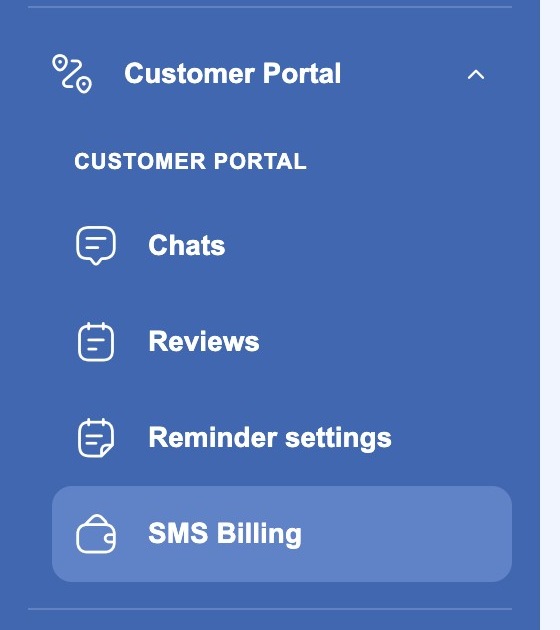
Vigtigt: Kundeportal er et betalt modul. Slå det til i afsnittet Virksomhedsindstillinger → Moduler. Når det er slået til, vises den foldbare gruppe Kundeportal med fire sider i venstremenuen.
Hvad kunden får
- Notifikationer om besøget. Kunden får at vide, at anmodningen er modtaget, at teknikeren er kørt ud, og at arbejdet er afsluttet. Hvilke hændelser der skal meldes, og ad hvilken kanal — SMS, e-mail eller begge — bestemmer du selv.
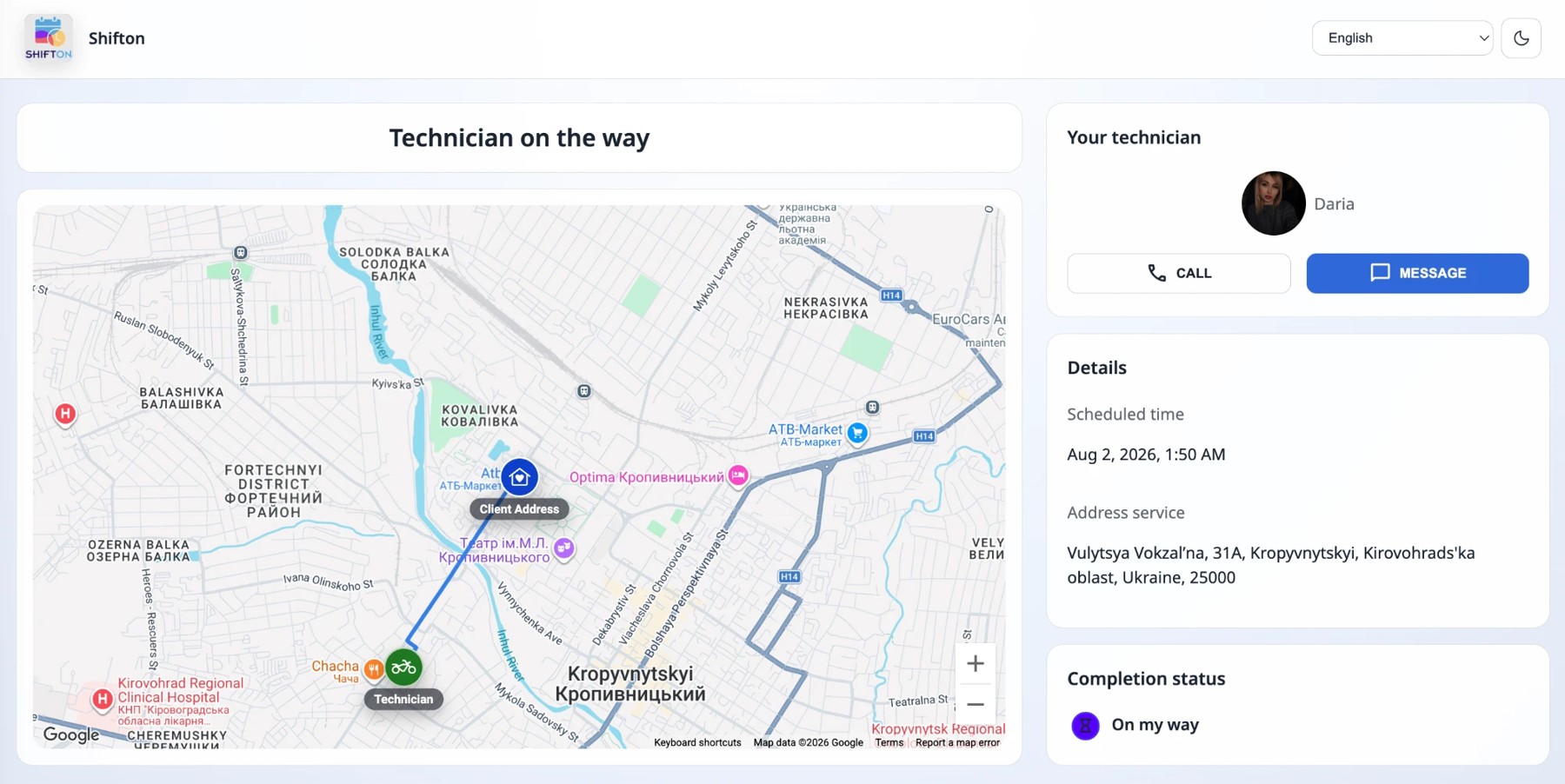
- Sporingsside. Linket fører til en særskilt adresse — my.shifton.com, ikke ind i applikationen. På siden: et kort med to punkter — kundens adresse og teknikeren — og en rute mellem dem, den beregnede rejsetid, og ved siden af et kort over teknikeren med foto og navn samt to knapper — ”Opkald” og ”Besked”. Nedenfor: besøgets planlagte tidspunkt, serviceadressen og udførelsesstatussen.
- Chat om opgaven. Knappen ”Besked” åbner korrespondancen direkte på den samme side: et indtastningsfelt og knappen ”Send”. Dit team svarer på siden Chats i applikationen. Korrespondancen er knyttet til opgaven, så den er synlig for alle, der arbejder med opgaven. Når opgaven er afsluttet, lukkes chatten og flytter til Arkiv.

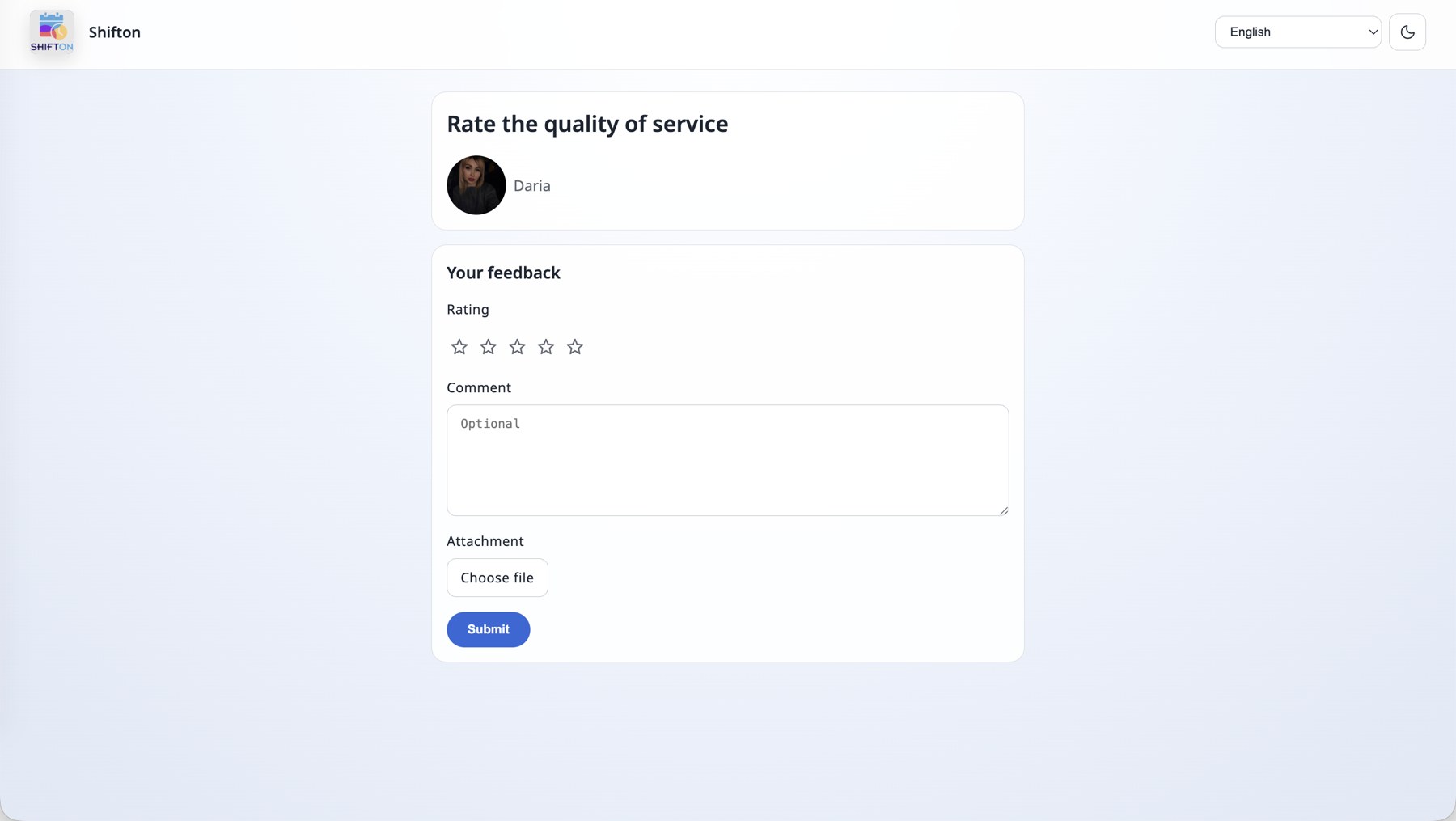
- Anmeldelse efter arbejdet. Formularen til bedømmelse af servicekvaliteten åbnes via sit eget link: foto og navn på teknikeren, en bedømmelse med fem stjerner, en valgfri kommentar og en vedhæftet fil. Kunden klikker på ”Send”, og anmeldelsen havner på siden Anmeldelser. Anmeldelsen gives én gang — når den er sendt, bliver linket inaktivt.
Anmeldelseslinket virker først, når opgaven er afsluttet. Så længe opgaven ikke har den endelige status, åbnes siden ”Linket er ikke længere gyldigt” via linket.
Siden på kundens sprog. Øverst til højre på kundesiderne er der et sprogvalg — alle 41 Shifton-sprog er tilgængelige — og en omskifter til mørkt tema. Alle tekster oversættes, så kunden fra ethvert land ser siden på sit eget sprog. På illustrationerne nedenfor er siden åbnet på engelsk.
Teknikerens telefonnummer kan samtidig holdes skjult: i modulets indstillinger findes der udskiftning af nummeret, og kunden ringer ikke til medarbejderens private nummer.
Hvor længe linkene lever
Begge links er engangslinks på hver sin måde, og det er værd at vide på forhånd:
- Sporingslinket virker, så længe opgaven er i arbejde. Så snart du sætter opgaven til endelig status, lukkes sporingen — kunden ser ”Linket er ikke længere gyldigt”.
- Anmeldelseslinket begynder omvendt først at virke efter opgavens afslutning. Og det gælder frem til den første anmeldelse: når kunden har sendt sin bedømmelse, bliver linket inaktivt, og der kan ikke gives en anmeldelse nummer to.
- Chat lever sammen med opgaven: så længe opgaven er i arbejde, skriver kunden og dit team sammen, og efter skiftet til endelig status lukkes korrespondancen og flytter til Arkiv — den er stadig tilgængelig for dig til læsning på fanen Arkiv på siden Chats.
Det er nemmere at huske sådan: arbejdet er i gang — kort og chat er åbne; arbejdet er slut — kun anmeldelsen er åben, og den er åben én gang.
Sådan sætter du det hele op: fem trin
1. Slå modulet til
Virksomhedsindstillinger → Moduler → sæt flueben ved Kundeportal → Gem. Læs mere i artiklen ”Moduler og modulindstillinger”.
2. Knyt kundens felter til kommunikationskanalerne
Moduler → Indstillinger → Kundeportal. Her angives det, hvilke felter på kundekortet fornavn, efternavn, telefon og e-mail skal hentes fra — det er netop til denne telefon, SMS’en sendes, og til denne adresse, e-mailen sendes. Samme sted vælges det, hvordan teknikerens navn skal vises for kunden, og udskiftningen af telefonnummeret slås til.
3. Indstil notifikationer efter opgavens statusser
Siden Påmindelsesindstillinger (”Påmindelsesindstillinger”), blokken Notifikationsindstillinger efter status. Det er modulets vigtigste tabel: den viser din virksomheds opgavestatusser, og ud for hver af dem slår du de kanaler til, som kunden skal modtage en besked ad, når opgaven skifter til denne status.
Hver virksomhed har sine egne statusser. Det er ikke en færdig systemliste: du opretter og navngiver statusserne selv i afsnittet Opgaveindstillinger → Statusser, og notifikationstabellen viser blot det, du har sat op. Derfor står dine egne navne i din tabel og ikke dem, der er på illustrationen nedenfor (der er statusserne ”TO DO”, ”Started”, ”Doing”, ”Pause”, ”Decline”, ”På vej”, ”Accepted”, ”Finished” brugt som eksempel).
Heraf følger også rækkefølgen: først statusserne, derefter notifikationerne. Hvis du tilføjer en ny status, efter at notifikationerne er sat op, vises den i tabellen som en selvstændig række uden kanaler — og der sendes intet til kunden for den, før du slår kanalerne til.
Statusser uden kanaler er markeret med gråt — der sendes intet til kunden for dem. For at slå en status til skal du klikke på + i dens række — vinduet ”Tilføj regel for statusser” åbnes, hvor hele beskeden fastlægges:
- Status — den status, reglen udløses ved (for eksempel På vej).
- Kanaler — kanalerne: SMS, E-mail eller begge.
- SMS-tekst — teksten i SMS’en.
- Emne for e-mailen — e-mailens emne.
- E-mail tekst — brevets tekst.
- Aktiveret — om reglen er slået til.

Substitutioner i beskedteksten
Teksterne er ikke statiske: opgavens data indsættes i dem. Følgende substitutioner er tilgængelige:
{executor_name} · {company_name} · {client_first_name} · {client_last_name} · {scheduled_time} · {task_id} · {company_id} · {client_id} · {link_feedback} · {link_map}
Det allervigtigste: links kommer med i beskeden udelukkende gennem substitutioner. {link_map} er linket til sporingssiden med kortet, {link_feedback} er linket til anmeldelsesformularen. Hvis de ikke indsættes i teksten, sendes beskeden uden link, og kunden kan hverken følge teknikeren eller give en anmeldelse.
Eksempel på en SMS-tekst til statussen På vej:
Hi {client_first_name}, {executor_name} from {company_name} is now on the way to you.
Scheduled: {scheduled_time}. Track location: {link_map}
Og e-mailens emne kan se sådan ud: Your Specialist Is On the Way — Request #{task_id}.

4. Tilføj tidsbestemte påmindelser
Samme sted, blokken Indstillinger for planlagte notifikationer — knappen Opret påmindelse. I modsætning til statusnotifikationerne er påmindelsen ikke knyttet til en hændelse, men til et tidspunkt: hvor mange minutter til besøget eller efter det beskeden skal sendes. Påmindelsen har en titel, et interval (Send før/efter), et valg mellem ”til/efter” (Påmindelsesmulighed), kanaler og en tænd-sluk-knap.
For eksempel en påmindelse ”30 minutter før besøget” via SMS — kunden når at forberede sig, og du reducerer antallet af forgæves udkørsler.
5. Fyld SMS-saldoen op
SMS trækker på saldoen, og ved nulsaldo sendes beskederne simpelthen ikke. Saldo, forbrug og automatisk optankning findes på siden SMS-fakturering. E-mail sendes gratis, så du kan sagtens begynde med kun én e-mailkanal.
Modulets sider
| Side | Hvad den bruges til | Læs mere |
|---|---|---|
| Chats (”Chats”) | Læse kundernes beskeder om opgaverne og svare på dem. Fanen Arkiv gemmer lukkede korrespondancer | Chats |
| Anmeldelser (”Anmeldelser”) | Se kundernes bedømmelser og kommentarer med filtre efter medarbejder og kunde | Anmeldelser |
| Påmindelsesindstillinger (”Påmindelsesindstillinger”) | Notifikationer efter status og tidsbestemte påmindelser | Påmindelsesindstillinger |
| SMS-fakturering (”SMS-fakturering”) | SMS-saldo, forbrug efter land og type, optankning og automatisk optankning | SMS-fakturering |
Hvad der skal til, for at notifikationerne kommer frem
| # | Betingelse | Hvor du kontrollerer det |
|---|---|---|
| 1 | Modulet Kundeportal er slået til | Virksomhedsindstillinger → Moduler |
| 2 | Virksomheden arbejder i tilstanden Opgaver (Field Service) | virksomhedsmenuen → skift af arbejdstilstand |
| 3 | Kunden har udfyldt telefon og/eller e-mail | kundekortet i afsnittet Kunder |
| 4 | Kundens felter er knyttet til kanalerne | Moduler → Indstillinger → Kundeportal |
| 5 | Kanalerne er slået til for de ønskede statusser | Påmindelsesindstillinger → Notifikationsindstillinger efter status |
| 6 | Der er penge på SMS-saldoen (til SMS) | SMS Billing |
Mulige problemer og løsninger
| Problem | Årsag | Løsning |
|---|---|---|
| Der er ingen gruppe Kundeportal i menuen | Modulet er slået fra, eller virksomheden er ikke i tilstanden Opgaver | Slå modulet til i Virksomhedsindstillinger → Moduler; skift til tilstanden Opgaver (Field Service) |
| Gruppen er der, men punkterne er ikke synlige | Gruppen er foldet sammen | Klik på navnet Kundeportal — listen folder sig ud |
| Kunden fik hverken SMS eller e-mail | Der er ikke slået en eneste kanal til for denne status | Påmindelsesindstillinger → Notifikationsindstillinger efter status → slå kanalen til ved den ønskede status |
| E-mails kommer frem, men ikke SMS | Nulsaldo på SMS eller forkert nummer | Fyld saldoen op på SMS-fakturering; kontrollér telefonnummeret på kundekortet |
| Notifikationerne går til den forkerte telefon | Kundens felt er knyttet forkert | Moduler → Indstillinger → Kundeportal → Mapping: customer's phone number |
| Sporingslinket er tomt | Teknikeren er endnu ikke kørt ud, eller hans geolokation er slået fra | Kontrollér opgavens status og geolokationstilladelserne i medarbejderens mobilapp |
| Kunden åbnede linket og ser ”Linket er ikke længere gyldigt” | Opgaven er allerede afsluttet — sporingen for den er slut | Det er normalt: kortlinket lever, så længe opgaven er i arbejde |
| Kunden vil genåbne anmeldelsesformularen | Anmeldelsen er allerede sendt, linket er blevet inaktivt | Der kan ikke gives en anmeldelse igen — tag imod tilføjelsen via chatten om opgaven |
FAQ
Spørgsmål: Har kunden brug for en konto i Shifton? Svar: Nej. Alt åbnes via linket fra en SMS eller en e-mail — hverken registrering eller adgangskode er nødvendig.
Spørgsmål: Hvad udløser præcist en notifikation til kunden? Svar: To forskellige mekanismer. Den første er skift af opgavens status: den sættes op i Påmindelsesindstillinger → Notifikationsindstillinger efter status. Den anden er en tidsbestemt påmindelse: den oprettes med knappen Opret påmindelse og udløses N minutter før eller efter besøget.
Spørgsmål: Hvad er forskellen på en påmindelse og en statusnotifikation? Svar: Statusnotifikationen er knyttet til en hændelse — opgaven skiftede status, kunden fik en besked. Påmindelsen er knyttet til besøgets tidspunkt og sendes uafhængigt af, om statussen har ændret sig eller ej.
Spørgsmål: Kan man klare sig uden SMS? Svar: Ja. Lad kun e-mailkanalen være slået til — den trækker ikke på SMS-saldoen.
Spørgsmål: Ser kunden medarbejderens private telefonnummer? Svar: Ikke nødvendigvis. I modulets indstillinger findes der udskiftning af nummeret — så går kundens opkald ikke til teknikerens private nummer.
Spørgsmål: Hvordan ser kunden teknikerens navn? Svar: Sådan som det er angivet i modulets indstillinger — for eksempel kun fornavnet uden efternavn.
Spørgsmål: Hvem i virksomheden kan se chatten med kunden? Svar: Korrespondancen er knyttet til opgaven, så den er synlig for alle, der har adgang til denne opgave. Alle chats er samlet på siden Chats.
Spørgsmål: Hvor bliver korrespondancen af, når opgaven er lukket? Svar: I arkivet — fanen Arkiv på siden Chats.
Spørgsmål: Skal man bede hver eneste kunde om en anmeldelse? Svar: Nej, anmeldelsen er en særskilt besked, og du bestemmer selv, om den skal sendes.
Spørgsmål: Hvorfor er en status i tabellen markeret med gråt? Svar: Det betyder, at der ikke er slået en eneste kanal til for den, og at der ikke sendes noget til kunden for denne status. Klik på + i statussens række for at slå en kanal til.
Spørgsmål: Hvor mange påmindelser kan man oprette? Svar: Der er ingen begrænsning — du kan oprette flere: for eksempel et døgn før besøget med e-mail og 30 minutter før med SMS.
Spørgsmål: På hvilket sprog kommer notifikationerne? Svar: Beskedteksterne fastlægges i indstillingerne, så de bliver, som du har skrevet dem.
Spørgsmål: Er modulet betalt? Svar: Ja. Derudover trækkes der særskilt på SMS-saldoen for hver afsendt SMS; e-mails er gratis.
Spørgsmål: Kunden fik beskeden, men uden link til kortet. Hvorfor? Svar: Substitutionen {link_map} er ikke indsat i reglens tekst. Linket tilføjes ikke automatisk — det skal skrives i teksten til SMS’en eller e-mailen.
Spørgsmål: Hvordan kommer kunden ind i chatten? Svar: Fra sporingssiden — der er en knap, MESSAGE. Der skal ikke sendes et særskilt link til chatten.
Spørgsmål: Kan kunden ringe til teknikeren fra sporingssiden? Svar: Ja, med knappen CALL. Hvis udskiftning af nummeret er slået til i modulets indstillinger, går opkaldet ikke til medarbejderens private telefon.
Spørgsmål: Kan kunden vedhæfte et foto til anmeldelsen? Svar: Ja, i anmeldelsesformularen er der et felt til vedhæftning — kunden vælger en fil og sender den sammen med bedømmelsen og kommentaren.
Spørgsmål: På hvilket sprog ser kunden sporingssiden? Svar: På siden er der en sprogomskifter, så kunden selv kan vælge det, han foretrækker. Samme sted skiftes der til mørkt tema.
Spørgsmål: Kan man skrive sin egen beskedtekst? Svar: Det kan man ikke bare — det skal man. SMS-teksten, emnet og brevets tekst fastlægges i reglen for hver status for sig, med substitutioner af typen {client_first_name} eller {scheduled_time}.
Spørgsmål: På hvilken adresse åbnes siden for kunden? Svar: På en særskilt — my.shifton.com, og ikke i applikationen. Kunden kommer ikke ind i virksomhedens grænseflade og ser intet i den.
Spørgsmål: Hvor længe lever sporingslinket? Svar: Så længe opgaven er i arbejde. Så snart opgaven er sat til endelig status, lukkes sporingen: linket viser ”Linket er ikke længere gyldigt”.
Spørgsmål: Hvornår begynder anmeldelseslinket at virke? Svar: Efter opgavens afslutning. Inden da åbnes ”The link is no longer valid” også via det.
Spørgsmål: Kan kunden se opgavens nummer? Svar: Ja, hvis du har indsat {task_id} i beskedteksten — for eksempel i e-mailens emne ”Your Specialist Is On the Way — Request #401428”.
Spørgsmål: Hvem kommer e-mailen til kunden fra? Svar: Fra Shifton Robot ([email protected]) med det emne, du har angivet i reglen.
Spørgsmål: Jeg har andre statusser i tabellen end på billedet. Er det normalt? Svar: Ja. Opgavernes statusser opretter du selv i Opgaveindstillinger → Statusser, og notifikationstabellen viser præcis dit eget udvalg. Navnene på illustrationerne er ét eksempel fra én virksomhed.
Spørgsmål: Jeg har tilføjet en ny status — hvorfor er der ingen notifikationer for den? Svar: En ny status vises i tabellen som en tom række uden kanaler. Åbn den via +, og angiv kanaler og beskedtekst.
Spørgsmål: Kan man sætte en notifikation op på en hvilken som helst af sine statusser? Svar: Ja, på en hvilken som helst af din virksomheds statusser — der er ingen begrænsninger på navn eller antal.
Spørgsmål: Hvor længe lever sporingslinket? Svar: Så længe opgaven er i arbejde. Så snart opgaven er sat til endelig status, lukkes sporingen.
Spørgsmål: Hvor mange gange kan kunden give en anmeldelse? Svar: Én. Når den er sendt, bliver linket inaktivt, og formularen kan ikke åbnes igen.
Spørgsmål: Kan man skrive med kunden, efter at opgaven er afsluttet? Svar: Nej. Med den endelige status lukkes chatten og flytter til arkivet. Korrespondancen kan læses på fanen Arkiv på siden Chats.