

Zákaznický portál — modul, který udržuje vašeho klienta v obraze o návštěvě bez jediného telefonátu od dispečera. Klient dostane oznámení o nadcházející práci i odkaz, na kterém vidí na mapě, kde je právě technik a kdy přijede, může napsat do chatu a po skončení práce zanechat recenzi.
Klient přitom nepotřebuje účet v Shiftonu — vše se otevírá po odkazu z SMS nebo e-mailu.
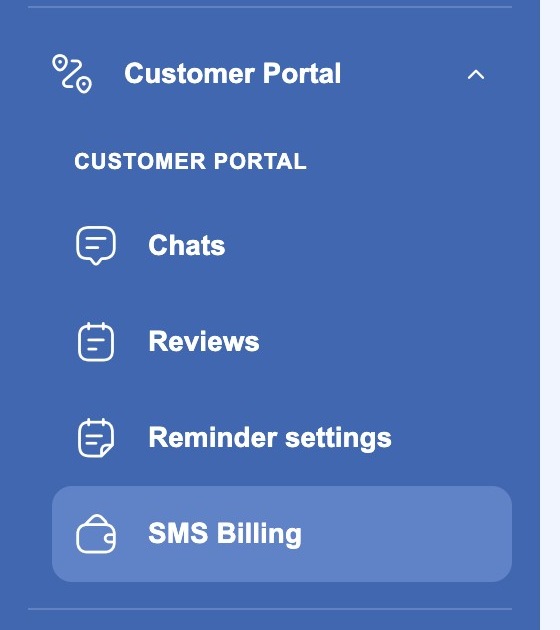
Důležité: Zákaznický portál je placený modul. Zapněte ho v části Nastavení společnosti → Moduly. Po zapnutí se v levém menu objeví rozbalovací skupina Zákaznický portál se čtyřmi stránkami.
Co klient dostane
- Oznámení o návštěvě. Klient se dozví, že byla zakázka přijata, že technik vyjel, že práce byla dokončena. Které události hlásit a kterým kanálem — SMS, e-mail nebo oba — rozhodujete sami.
- Stránka sledování. Odkaz vede na samostatnou adresu — my.shifton.com, ne do aplikace. Na stránce: mapa se dvěma body — adresa klienta a technik — a trasou vedenou mezi nimi, odhadovaný čas na cestě, a vedle karta technika s fotografií a jménem a dvě tlačítka — „Hovor“ a „Zpráva“. Níže je naplánovaný čas návštěvy, adresa obsluhy a stav provedení.
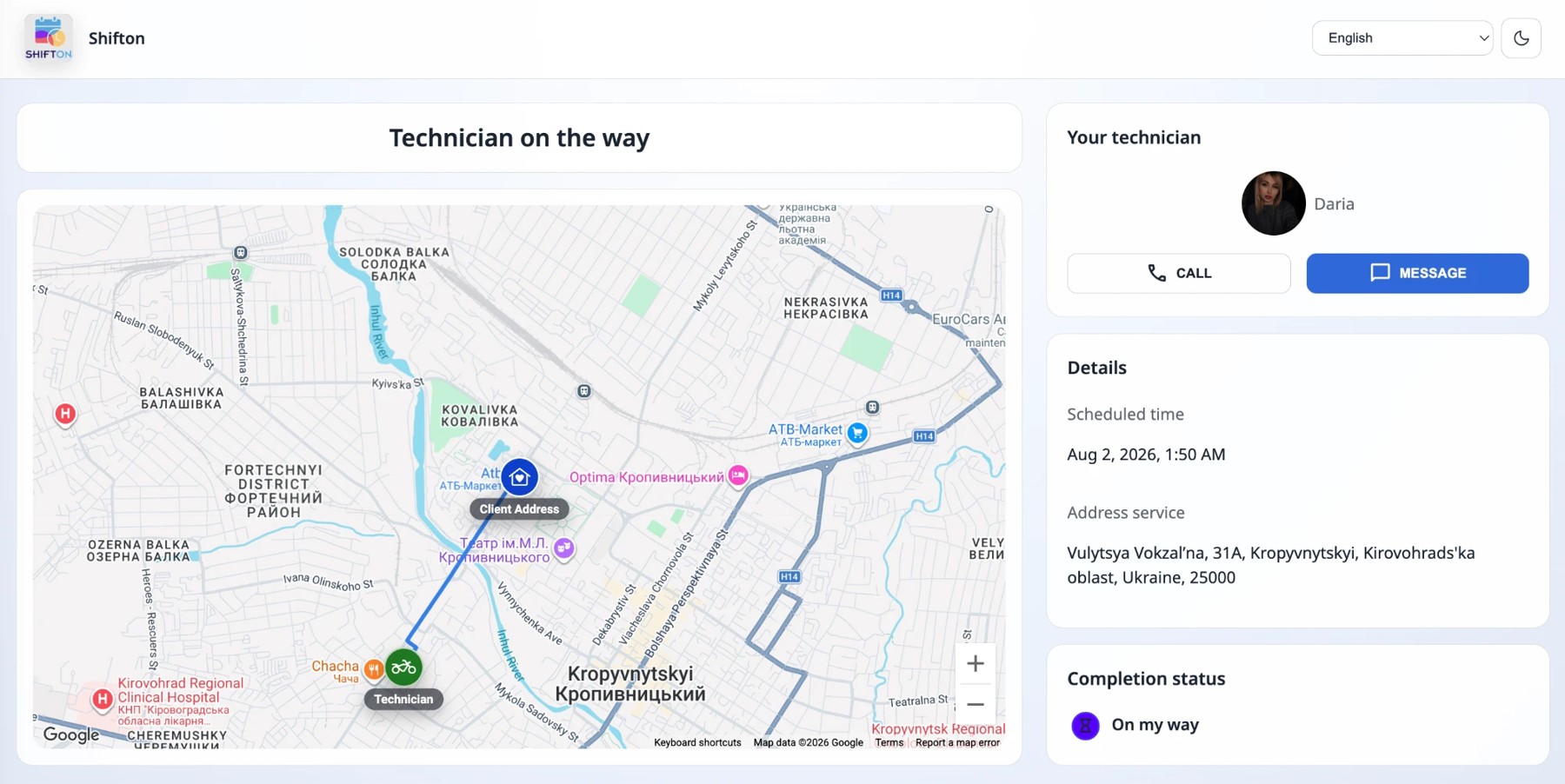
- Chat k úkolu. Tlačítko „Zpráva“ otevře konverzaci přímo na téže stránce: pole pro zadání a tlačítko „Odeslat“. Váš tým odpovídá na stránce Chaty v aplikaci. Konverzace je připojena k úkolu, takže ji vidí každý, kdo s tímto úkolem pracuje. Po dokončení úkolu se chat uzavře a přesune do Archivovat.

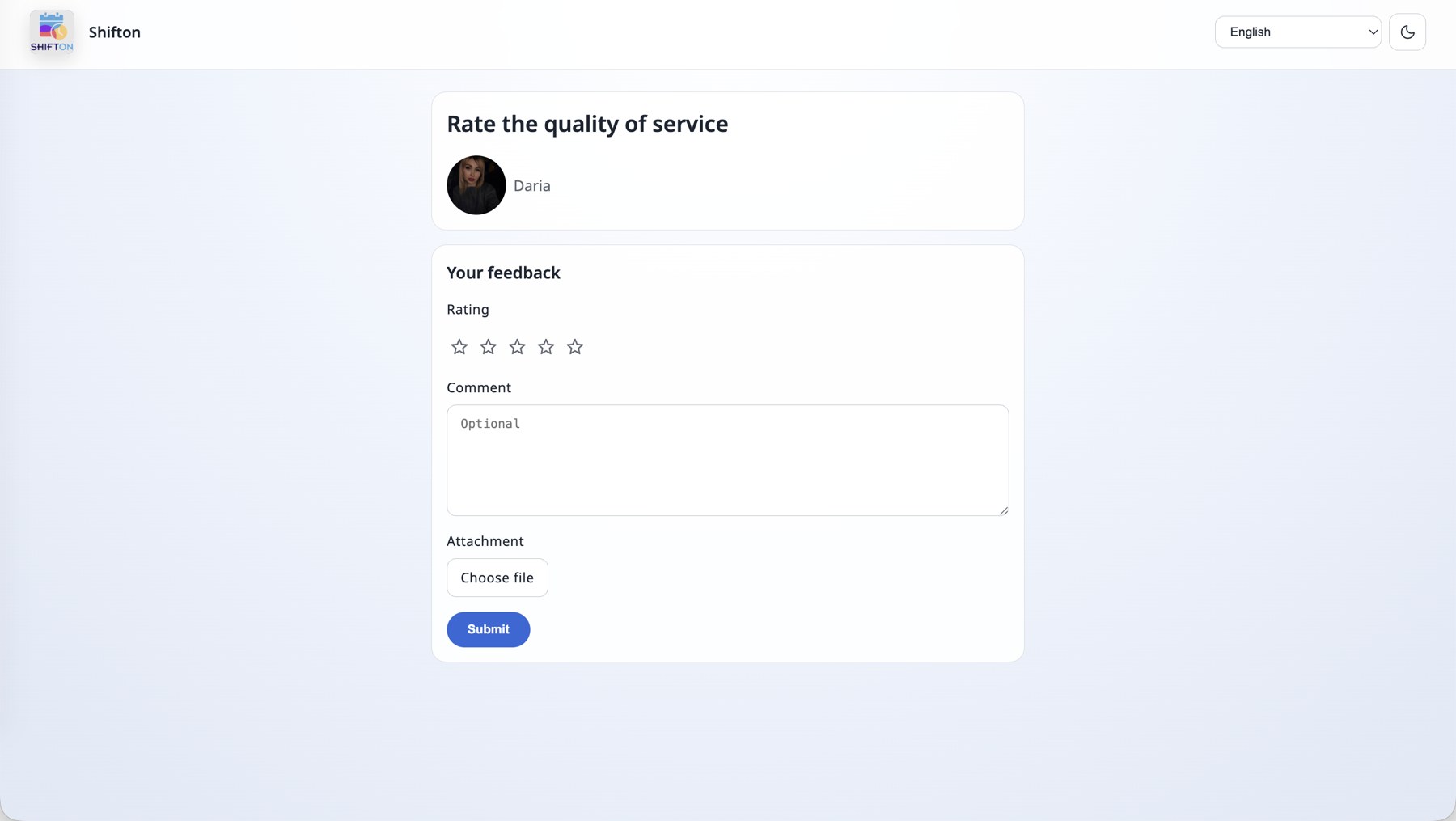
- Recenze po práci. Formulář hodnocení kvality obsluhy se otevírá vlastním odkazem: fotografie a jméno technika, hodnocení pěti hvězdičkami, nepovinný komentář a připojený soubor. Klient klikne na „Odeslat“ a recenze se dostane na stránku Recenze. Recenzi lze zanechat jednou — po odeslání se odkaz stane neaktivním.
Odkaz na recenzi funguje až po dokončení úkolu. Dokud úkol není ve finálním stavu, otevře se přes něj stránka „Odkaz již není platný“.
Stránka v jazyce klienta. V pravém horním rohu klientských stránek je výběr jazyka — dostupných je všech 41 jazyků Shiftonu — a přepínač tmavého motivu. Všechny popisky se překládají, takže klient z jakékoli země vidí stránku ve svém jazyce. Na obrázcích níže je stránka otevřená v angličtině.
Telefon technika přitom lze neodhalovat: v nastavení modulu je záměna čísla a klient nevolá na osobní číslo zaměstnance.
Jak dlouho odkazy žijí
Oba odkazy jsou jednorázové, každý po svém, a vyplatí se to vědět předem:
- Odkaz sledování funguje, dokud je úkol v práci. Jakmile úkol převedete do finálního stavu, sledování se uzavře — klient uvidí „Odkaz již není platný“.
- Odkaz na recenzi naopak začíná fungovat až po dokončení úkolu. A platí do první recenze: klient odeslal hodnocení — odkaz se stal neaktivním, podruhé recenzi zanechat nelze.
- Chat žije spolu s úkolem: dokud je úkol v práci, klient a váš tým si píší, a po převedení do finálního stavu se konverzace uzavře a přesune do Archivovat — zůstává vám dostupná ke čtení na záložce Archivovat stránky Chaty.
Snazší je zapamatovat si to takto: práce běží — otevřená je mapa i chat; práce skončila — otevřená je jen recenze, a ta jen jednou.
Jak vše nastavit: pět kroků
1. Zapněte modul
Nastavení společnosti → Moduly → zaškrtněte Zákaznický portál → Uložit. Podrobněji v článku „Moduly a nastavení modulů“.
2. Propojte pole klienta s komunikačními kanály
Moduly → Nastavení → Zákaznický portál. Zde se uvádí, ze kterých polí karty klienta brát jméno, příjmení, telefon a e-mail — právě na tento telefon odejde SMS a na tuto adresu e-mail. Tamtéž se vybírá, jak klientovi zobrazovat jméno technika, a zapíná se záměna telefonu.
3. Nastavte oznámení podle stavů úkolu
Stránka Nastavení připomínek („Nastavení připomínek“), blok Nastavení oznámení podle stavů. To je hlavní tabulka modulu: jsou v ní vypsané stavy úkolů vaší firmy a naproti každému se zapínají kanály, kterými klient dostane zprávu při přechodu úkolu do tohoto stavu.
Stavy má každá firma vlastní. Není to hotový systémový seznam: stavy vytváříte a pojmenováváte sami v části Nastavení úkolů → Stavy a tabulka oznámení jen ukazuje to, co máte nastavené. Proto ve vaší tabulce budou vaše názvy, a ne ty na obrázku níže (tam jsou pro příklad stavy „TO DO“, „Started“, „Doing“, „Pause“, „Decline“, „Jsem na cestě“, „Accepted“, „Finished“).
Z toho plyne i pořadí kroků: nejdřív stavy, potom oznámení. Pokud přidáte nový stav až po nastavení oznámení, objeví se v tabulce jako samostatný řádek bez kanálů — a klientovi po něm nic neodejde, dokud je nezapnete.
Stavy bez kanálů jsou označené šedě — klientovi po nich nic neodchází. Chcete-li stav zapnout, klikněte na + v jeho řádku — otevře se okno „Přidat pravidlo pro stavy“, kde se zadává celá zpráva:
- Stav — stav, při kterém se pravidlo spustí (například Jsem na cestě).
- Kanály — kanály: SMS, E-mail nebo oba.
- Text SMS — text SMS.
- Předmět e-mailu — předmět e-mailu.
- Text e-mailu — text e-mailu.
- Zapnuto — zda je pravidlo zapnuté.

Podstavení v textu zprávy
Texty nejsou statické: vkládají se do nich údaje úkolu. Dostupná podstavení:
{executor_name} · {company_name} · {client_first_name} · {client_last_name} · {scheduled_time} · {task_id} · {company_id} · {client_id} · {link_feedback} · {link_map}
Nejdůležitější: odkazy se do zprávy dostanou pouze prostřednictvím podstavení. {link_map} — odkaz na stránku sledování s mapou, {link_feedback} — odkaz na formulář recenze. Pokud je do textu nevložíte, zpráva odejde bez odkazu a klient nebude moci technika sledovat ani zanechat recenzi.
Příklad textu SMS pro stav Jsem na cestě:
Hi {client_first_name}, {executor_name} from {company_name} is now on the way to you.
Scheduled: {scheduled_time}. Track location: {link_map}
A předmět e-mailu může vypadat takto: Your Specialist Is On the Way — Request #{task_id}.

4. Přidejte připomínky podle času
Tamtéž, blok Nastavení naplánovaných oznámení — tlačítko Vytvořit připomenutí. Na rozdíl od oznámení podle stavů není připomínka vázaná na událost, ale na čas: za kolik minut před návštěvou (Na) nebo po ní (Po) zprávu odeslat. Připomínka má název, interval (Odeslat před/po), volbu „na/po“ (Možnost připomenutí), kanály a přepínač zapnutí.
Například připomínka „30 minut před návštěvou“ přes SMS — klient se stihne připravit a vy snížíte počet neúspěšných výjezdů.
5. Dobijte SMS kredit
SMS spotřebovávají kredit a při nulovém kreditu zprávy prostě neodejdou. Kredit, spotřebu a automatické dobíjení najdete na stránce SMS účtování. E-mail se odesílá zdarma, takže začít lze i s jediným e-mailovým kanálem.
Stránky modulu
| Stránka | K čemu slouží | Podrobněji |
|---|---|---|
| Chaty („Chaty“) | Číst zprávy klientů k úkolům a odpovídat na ně. Záložka Archivovat uchovává uzavřené konverzace | Chaty |
| Recenze („Recenze“) | Prohlížet hodnocení a komentáře klientů, s filtry podle zaměstnance a klienta | Recenze |
| Nastavení připomínek („Nastavení připomínek“) | Oznámení podle stavů a připomínky podle času | Nastavení připomínek |
| SMS účtování („SMS účtování“) | Kredit SMS, spotřeba podle zemí a typů, dobití a automatické dobíjení | SMS účtování |
Co je potřeba, aby oznámení docházela
| # | Podmínka | Kde zkontrolovat |
|---|---|---|
| 1 | Modul Zákaznický portál je zapnutý | Nastavení společnosti → Moduly |
| 2 | Firma pracuje v režimu Úkoly (Field Service) | menu firmy → změna režimu práce |
| 3 | Klient má vyplněný telefon a/nebo e-mail | karta klienta v části Klienti |
| 4 | Pole klienta jsou propojena s kanály | Moduly → Nastavení → Zákaznický portál |
| 5 | U potřebných stavů jsou zapnuté kanály | Nastavení připomenutí → Nastavení oznámení podle stavů |
| 6 | Na SMS kreditu jsou peníze (pro SMS) | SMS Billing |
Možné problémy a řešení
| Problém | Příčina | Řešení |
|---|---|---|
| V menu není skupina Zákaznický portál | Modul je vypnutý nebo firma není v režimu Úkoly | Zapněte modul v Nastavení společnosti → Moduly; přepněte se do režimu Úkoly (Field Service) |
| Skupina je, ale položky nejsou vidět | Skupina je sbalená | Klikněte na název Zákaznický portál — seznam se rozbalí |
| Klient nedostal ani SMS, ani e-mail | Pro tento stav není zapnutý žádný kanál | Nastavení připomenutí → Nastavení oznámení podle stavů → zapněte kanál u potřebného stavu |
| E-maily chodí, SMS ne | Nulový SMS kredit nebo nesprávné číslo | Dobijte kredit na SMS účtování; zkontrolujte telefon v kartě klienta |
| Oznámení odcházejí na jiný telefon | Nesprávně propojené pole klienta | Moduly → Nastavení → Zákaznický portál → Mapping: customer's phone number |
| Odkaz sledování je prázdný | Technik ještě nevyjel, nebo má vypnutou geolokaci | Zkontrolujte stav úkolu a oprávnění geolokace v mobilní aplikaci zaměstnance |
| Klient otevřel odkaz a vidí „Odkaz již není platný“ | Úkol je už dokončený — sledování pro něj skončilo | To je normální: odkaz na mapu žije, dokud je úkol v práci |
| Klient chce znovu otevřít formulář recenze | Recenze už byla odeslána, odkaz se stal neaktivním | Znovu recenzi zanechat nelze — přijměte doplnění přes chat k úkolu |
Často kladené otázky
Otázka: Potřebuje klient účet v Shiftonu? Odpověď: Ne. Vše se otevírá po odkazu z SMS nebo e-mailu — není potřeba ani registrace, ani heslo.
Otázka: Co přesně spouští oznámení klientovi? Odpověď: Dva různé mechanismy. První — změna stavu úkolu: nastavuje se v Nastavení připomenutí → Nastavení oznámení podle stavů. Druhý — připomínka podle času: vytváří se tlačítkem Vytvořit připomenutí a spustí se N minut před návštěvou nebo po ní.
Otázka: Čím se připomínka liší od oznámení podle stavu? Odpověď: Oznámení podle stavu je vázané na událost — úkol přešel do stavu, klient dostal zprávu. Připomínka je vázaná na čas návštěvy a odchází bez ohledu na to, zda se stav měnil, nebo ne.
Otázka: Lze se obejít bez SMS? Odpověď: Ano. Nechte zapnutý jen kanál e-mail — ten SMS kredit nespotřebovává.
Otázka: Vidí klient osobní telefon zaměstnance? Odpověď: Ne nutně. V nastavení modulu je záměna čísla — pak hovor klienta nejde na osobní číslo technika.
Otázka: Jak klient vidí jméno technika? Odpověď: Tak, jak je zadáno v nastavení modulu — například jen jméno bez příjmení.
Otázka: Kdo ve firmě vidí chat s klientem? Odpověď: Konverzace je připojena k úkolu, takže ji vidí každý, kdo má k tomuto úkolu přístup. Všechny chaty jsou shromážděné na stránce Chaty.
Otázka: Kam se poděje konverzace po uzavření úkolu? Odpověď: Do archivu — záložka Archivovat na stránce Chaty.
Otázka: Je nutné žádat o recenzi každého klienta? Odpověď: Ne, recenze je samostatná zpráva a sami se rozhodujete, zda ji odeslat, nebo ne.
Otázka: Proč je stav v tabulce označený šedě? Odpověď: Znamená to, že pro něj není zapnutý žádný kanál a klientovi po tomto stavu nic neodchází. Klikněte na + v řádku stavu, chcete-li kanál zapnout.
Otázka: Kolik připomínek lze vytvořit? Odpověď: Omezení není — můžete jich zavést několik: například den před návštěvou e-mailem a 30 minut předem přes SMS.
Otázka: V jakém jazyce oznámení přicházejí? Odpověď: Text zpráv se zadává v nastavení, takže bude takový, jaký jste ho napsali.
Otázka: Je modul placený? Odpověď: Ano. Navíc se zvlášť spotřebovává SMS kredit za každou odeslanou SMS; e-maily jsou zdarma.
Otázka: Klient dostal zprávu, ale bez odkazu na mapu. Proč? Odpověď: V textu pravidla není vloženo podstavení {link_map}. Odkaz se nepřidává automaticky — je nutné ho napsat do textu SMS nebo e-mailu.
Otázka: Jak se klient dostane do chatu? Odpověď: Ze stránky sledování — je tam tlačítko MESSAGE. Samostatný odkaz na chat posílat není potřeba.
Otázka: Může klient technikovi zavolat ze stránky sledování? Odpověď: Ano, tlačítkem CALL. Pokud je v nastavení modulu zapnutá záměna čísla, hovor nepůjde na osobní telefon zaměstnance.
Otázka: Může klient k recenzi připojit fotografii? Odpověď: Ano, ve formuláři recenze je pole pro přílohu — klient vybere soubor a odešle ho spolu s hodnocením a komentářem.
Otázka: V jakém jazyce klient vidí stránku sledování? Odpověď: Na stránce je přepínač jazyka, klient si může vybrat ten, který mu vyhovuje. Tamtéž se přepíná tmavý motiv.
Otázka: Lze napsat vlastní text zprávy? Odpověď: Nejen lze — je to nutné. Text SMS, předmět a text e-mailu se zadávají v pravidle pro každý stav zvlášť, s podstaveními typu {client_first_name} nebo {scheduled_time}.
Otázka: Na jaké adrese se stránka pro klienta otevírá? Odpověď: Na samostatné — my.shifton.com, ne v aplikaci. Klient se do rozhraní firmy nedostane a nic v něm nevidí.
Otázka: Jak dlouho žije odkaz sledování? Odpověď: Dokud je úkol v práci. Jakmile je úkol převeden do finálního stavu, sledování se uzavře: odkaz zobrazuje „Odkaz již není platný“.
Otázka: Kdy začíná fungovat odkaz na recenzi? Odpověď: Po dokončení úkolu. Předtím se přes něj také otevírá „The link is no longer valid“.
Otázka: Vidí klient číslo úkolu? Odpověď: Ano, pokud jste do textu zprávy vložili {task_id} — například do předmětu e-mailu „Your Specialist Is On the Way — Request #401428“.
Otázka: Od koho klientovi e-mail přichází? Odpověď: Jménem Shifton Robot ([email protected]) s předmětem, který jste zadali v pravidle.
Otázka: Mám v tabulce jiné stavy než na obrázku. Je to normální? Odpověď: Ano. Stavy úkolů vytváříte sami v Nastavení úkolů → Stavy a tabulka oznámení ukazuje právě vaši sadu. Názvy na obrázcích jsou příklad jedné firmy.
Otázka: Přidal jsem nový stav — proč po něm nechodí oznámení? Odpověď: Nový stav se v tabulce objeví jako prázdný řádek, bez kanálů. Otevřete ho přes + a zadejte kanály a text zprávy.
Otázka: Lze nastavit oznámení na kterýkoli vlastní stav? Odpověď: Ano, na kterýkoli ze stavů vaší firmy — omezení podle názvu ani počtu neexistují.
Otázka: Jak dlouho žije odkaz sledování? Odpověď: Dokud je úkol v práci. Jakmile je úkol převeden do finálního stavu, sledování se uzavře.
Otázka: Kolikrát může klient zanechat recenzi? Odpověď: Jednou. Po odeslání se odkaz stane neaktivním a znovu formulář otevřít nelze.
Otázka: Lze si s klientem psát po dokončení úkolu? Odpověď: Ne. S finálním stavem se chat uzavře a přesune do archivu. Přečíst si konverzaci lze na záložce Archivovat stránky Chaty.