

Portál zákazníkov je modul, ktorý drží vášho klienta v obraze o návšteve bez jediného telefonátu od dispečera. Klient dostane upozornenie o pripravovanej práci, odkaz, na ktorom na mape vidí, kde je teraz vykonávateľ a kedy príde, môže napísať do chatu a po práci zanechať recenziu.
Klient pritom nepotrebuje účet v Shiftone — všetko sa otvára odkazom z SMS alebo z e-mailu.
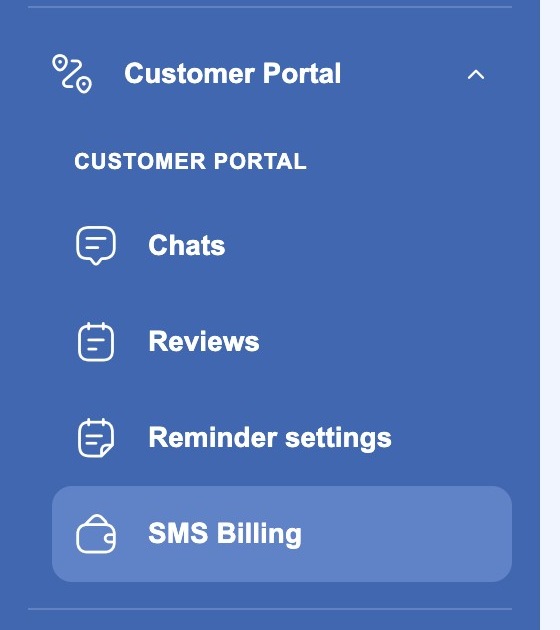
Dôležité: Portál zákazníkov je platený modul. Zapnite ho v sekcii Nastavenia spoločnosti → Moduly. Po zapnutí sa v ľavom menu objaví rozbaľovacia skupina Portál zákazníkov so štyrmi stránkami.
Čo klient dostáva
- Upozornenia o návšteve. Klient sa dozvie, že požiadavka bola prijatá, že vykonávateľ vyrazil, že práca je dokončená. Ktoré udalosti oznamovať a akým kanálom — SMS, e-mail alebo oboje — rozhodujete sami.
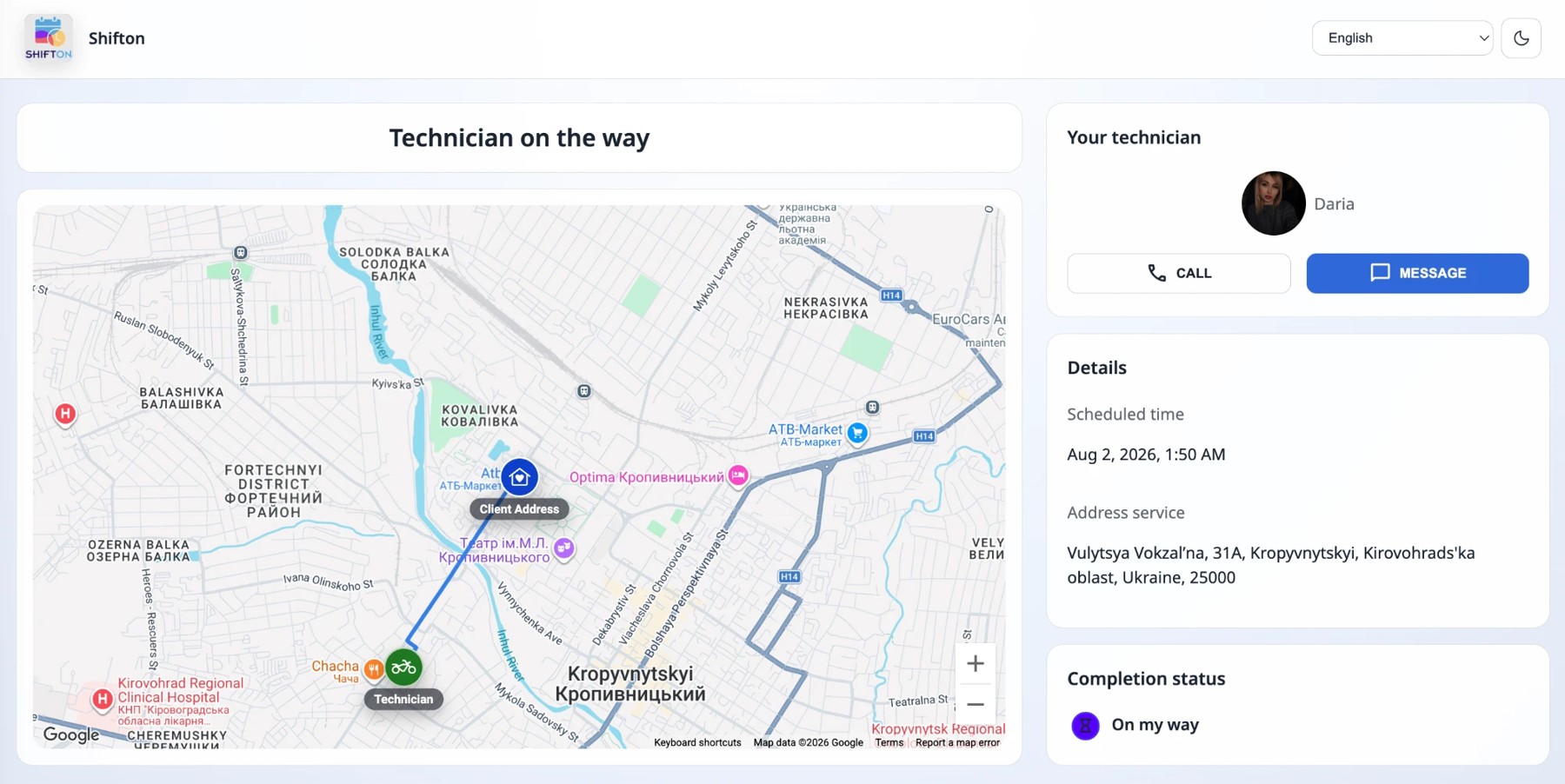
- Stránka sledovania. Odkaz vedie na samostatnú adresu — my.shifton.com, nie do aplikácie. Na stránke je: mapa s dvoma bodmi — adresa klienta a vykonávateľ — a s trasou vykreslenou medzi nimi, predpokladaný čas na cestu, a vedľa karta vykonávateľa s fotografiou a menom a dve tlačidlá — „Hovor“ a „Správa“. Nižšie je naplánovaný čas návštevy, adresa obsluhy a stav vykonania.
- Chat k úlohe. Tlačidlo „Správa“ otvorí komunikáciu priamo na tej istej stránke: pole na zadávanie a tlačidlo „Odoslať“. Váš tím odpovedá na stránke Chaty v aplikácii. Komunikácia je priradená k úlohe, preto ju vidí každý, kto s touto úlohou pracuje. Po dokončení úlohy sa chat zatvorí — komunikáciu preberá archív.

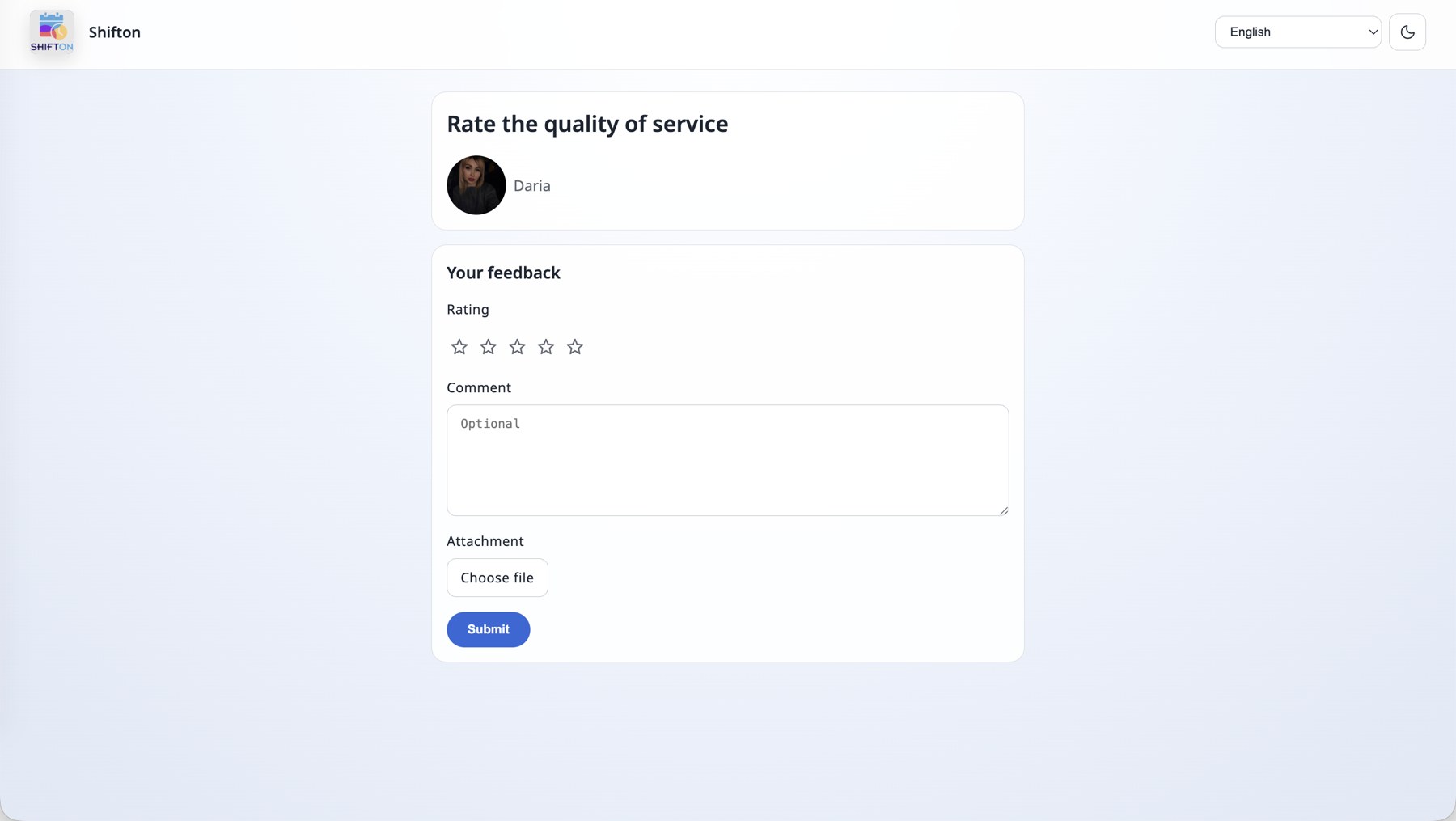
- Recenzia po práci. Formulár na hodnotenie kvality obsluhy sa otvára vlastným odkazom: fotografia a meno vykonávateľa, hodnotenie piatimi hviezdičkami, nepovinný komentár a priložený súbor. Klient klikne na „Odoslať“ a recenzia sa dostane na stránku Recenzie. Recenziu možno zanechať jediný raz — po odoslaní sa odkaz stane neaktívnym.
Odkaz na recenziu funguje iba po dokončení úlohy. Kým úloha nie je vo finálnom stave, otvorí sa na ňom stránka „Odkaz už nie je platný“.
Stránka v jazyku klienta. V pravom hornom rohu klientskych stránok je výber jazyka — dostupných je všetkých 41 jazykov Shifton — a prepínač tmavej témy. Všetky popisy sa prekladajú, takže klient z ktorejkoľvek krajiny vidí stránku vo svojom jazyku. Na ilustráciách nižšie je stránka otvorená v angličtine.
Telefón vykonávateľa pritom nemusíte odhaľovať: v nastaveniach modulu je zámena čísla a klient nevolá na osobné číslo zamestnanca.
Ako dlho žijú odkazy
Oba odkazy sú jednorazové, každý po svojom, a je dobré vedieť to vopred:
- Odkaz na sledovanie funguje, kým je úloha v práci. Len čo úlohu prevediete do finálneho stavu, sledovanie sa zatvorí — klient uvidí „Odkaz už nie je platný“.
- Odkaz na recenziu naopak začína fungovať iba po dokončení úlohy. A platí do prvej recenzie: klient odoslal hodnotenie — odkaz sa stal neaktívnym, druhýkrát recenziu zanechať nemožno.
- Chat žije spolu s úlohou: kým je úloha v práci, klient a váš tím si píšu, a po prevedení do finálneho stavu sa komunikácia zatvorí a preberá ju archív — vám zostáva dostupná na čítanie na karte Archív stránky Chaty.
Jednoduchšie sa to pamätá takto: práca prebieha — otvorená je mapa a chat; práca je skončená — otvorená je iba recenzia, a to jediný raz.
Ako všetko nastaviť: päť krokov
1. Zapnite modul
Nastavenia spoločnosti → Moduly → zaškrtnite Portál zákazníkov → Uložiť. Podrobnejšie — v článku „Moduly a nastavenia modulov“.
2. Spojte polia klienta s komunikačnými kanálmi
Moduly → Nastavenia → Portál zákazníkov. Tu sa uvádza, z ktorých polí karty klienta brať meno, priezvisko, telefón a e-mail — práve na tento telefón odíde SMS a na túto adresu e-mail. Na tom istom mieste sa vyberá, ako klientovi zobrazovať meno vykonávateľa, a zapína sa zámena telefónu.
3. Nastavte upozornenia podľa stavov úlohy
Stránka Nastavenia pripomienok („Nastavenia pripomienok“), blok Nastavenia upozornení podľa stavov. Je to hlavná tabuľka modulu: sú v nej vypísané stavy úloh vašej spoločnosti a oproti každému sa zapínajú kanály, ktorými klient dostane správu pri prechode úlohy do tohto stavu.
Stavy má každá spoločnosť vlastné. Nie je to hotový systémový súpis: stavy vytvárate a pomenúvate sami v sekcii Nastavenia úloh → Stavy a tabuľka upozornení len zobrazuje to, čo máte nastavené. Preto vo vašej tabuľke budú vaše názvy, a nie tie z ilustrácie nižšie (tam sú pre príklad stavy „TO DO“, „Started“, „Doing“, „Pause“, „Decline“, „Som na ceste“, „Accepted“, „Finished“).
Z toho vyplýva aj postup práce: najprv stavy, potom upozornenia. Ak nový stav pridáte po nastavení upozornení, objaví sa v tabuľke ako samostatný riadok bez kanálov — a klientovi k nemu nič neodíde, kým ich nezapnete.
Stavy bez kanálov sú označené sivo — k nim klientovi nič neodchádza. Ak chcete stav zapnúť, kliknite na + v jeho riadku — otvorí sa okno „Pridať pravidlo pre stavy“, kde sa zadáva celá správa:
- Stav — stav, pri ktorom sa pravidlo spustí (napríklad Som na ceste).
- Kanály — kanály: SMS, E-mail alebo oboje.
- Text SMS — text SMS.
- Predmet e-mailu — predmet e-mailu.
- Text emailu — text e-mailu.
- Povolený — či je pravidlo zapnuté.

Zástupné symboly v texte správy
Texty nie sú statické: vkladajú sa do nich údaje úlohy. Dostupné sú zástupné symboly:
{executor_name} · {company_name} · {client_first_name} · {client_last_name} · {scheduled_time} · {task_id} · {company_id} · {client_id} · {link_feedback} · {link_map}
Najdôležitejšie: odkazy sa do správy dostanú iba prostredníctvom zástupných symbolov. {link_map} je odkaz na stránku sledovania s mapou, {link_feedback} je odkaz na formulár recenzie. Ak ich do textu nevložíte, správa odíde bez odkazu a klient nebude môcť ani sledovať vykonávateľa, ani zanechať recenziu.
Príklad textu SMS pre stav Som na ceste:
Hi {client_first_name}, {executor_name} from {company_name} is now on the way to you.
Scheduled: {scheduled_time}. Track location: {link_map}
A predmet e-mailu môže vyzerať takto: Your Specialist Is On the Way — Request #{task_id}.

4. Pridajte pripomienky podľa času
Na tom istom mieste, blok Nastavenia naplánovaných upozornení — tlačidlo Vytvoriť pripomienku. Na rozdiel od upozornení podľa stavov je pripomienka viazaná nie na udalosť, ale na čas: koľko minút do návštevy alebo po nej správu odoslať. Pripomienka má názov, interval (Odoslať pred/po), výber „do/po“ (Možnosť pripomenutia), kanály a prepínač zapnutia.
Napríklad pripomienka „30 minút pred návštevou“ cez SMS — klient sa stihne pripraviť a vy znížite počet neúspešných výjazdov.
5. Doplňte SMS zostatok
SMS spotrebúvajú zostatok a pri nulovom zostatku správy jednoducho neodídu. Zostatok, spotreba a automatické dobíjanie sú na stránke Fakturácia SMS. E-mail sa odosiela bezplatne, takže začať sa dá aj s jedným e-mailovým kanálom.
Stránky modulu
| Stránka | Na čo slúži | Podrobnejšie |
|---|---|---|
| Chaty („Chaty“) | Čítať správy klientov k úlohám a odpovedať na ne. Karta Archív uchováva zatvorené komunikácie | Chaty |
| Recenzie („Recenzie“) | Prezerať hodnotenia a komentáre klientov, s filtrami podľa zamestnanca a klienta | Recenzie |
| Nastavenia pripomienok („Nastavenia pripomienok“) | Upozornenia podľa stavov a pripomienky podľa času | Nastavenia pripomienok |
| Fakturácia SMS („Fakturácia SMS“) | SMS zostatok, spotreba podľa krajín a typov, dobitie a automatické dobíjanie | Fakturácia SMS |
Čo je potrebné, aby upozornenia dochádzali
| # | Podmienka | Kde skontrolovať |
|---|---|---|
| 1 | Modul Portál zákazníkov je zapnutý | Nastavenia spoločnosti → Moduly |
| 2 | Spoločnosť pracuje v režime Úlohy (Field Service) | menu spoločnosti → zmena režimu práce |
| 3 | Klient má vyplnený telefón a/alebo e-mail | karta klienta v sekcii Klienti |
| 4 | Polia klienta sú spojené s kanálmi | Moduly → Nastavenia → Portál zákazníkov |
| 5 | Pre potrebné stavy sú zapnuté kanály | Nastavenia pripomienok → Nastavenia upozornení podľa stavov |
| 6 | Na SMS zostatku sú peniaze (pre SMS) | Fakturácia SMS |
Možné problémy a riešenia
| Problém | Príčina | Riešenie |
|---|---|---|
| V menu nie je skupina Portál zákazníkov | Modul je vypnutý alebo spoločnosť nie je v režime Úlohy | Zapnite modul v Nastavenia spoločnosti → Moduly; prepnite sa do režimu Úlohy (Field Service) |
| Skupina je, ale položky nie sú vidieť | Skupina je zbalená | Kliknite na názov Portál zákazníkov — zoznam sa rozbalí |
| Klient nedostal ani SMS, ani e-mail | Pre tento stav nie je zapnutý ani jeden kanál | Nastavenia pripomienok → Nastavenia upozornení podľa stavov → zapnite kanál pri potrebnom stave |
| E-maily prichádzajú, SMS nie | Nulový SMS zostatok alebo nesprávne číslo | Doplňte zostatok na stránke Fakturácia SMS; skontrolujte telefón v karte klienta |
| Upozornenia odchádzajú na nesprávny telefón | Nesprávne spojené pole klienta | Moduly → Nastavenia → Portál zákazníkov → Mapping: customer's phone number |
| Odkaz na sledovanie je prázdny | Vykonávateľ ešte nevyrazil alebo má vypnutú geolokáciu | Skontrolujte stav úlohy a povolenia geolokácie v mobilnej aplikácii zamestnanca |
| Klient otvoril odkaz a vidí „Odkaz už nie je platný“ | Úloha je už dokončená — sledovanie pre ňu skončilo | Je to normálne: odkaz na mapu žije, kým je úloha v práci |
| Klient chce znova otvoriť formulár recenzie | Recenzia už bola odoslaná, odkaz sa stal neaktívnym | Opakovane recenziu zanechať nemožno — doplnenie prijmite cez chat k úlohe |
Často kladené otázky
Otázka: Potrebuje klient účet v Shiftone? Odpoveď: Nie. Všetko sa otvára odkazom z SMS alebo z e-mailu — nie je potrebná ani registrácia, ani heslo.
Otázka: Čo presne spúšťa upozornenie klientovi? Odpoveď: Dva rôzne mechanizmy. Prvý je zmena stavu úlohy: nastavuje sa v Nastavenia pripomienok → Nastavenia upozornení podľa stavov. Druhý je pripomienka podľa času: vytvára sa tlačidlom Vytvoriť pripomienku a spustí sa N minút pred návštevou alebo po nej.
Otázka: Čím sa pripomienka odlišuje od upozornenia podľa stavu? Odpoveď: Upozornenie podľa stavu je viazané na udalosť — úloha prešla do stavu, klient dostal správu. Pripomienka je viazaná na čas návštevy a odchádza nezávisle od toho, či sa stav menil alebo nie.
Otázka: Dá sa obísť bez SMS? Odpoveď: Áno. Ponechajte zapnutý iba e-mailový kanál — nespotrebúva SMS zostatok.
Otázka: Vidí klient osobný telefón zamestnanca? Odpoveď: Nie nutne. V nastaveniach modulu je zámena čísla — potom hovor klienta nejde na osobné číslo vykonávateľa.
Otázka: Ako klient vidí meno vykonávateľa? Odpoveď: Tak, ako je zadané v nastaveniach modulu — napríklad iba meno bez priezviska.
Otázka: Kto v spoločnosti vidí chat s klientom? Odpoveď: Komunikácia je priradená k úlohe, preto ju vidí každý, kto má k tejto úlohe prístup. Všetky chaty sú zhromaždené na stránke Chaty.
Otázka: Kam sa podeje komunikácia po zatvorení úlohy? Odpoveď: Do archívu — karta Archív na stránke Chaty.
Otázka: Je potrebné žiadať recenziu od každého klienta? Odpoveď: Nie, recenzia je samostatná správa a vy sami rozhodujete, či ju odoslať alebo nie.
Otázka: Prečo je stav v tabuľke označený sivo? Odpoveď: Znamená to, že preň nie je zapnutý ani jeden kanál a klientovi k tomuto stavu nič neodchádza. Kliknite na + v riadku stavu, aby ste kanál zapnuli.
Otázka: Koľko pripomienok sa dá vytvoriť? Odpoveď: Obmedzenie nie je — dá sa ich zaviesť niekoľko: napríklad deň pred návštevou e-mailom a 30 minút pred ňou cez SMS.
Otázka: V akom jazyku prichádzajú upozornenia? Odpoveď: Text správ sa zadáva v nastaveniach, preto bude taký, aký ste ho napísali.
Otázka: Je modul platený? Odpoveď: Áno. Plus samostatne sa spotrebúva SMS zostatok na každú odoslanú SMS; e-maily sú bezplatné.
Otázka: Klient dostal správu, ale bez odkazu na mapu. Prečo? Odpoveď: Do textu pravidla nie je vložený zástupný symbol {link_map}. Odkaz sa nepridáva automaticky — treba ho napísať do textu SMS alebo e-mailu.
Otázka: Ako sa klient dostane do chatu? Odpoveď: Zo stránky sledovania — je tam tlačidlo MESSAGE. Samostatný odkaz na chat posielať netreba.
Otázka: Môže klient zavolať vykonávateľovi zo stránky sledovania? Odpoveď: Áno, tlačidlom CALL. Ak je v nastaveniach modulu zapnutá zámena čísla, hovor nepôjde na osobný telefón zamestnanca.
Otázka: Môže klient priložiť k recenzii fotografiu? Odpoveď: Áno, vo formulári recenzie je pole na prílohu — klient vyberie súbor a odošle ho spolu s hodnotením a komentárom.
Otázka: V akom jazyku klient vidí stránku sledovania? Odpoveď: Na stránke je prepínač jazyka, klient si môže vybrať pohodlný sám. Tam sa prepína aj tmavá téma.
Otázka: Dá sa napísať vlastný text správy? Odpoveď: Nielen dá — je to potrebné. Text SMS, predmet a text e-mailu sa zadávajú v pravidle pre každý stav samostatne, so zástupnými symbolmi ako {client_first_name} alebo {scheduled_time}.
Otázka: Na akej adrese sa stránka pre klienta otvára? Odpoveď: Na samostatnej — my.shifton.com, a nie v aplikácii. Klient sa nedostane do rozhrania spoločnosti a nič v ňom nevidí.
Otázka: Ako dlho žije odkaz na sledovanie? Odpoveď: Kým je úloha v práci. Len čo je úloha prevedená do finálneho stavu, sledovanie sa zatvorí: odkaz zobrazuje „Odkaz už nie je platný“.
Otázka: Kedy začína fungovať odkaz na recenziu? Odpoveď: Po dokončení úlohy. Predtým sa aj na ňom otvára „The link is no longer valid“.
Otázka: Vidí klient číslo úlohy? Odpoveď: Áno, ak ste do textu správy vložili {task_id} — napríklad v predmete e-mailu „Your Specialist Is On the Way — Request #401428“.
Otázka: Od koho prichádza klientovi e-mail? Odpoveď: V mene Shifton Robot ([email protected]) s predmetom, ktorý ste zadali v pravidle.
Otázka: V tabuľke mám iné stavy než na obrázku. Je to normálne? Odpoveď: Áno. Stavy úloh vytvárate sami v Nastavenia úloh → Stavy a tabuľka upozornení zobrazuje práve váš súbor. Názvy na ilustráciách sú príklad jednej spoločnosti.
Otázka: Pridal som nový stav — prečo k nemu nie sú upozornenia? Odpoveď: Nový stav sa objaví v tabuľke ako prázdny riadok, bez kanálov. Otvorte ho cez + a zadajte kanály a text správy.
Otázka: Dá sa nastaviť upozornenie na ktorýkoľvek vlastný stav? Odpoveď: Áno, na ktorýkoľvek zo stavov vašej spoločnosti — obmedzenia podľa názvu alebo počtu nie sú.
Otázka: Ako dlho žije odkaz na sledovanie? Odpoveď: Kým je úloha v práci. Len čo je úloha prevedená do finálneho stavu, sledovanie sa zatvorí.
Otázka: Koľkokrát môže klient zanechať recenziu? Odpoveď: Raz. Po odoslaní sa odkaz stane neaktívnym a formulár už nie je možné otvoriť.
Otázka: Dá sa s klientom komunikovať po dokončení úlohy? Odpoveď: Nie. S finálnym stavom sa chat zatvorí a presunie do archívu. Komunikáciu si možno prečítať na karte Archív stránky Chaty.