

Portal klienta to moduł, który utrzymuje Twojego klienta na bieżąco co do wizyty bez jednego telefonu od dyspozytora. Klient otrzymuje powiadomienie o nadchodzącej pracy oraz link, pod którym widzi na mapie, gdzie jest teraz wykonawca i kiedy przyjedzie, może napisać na czacie, a po zakończeniu pracy zostawić opinię.
Klient nie potrzebuje przy tym konta w Shifton — wszystko otwiera się z linku z SMS-a lub wiadomości e-mail.
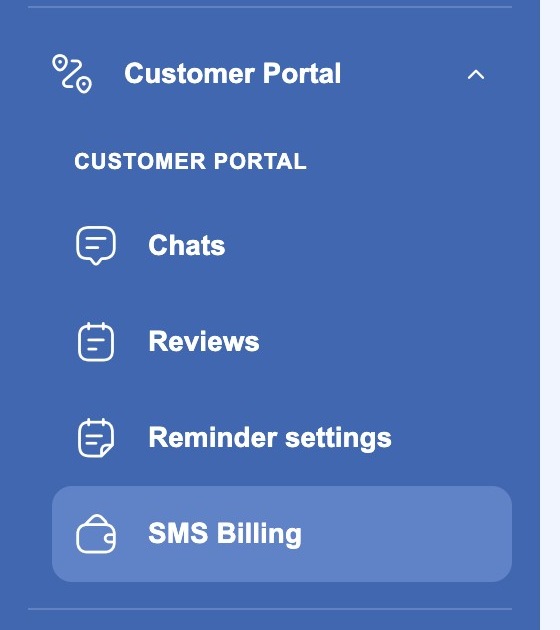
Ważne: Portal klienta to moduł płatny. Włącz go w sekcji Ustawienia firmy → Moduły. Po włączeniu w lewym menu pojawia się rozwijana grupa Portal klienta z czterema stronami.
Co otrzymuje klient
- Powiadomienia o wizycie. Klient dowiaduje się, że zgłoszenie zostało przyjęte, że wykonawca wyjechał, że praca została zakończona. O których dokładnie zdarzeniach informować i jakim kanałem — SMS, e-mail czy oba — decydujesz sam.
- Strona śledzenia. Link prowadzi pod osobny adres — my.shifton.com, a nie do aplikacji. Na stronie: mapa z dwoma punktami — adres klienta i wykonawca — oraz wyznaczoną między nimi trasą, szacowany czas dojazdu, a obok karta wykonawcy ze zdjęciem i imieniem oraz dwa przyciski — „Połączenie” i „Wiadomość”. Poniżej — zaplanowany czas wizyty, adres obsługi i status wykonania.
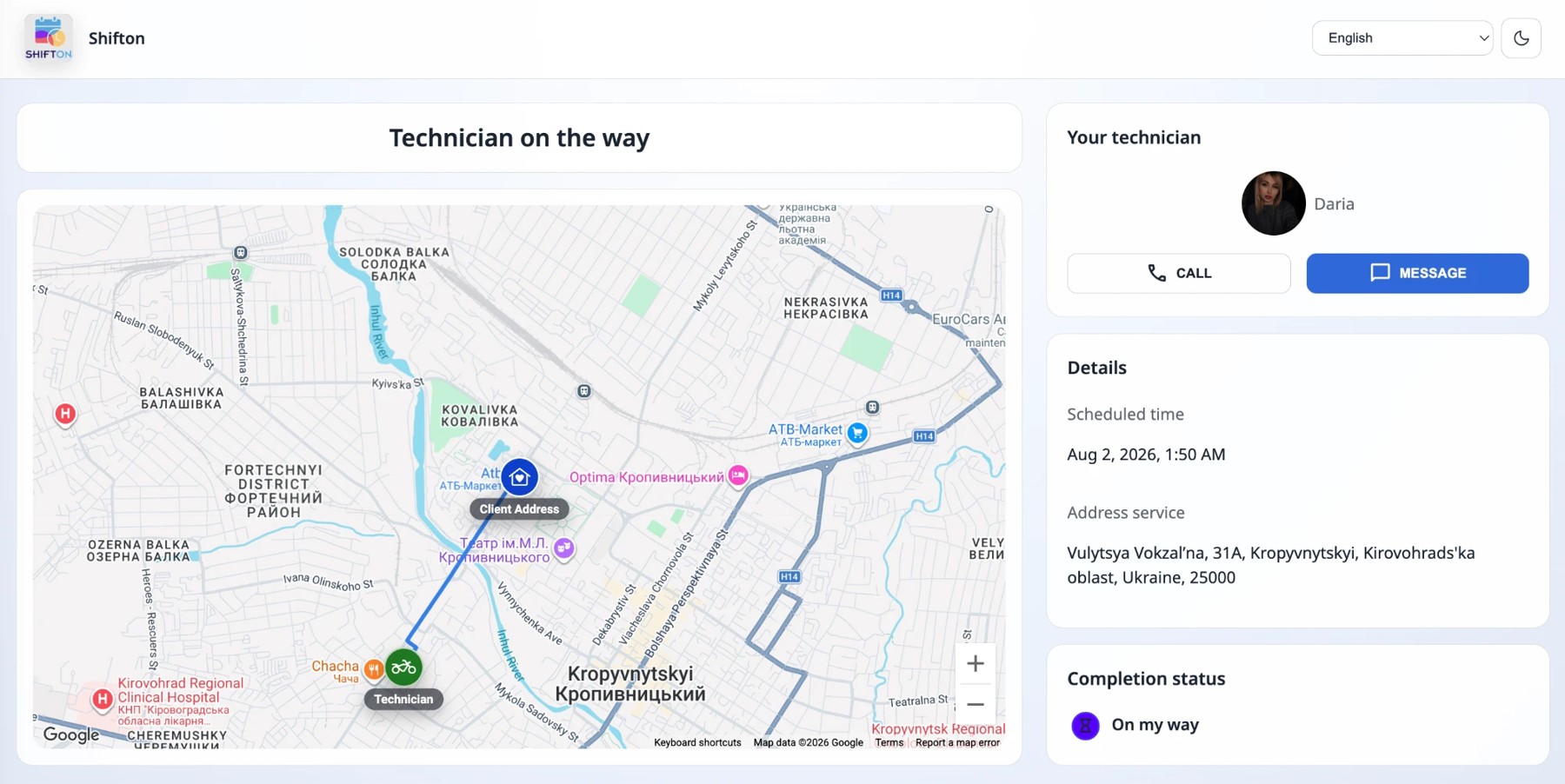
- Czat dotyczący zadania. Przycisk „Wiadomość” otwiera korespondencję bezpośrednio na tej samej stronie: pole wprowadzania i przycisk „Wyślij”. Twój zespół odpowiada na stronie Czaty w aplikacji. Korespondencja jest powiązana z zadaniem, dlatego widzi ją każdy, kto pracuje nad tym zadaniem. Po zakończeniu zadania czat zostaje zamknięty i trafia do archiwum.

- Opinia po pracy. Formularz oceny jakości obsługi otwiera się pod własnym linkiem: zdjęcie i imię wykonawcy, ocena w pięciu gwiazdkach, nieobowiązkowy komentarz i załączony plik. Klient klika „Wyślij” i opinia trafia na stronę Opinie. Opinię zostawia się jeden raz — po wysłaniu link staje się nieaktywny.
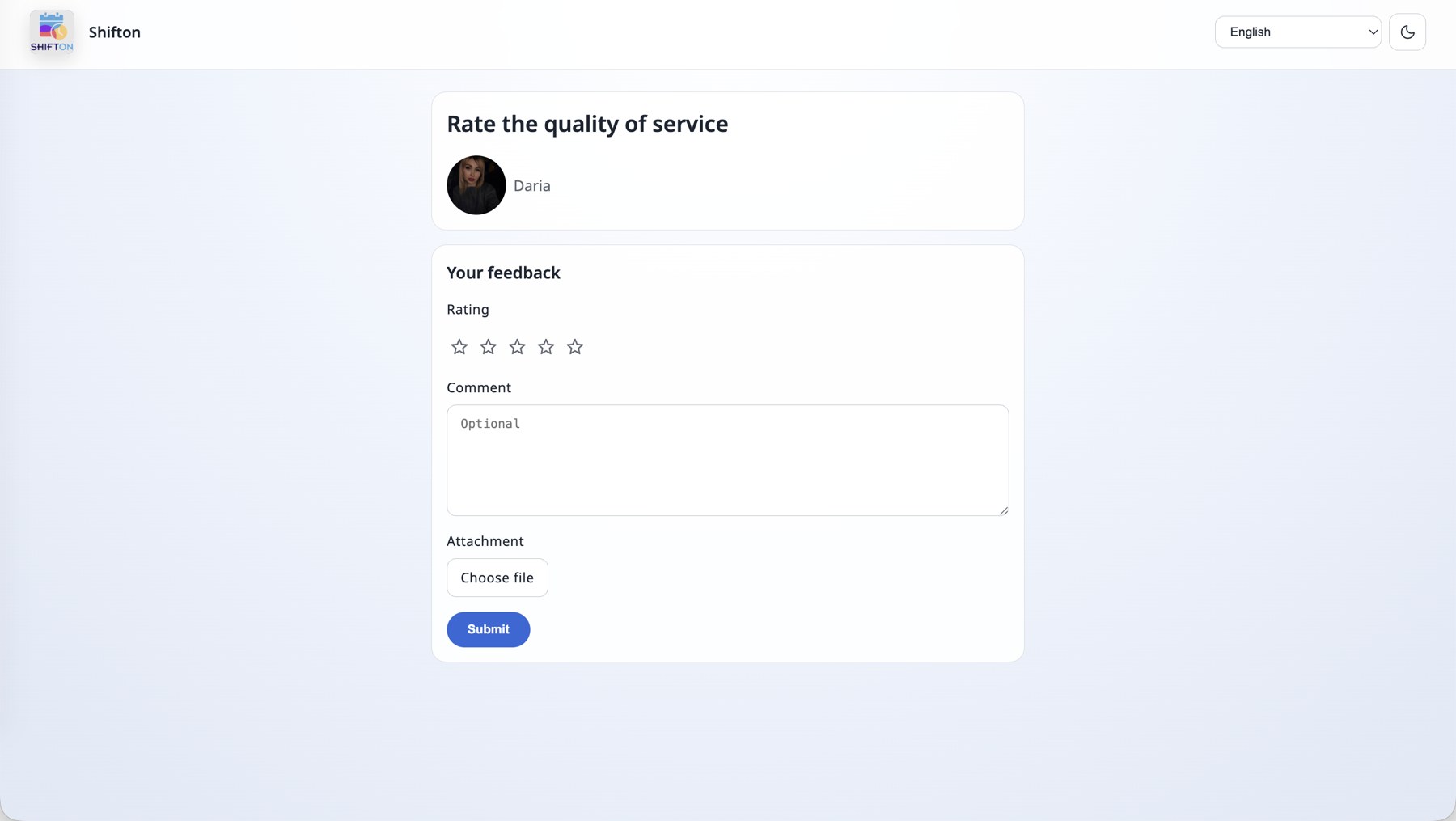
Link do opinii działa dopiero po zakończeniu zadania. Dopóki zadanie nie ma statusu końcowego, otwiera się pod nim strona „Link jest już nieważny”.
Strona w języku klienta. W prawym górnym rogu stron klienckich jest wybór języka — dostępne są wszystkie 41 języków Shifton — oraz przełącznik ciemnego motywu. Wszystkie podpisy są tłumaczone, dlatego klient z dowolnego kraju widzi stronę w swoim języku. Na ilustracjach poniżej strona jest otwarta po angielsku.
Telefonu wykonawcy można przy tym nie ujawniać: w ustawieniach modułu jest podmiana numeru i klient dzwoni nie na prywatny numer pracownika.
Jak długo żyją linki
Oba linki są jednorazowe, każdy na swój sposób, i warto wiedzieć o tym z wyprzedzeniem:
- Link śledzenia działa, dopóki zadanie jest w toku. Gdy tylko przeniesiesz zadanie do statusu końcowego, śledzenie zostaje zamknięte — klient zobaczy „Link jest już nieważny”.
- Link do opinii, przeciwnie, zaczyna działać dopiero po zakończeniu zadania. I działa do pierwszej opinii: klient wysłał ocenę — link stał się nieaktywny, drugi raz opinii zostawić nie można.
- Czat żyje razem z zadaniem: dopóki zadanie jest w toku, klient i Twój zespół wymieniają wiadomości, a po przeniesieniu do statusu końcowego korespondencja zostaje zamknięta i trafia do archiwum — pozostaje dostępna dla Ciebie do czytania na karcie Archiwum strony Czaty.
Łatwiej zapamiętać tak: praca trwa — otwarte są mapa i czat; praca zakończona — otwarta jest tylko opinia, i to jeden raz.
Jak wszystko skonfigurować: pięć kroków
1. Włącz moduł
Ustawienia firmy → Moduły → zaznacz Portal klienta → Ratować. Więcej w artykule „Moduły i ustawienia modułów”.
2. Powiąż pola klienta z kanałami komunikacji
Moduły → Ustawienia → Portal klienta. Tutaj wskazuje się, z których pól karty klienta pobierać imię, nazwisko, telefon i e-mail — właśnie na ten telefon pójdzie SMS, a na ten adres wiadomość. Tam samo wybiera się, jak pokazywać klientowi imię wykonawcy, i włącza podmianę telefonu.
3. Skonfiguruj powiadomienia według statusów zadania
Strona Ustawienia przypomnień („Ustawienia przypomnień”), blok Ustawienia powiadomień według statusów. To główna tabela modułu: wymienione są w niej statusy zadań Twojej firmy, a naprzeciw każdego włącza się kanały, którymi klient otrzyma wiadomość przy przejściu zadania do tego statusu.
Statusy każda firma ma własne. To nie jest gotowa lista systemowa: statusy tworzysz i nazywasz sam w sekcji Ustawienia zadań → Statusy, a tabela powiadomień po prostu pokazuje to, co masz skonfigurowane. Dlatego w Twojej tabeli będą Twoje nazwy, a nie te z ilustracji poniżej (tam dla przykładu statusy „TO DO”, „Started”, „Doing”, „Pause”, „Decline”, „W drodze”, „Accepted”, „Finished”).
Wynika z tego również kolejność działań: najpierw statusy, potem powiadomienia. Jeśli dodasz nowy status po skonfigurowaniu powiadomień, pojawi się on w tabeli osobnym wierszem bez kanałów — i nic po nim do klienta nie pójdzie, dopóki ich nie włączysz.
Statusy bez kanałów są oznaczone na szaro — nic po nich do klienta nie idzie. Aby włączyć status, kliknij + w jego wierszu — otworzy się okno „Dodaj zasady dla statusów”, w którym zadaje się całą wiadomość w całości:
- Status — status, przy którym zadziała reguła (na przykład W drodze).
- Kanały — kanały: SMS, E-mail albo oba.
- Tekst SMS — tekst SMS-a.
- Temat wiadomości — temat wiadomości e-mail.
- Tekst e-mail — treść wiadomości.
- Włączone — czy reguła jest włączona.

Podstawienia w tekście wiadomości
Teksty nie są statyczne: wstawiane są w nie dane zadania. Dostępne podstawienia:
{executor_name} · {company_name} · {client_first_name} · {client_last_name} · {scheduled_time} · {task_id} · {company_id} · {client_id} · {link_feedback} · {link_map}
Najważniejsze: linki trafiają do wiadomości wyłącznie przez podstawienia. {link_map} — link do strony śledzenia z mapą, {link_feedback} — link do formularza opinii. Jeśli ich nie wstawisz do tekstu, wiadomość pójdzie bez linku i klient nie będzie mógł ani śledzić wykonawcy, ani zostawić opinii.
Przykład tekstu SMS dla statusu W drodze:
Hi {client_first_name}, {executor_name} from {company_name} is now on the way to you.
Scheduled: {scheduled_time}. Track location: {link_map}
A temat wiadomości może wyglądać tak: Your Specialist Is On the Way — Request #{task_id}.

4. Dodaj przypomnienia według czasu
Tam samo, blok Ustawienia zaplanowanych powiadomień — przycisk Utwórz przypomnienie. W odróżnieniu od powiadomień według statusów przypomnienie jest powiązane nie ze zdarzeniem, lecz z czasem: na ile minut przed wizytą albo po niej wysłać wiadomość. Przypomnienie ma nazwę, interwał (Wyślij przed/po), wybór „przed/po” (Opcja przypomnienia), kanały i przełącznik włączenia.
Na przykład przypomnienie „30 minut przed wizytą” przez SMS — klient zdąży się przygotować, a Ty zmniejszysz liczbę nieudanych wyjazdów.
5. Doładuj saldo SMS
SMS-y zużywają saldo, a przy zerowym saldzie wiadomości po prostu nie pójdą. Saldo, zużycie i automatyczne doładowanie — na stronie Rozliczenie SMS. E-mail wysyłany jest bezpłatnie, dlatego zacząć można również od samego kanału e-mail.
Strony modułu
| Strona | Do czego służy | Więcej |
|---|---|---|
| Czaty („Czaty”) | Czytać wiadomości klientów dotyczące zadań i odpowiadać na nie. Karta Archiwum przechowuje zamknięte korespondencje | Czaty |
| Opinie („Opinie”) | Oglądać oceny i komentarze klientów, z filtrami według pracownika i klienta | Opinie |
| Ustawienia przypomnień („Ustawienia przypomnień”) | Powiadomienia według statusów i przypomnienia według czasu | Ustawienia przypomnień |
| Rozliczenie SMS („Rozliczenie SMS”) | Saldo SMS, zużycie według krajów i typów, doładowanie i automatyczne doładowanie | Rozliczenie SMS |
Co jest potrzebne, aby powiadomienia docierały
| # | Warunek | Gdzie sprawdzić |
|---|---|---|
| 1 | Moduł Portal klienta jest włączony | Ustawienia firmy → Moduły |
| 2 | Firma pracuje w trybie Zadania (Field Service) | menu firmy → zmiana trybu pracy |
| 3 | Klient ma wypełniony telefon i/lub e-mail | karta klienta w sekcji Klienci |
| 4 | Pola klienta są powiązane z kanałami | Moduły → Ustawienia → Portal klienta |
| 5 | Dla potrzebnych statusów włączone są kanały | Ustawienia przypomnień → Ustawienia powiadomień według statusów |
| 6 | Na saldzie SMS są pieniądze (dla SMS) | SMS Billing |
Możliwe problemy i rozwiązania
| Problem | Przyczyna | Rozwiązanie |
|---|---|---|
| W menu nie ma grupy Portal klienta | Moduł jest wyłączony albo firma nie jest w trybie Zadania | Włącz moduł w Ustawienia firmy → Moduły; przełącz się na tryb Zadania (Field Service) |
| Grupa jest, ale pozycji nie widać | Grupa jest zwinięta | Kliknij nazwę Portal klienta — lista się rozwinie |
| Klient nie otrzymał ani SMS-a, ani wiadomości | Dla tego statusu nie jest włączony żaden kanał | Ustawienia przypomnień → Ustawienia powiadomień według statusów → włącz kanał przy potrzebnym statusie |
| Wiadomości e-mail przychodzą, SMS-ów nie ma | Zerowe saldo SMS albo nieprawidłowy numer | Doładuj saldo na Rozliczenie SMS; sprawdź telefon w karcie klienta |
| Powiadomienia idą na niewłaściwy telefon | Nieprawidłowo powiązane pole klienta | Moduły → Ustawienia → Portal klienta → Mapowanie: numer telefonu klienta |
| Link śledzenia jest pusty | Wykonawca jeszcze nie wyjechał albo ma wyłączoną geolokalizację | Sprawdź status zadania i uprawnienia geolokalizacji w aplikacji mobilnej pracownika |
| Klient otworzył link i widzi „Link jest już nieważny” | Zadanie jest już zakończone — śledzenie dla niego się skończyło | To normalne: link do mapy żyje, dopóki zadanie jest w toku |
| Klient chce ponownie otworzyć formularz opinii | Opinia została już wysłana, link stał się nieaktywny | Ponownie zostawić opinii nie można — przyjmij uzupełnienie przez czat dotyczący zadania |
Najczęściej zadawane pytania
Pytanie: Czy klient potrzebuje konta w Shifton? Odpowiedź: Nie. Wszystko otwiera się z linku z SMS-a lub wiadomości e-mail — ani rejestracja, ani hasło nie są wymagane.
Pytanie: Co dokładnie uruchamia powiadomienie do klienta? Odpowiedź: Dwa różne mechanizmy. Pierwszy — zmiana statusu zadania: konfiguruje się w Ustawienia przypomnień → Ustawienia powiadomień według statusów. Drugi — przypomnienie według czasu: tworzy się przyciskiem Utwórz przypomnienie i uruchamia się N minut przed wizytą lub po niej.
Pytanie: Czym przypomnienie różni się od powiadomienia według statusu? Odpowiedź: Powiadomienie według statusu jest powiązane ze zdarzeniem — zadanie przeszło do statusu, klient otrzymał wiadomość. Przypomnienie jest powiązane z czasem wizyty i wychodzi niezależnie od tego, czy status się zmieniał, czy nie.
Pytanie: Czy można obejść się bez SMS-ów? Odpowiedź: Tak. Zostaw włączony tylko kanał e-mail — nie zużywa on salda SMS.
Pytanie: Czy klient widzi prywatny telefon pracownika? Odpowiedź: Niekoniecznie. W ustawieniach modułu jest podmiana numeru — wtedy telefon klienta idzie nie na prywatny numer wykonawcy.
Pytanie: Jak klient widzi imię wykonawcy? Odpowiedź: Tak, jak zadano w ustawieniach modułu — na przykład tylko imię bez nazwiska.
Pytanie: Kto w firmie widzi czat z klientem? Odpowiedź: Korespondencja jest powiązana z zadaniem, dlatego widzi ją każdy, kto ma dostęp do tego zadania. Wszystkie czaty zebrane są na stronie Czaty.
Pytanie: Gdzie trafia korespondencja po zamknięciu zadania? Odpowiedź: Do archiwum — karta Archiwum na stronie Czaty.
Pytanie: Czy trzeba prosić o opinię każdego klienta? Odpowiedź: Nie, opinia to osobna wiadomość i sam decydujesz, czy ją wysyłać, czy nie.
Pytanie: Dlaczego status w tabeli jest oznaczony na szaro? Odpowiedź: Znaczy to, że nie jest dla niego włączony żaden kanał i nic po tym statusie do klienta nie idzie. Kliknij + w wierszu statusu, aby włączyć kanał.
Pytanie: Ile przypomnień można utworzyć? Odpowiedź: Ograniczenia nie ma — można założyć kilka: na przykład dobę przed wizytą wiadomością e-mail i 30 minut przed przez SMS.
Pytanie: W jakim języku przychodzą powiadomienia? Odpowiedź: Tekst wiadomości zadaje się w ustawieniach, dlatego będzie taki, jaki go napiszesz.
Pytanie: Czy moduł jest płatny? Odpowiedź: Tak. Dodatkowo osobno zużywa się saldo SMS na każdy wysłany SMS; wiadomości e-mail są bezpłatne.
Pytanie: Klient otrzymał wiadomość, ale bez linku do mapy. Dlaczego? Odpowiedź: W tekście reguły nie zostało wstawione podstawienie {link_map}. Link nie jest dodawany automatycznie — trzeba go wpisać w tekście SMS-a lub wiadomości e-mail.
Pytanie: Jak klient trafia do czatu? Odpowiedź: Ze strony śledzenia — jest tam przycisk MESSAGE. Osobnego linku do czatu wysyłać nie trzeba.
Pytanie: Czy klient może zadzwonić do wykonawcy ze strony śledzenia? Odpowiedź: Tak, przyciskiem CALL. Jeśli w ustawieniach modułu włączona jest podmiana numeru, połączenie pójdzie nie na prywatny telefon pracownika.
Pytanie: Czy klient może dołączyć zdjęcie do opinii? Odpowiedź: Tak, w formularzu opinii jest pole załącznika — klient wybiera plik i wysyła go razem z oceną i komentarzem.
Pytanie: W jakim języku klient widzi stronę śledzenia? Odpowiedź: Na stronie jest przełącznik języka, klient może sam wybrać wygodny. Tam samo przełącza się ciemny motyw.
Pytanie: Czy można napisać własny tekst wiadomości? Odpowiedź: Nie tylko można — trzeba. Tekst SMS-a, temat i treść wiadomości e-mail zadaje się w regule dla każdego statusu osobno, z podstawieniami w rodzaju {client_first_name} albo {scheduled_time}.
Pytanie: Pod jakim adresem otwiera się strona dla klienta? Odpowiedź: Pod osobnym — my.shifton.com, a nie w aplikacji. Klient nie trafia do interfejsu firmy i niczego w nim nie widzi.
Pytanie: Jak długo żyje link śledzenia? Odpowiedź: Dopóki zadanie jest w toku. Gdy tylko zadanie zostanie przeniesione do statusu końcowego, śledzenie zostaje zamknięte: link pokazuje „Link jest już nieważny”.
Pytanie: Kiedy zaczyna działać link do opinii? Odpowiedź: Po zakończeniu zadania. Wcześniej pod nim również otwiera się „The link is no longer valid”.
Pytanie: Czy klient widzi numer zadania? Odpowiedź: Tak, jeśli wstawiłeś {task_id} do tekstu wiadomości — na przykład w temacie wiadomości „Your Specialist Is On the Way — Request #401428”.
Pytanie: Od kogo przychodzi wiadomość do klienta? Odpowiedź: W imieniu Shifton Robot ([email protected]) z tematem, który zadałeś w regule.
Pytanie: Mam w tabeli inne statusy niż na obrazku. Czy to normalne? Odpowiedź: Tak. Statusy zadań tworzysz sam w Ustawienia zadań → Statusy, a tabela powiadomień pokazuje właśnie Twój zestaw. Nazwy na ilustracjach to przykład jednej firmy.
Pytanie: Dodałem nowy status — dlaczego nie ma po nim powiadomień? Odpowiedź: Nowy status pojawia się w tabeli pustym wierszem, bez kanałów. Otwórz go przez + i zadaj kanały oraz tekst wiadomości.
Pytanie: Czy można skonfigurować powiadomienie dla dowolnego własnego statusu? Odpowiedź: Tak, dla dowolnego ze statusów Twojej firmy — ograniczeń co do nazwy lub liczby nie ma.
Pytanie: Jak długo żyje link śledzenia? Odpowiedź: Dopóki zadanie jest w toku. Gdy tylko zadanie zostanie przeniesione do statusu końcowego, śledzenie zostaje zamknięte.
Pytanie: Ile razy klient może zostawić opinię? Odpowiedź: Raz. Po wysłaniu link staje się nieaktywny i ponownie otworzyć formularza nie można.
Pytanie: Czy można korespondować z klientem po zakończeniu zadania? Odpowiedź: Nie. Wraz ze statusem końcowym czat zostaje zamknięty i trafia do archiwum. Przeczytać korespondencję można na karcie Archiwum strony Czaty.