

Kundenportal — ein Modul, das Ihren Kunden ohne einen einzigen Anruf des Disponenten über den Besuch auf dem Laufenden hält. Der Kunde erhält eine Benachrichtigung über die bevorstehende Arbeit, einen Link, über den er auf der Karte sieht, wo der Ausführende gerade ist und wann er ankommt, kann in den Chat schreiben und nach der Arbeit eine Bewertung hinterlassen.
Der Kunde braucht dabei kein Konto in Shifton — alles öffnet sich über den Link aus der SMS oder der E-Mail.
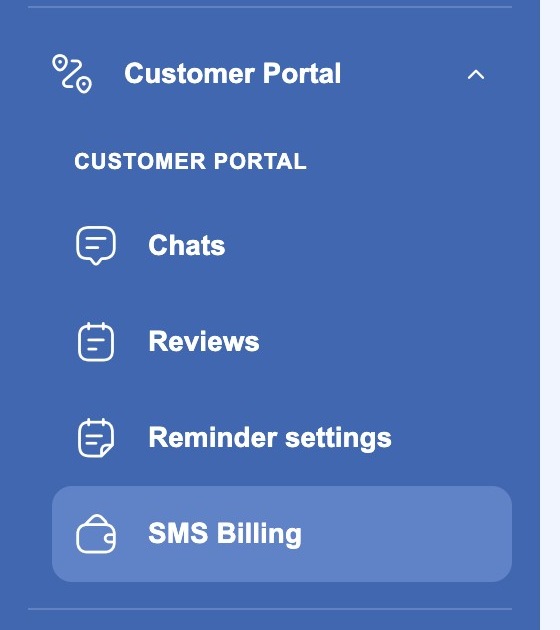
Wichtig: Das Kundenportal ist ein kostenpflichtiges Modul. Aktivieren Sie es im Bereich Unternehmenseinstellungen → Module. Nach der Aktivierung erscheint im linken Menü die aufklappbare Gruppe Kundenportal mit vier Seiten.
Was der Kunde bekommt
- Benachrichtigungen über den Besuch. Der Kunde erfährt, dass der Auftrag angenommen wurde, dass der Ausführende losgefahren ist, dass die Arbeit abgeschlossen ist. Welche Ereignisse genau gemeldet werden und über welchen Kanal — SMS, E-Mail oder beide — entscheiden Sie selbst.
- Verfolgungsseite. Der Link führt auf eine eigene Adresse — my.shifton.com, nicht in die Anwendung. Auf der Seite: eine Karte mit zwei Punkten — die Adresse des Kunden und der Ausführende — und der dazwischen berechneten Route, die geschätzte Fahrzeit, und daneben die Karte des Ausführenden mit Foto und Namen sowie zwei Schaltflächen — „Anruf“ und „Nachricht“. Darunter — die geplante Zeit des Besuchs, die Serviceadresse und der Ausführungsstatus.
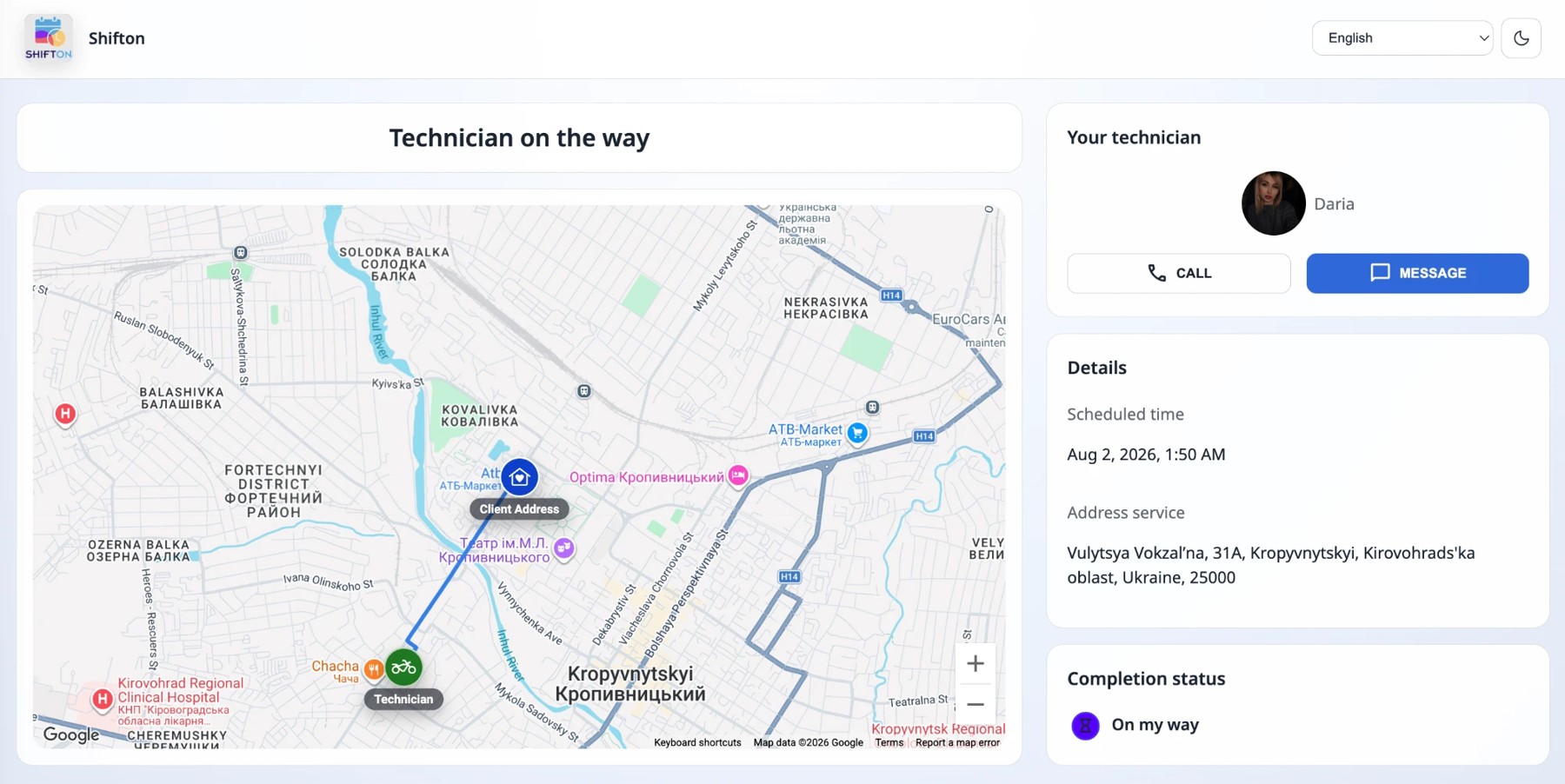
- Chat zur Aufgabe. Die Schaltfläche „Nachricht“ öffnet die Korrespondenz direkt auf derselben Seite: ein Eingabefeld und die Schaltfläche „Senden“. Ihr Team antwortet auf der Seite Chats in der Anwendung. Die Korrespondenz ist an die Aufgabe gebunden, deshalb sieht sie jeder, der mit dieser Aufgabe arbeitet. Nach dem Abschluss der Aufgabe wird der Chat geschlossen und wandert in den Bereich Archivieren.

- Bewertung nach der Arbeit. Das Formular zur Beurteilung der Servicequalität öffnet sich über einen eigenen Link: Foto und Name des Ausführenden, Bewertung mit fünf Sternen, ein optionaler Kommentar und eine angehängte Datei. Der Kunde klickt auf „Senden“, und die Bewertung gelangt auf die Seite Bewertungen. Eine Bewertung wird einmal abgegeben — nach dem Absenden wird der Link inaktiv.
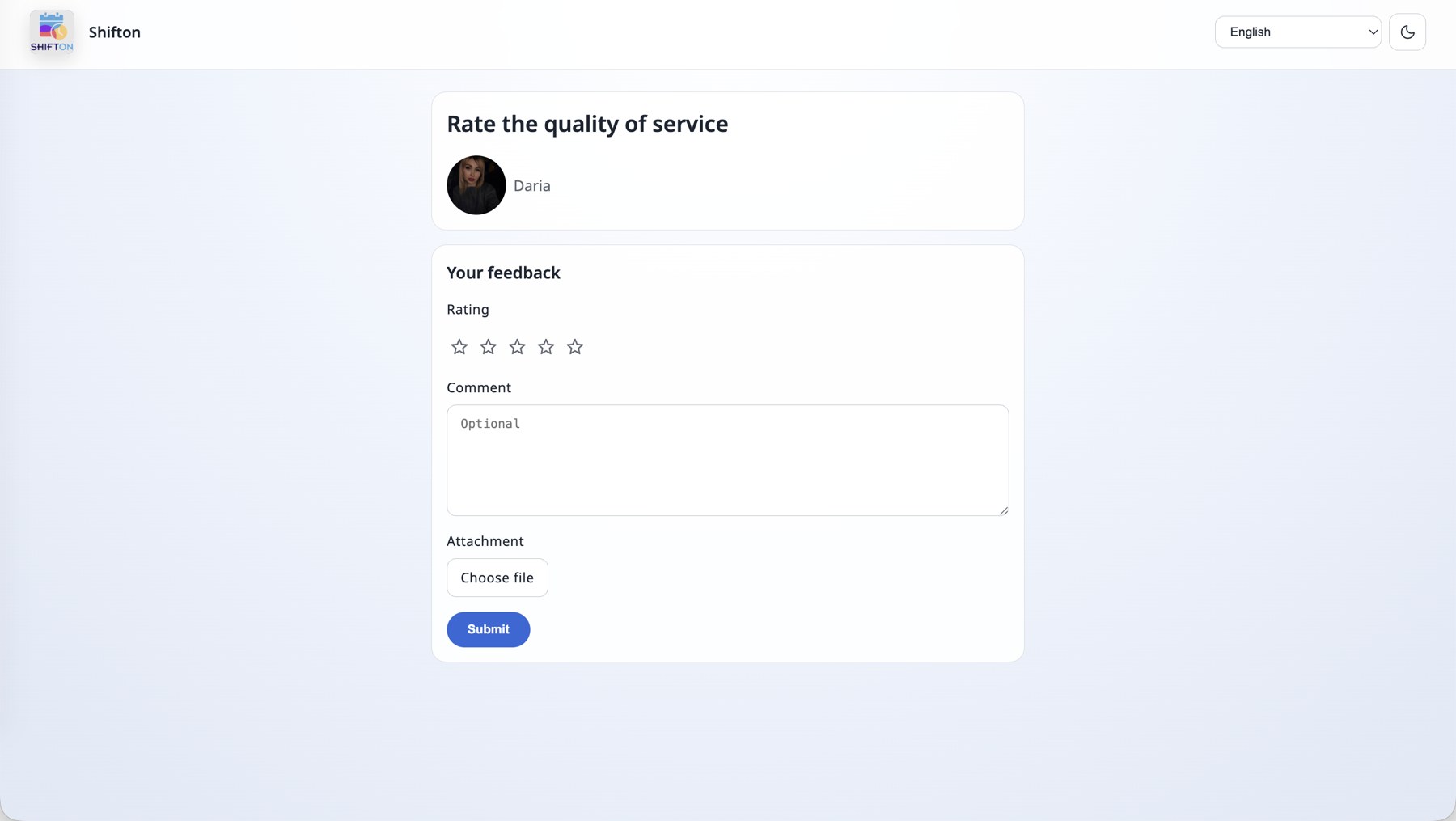
Der Link zur Bewertung funktioniert erst nach dem Abschluss der Aufgabe. Solange die Aufgabe nicht im Endstatus ist, öffnet sich darüber die Seite „Der Link ist nicht mehr gültig“.
Die Seite in der Sprache des Kunden. Oben rechts in der Ecke der Kundenseiten gibt es eine Sprachauswahl — verfügbar sind alle 41 Sprachen von Shifton — und einen Umschalter für das dunkle Thema. Alle Beschriftungen werden übersetzt, deshalb sieht ein Kunde aus jedem Land die Seite in seiner Sprache. Auf den Abbildungen unten ist die Seite auf Englisch geöffnet.
Die Telefonnummer des Ausführenden lässt sich dabei nicht offenlegen: in den Einstellungen des Moduls gibt es eine Nummernersetzung, und der Kunde ruft nicht die private Nummer des Mitarbeiters an.
Wie lange die Links leben
Beide Links sind auf ihre Weise einmalig, und das sollte man vorher wissen:
- Der Verfolgungslink funktioniert, solange die Aufgabe in Arbeit ist. Sobald Sie die Aufgabe in einen Endstatus versetzen, wird die Verfolgung geschlossen — der Kunde sieht „Der Link ist nicht mehr gültig“.
- Der Link zur Bewertung beginnt umgekehrt erst nach dem Abschluss der Aufgabe zu funktionieren. Und er gilt bis zur ersten Bewertung: der Kunde hat die Beurteilung abgeschickt — der Link wurde inaktiv, ein zweites Mal lässt sich keine Bewertung abgeben.
- Der Chat lebt zusammen mit der Aufgabe: solange die Aufgabe in Arbeit ist, schreiben der Kunde und Ihr Team miteinander, und nach dem Wechsel in den Endstatus wird die Korrespondenz geschlossen und wandert in den Bereich Archivieren — sie bleibt für Sie auf der Registerkarte Archivieren der Seite Chats lesbar.
Leichter zu merken so: Arbeit läuft — Karte und Chat offen; Arbeit fertig — nur die Bewertung, einmal.
So richten Sie alles ein: fünf Schritte
1. Aktivieren Sie das Modul
Unternehmenseinstellungen → Module → markieren Sie Kundenportal → Speichern. Mehr dazu im Artikel „Module und Moduleinstellungen“.
2. Verknüpfen Sie die Felder des Kunden mit den Kommunikationskanälen
Module → Einstellungen → Kundenportal. Hier wird angegeben, aus welchen Feldern der Kundenkarte Vorname, Nachname, Telefon und E-Mail genommen werden — genau an dieses Telefon geht die SMS und an diese Adresse die E-Mail. Ebenda wird ausgewählt, wie dem Kunden der Name des Ausführenden angezeigt wird, und die Nummernersetzung wird aktiviert.
3. Richten Sie die Benachrichtigungen nach Aufgabenstatus ein
Die Seite Erinnerungseinstellungen („Erinnerungseinstellungen“), Block Benachrichtigungseinstellungen nach Status. Das ist die Haupttabelle des Moduls: in ihr sind die Aufgabenstatus Ihres Unternehmens aufgeführt, und neben jedem werden die Kanäle aktiviert, über die der Kunde beim Übergang der Aufgabe in diesen Status eine Nachricht erhält.
Die Status sind bei jedem Unternehmen eigene. Das ist keine fertige Systemliste: Sie erstellen und benennen die Status selbst im Bereich Aufgabeneinstellungen → Statusliste, und die Benachrichtigungstabelle zeigt einfach das, was bei Ihnen eingerichtet ist. Deshalb stehen in Ihrer Tabelle Ihre Bezeichnungen und nicht die von der Abbildung unten (dort stehen als Beispiel die Status „TO DO“, „Started“, „Doing“, „Pause“, „Decline“, „Auf dem Weg“, „Accepted“, „Finished“).
Daraus folgt auch die Reihenfolge der Schritte: zuerst die Status, dann die Benachrichtigungen. Fügen Sie einen neuen Status nach dem Einrichten der Benachrichtigungen hinzu, erscheint er in der Tabelle als eigene Zeile ohne Kanäle — und zu ihm geht nichts an den Kunden, solange Sie sie nicht aktivieren.
Status ohne Kanäle sind grau markiert — zu ihnen geht nichts an den Kunden. Um einen Status zu aktivieren, klicken Sie auf + in seiner Zeile — es öffnet sich das Fenster „Regel für Status hinzufügen“, in dem die gesamte Nachricht festgelegt wird:
- Status — der Status, bei dem die Regel greift (zum Beispiel Auf dem Weg).
- Kanäle — die Kanäle: SMS, E-mail oder beide.
- Text der SMS — der Text der SMS.
- Betreff der E-Mail — der Betreff der E-Mail.
- Text der E-Mail — der Text der E-Mail.
- Aktiviert — ob die Regel aktiviert ist.

Platzhalter im Text der Nachricht
Die Texte sind nicht statisch: in sie werden die Daten der Aufgabe eingesetzt. Verfügbare Platzhalter:
{executor_name} · {company_name} · {client_first_name} · {client_last_name} · {scheduled_time} · {task_id} · {company_id} · {client_id} · {link_feedback} · {link_map}
Das Wichtigste: Links gelangen nur über Platzhalter in die Nachricht. {link_map} — der Link auf die Verfolgungsseite mit der Karte, {link_feedback} — der Link auf das Bewertungsformular. Werden sie nicht in den Text eingefügt, geht die Nachricht ohne Link hinaus, und der Kunde kann weder den Ausführenden verfolgen noch eine Bewertung abgeben.
Beispiel für einen SMS-Text zum Status Auf dem Weg:
Hi {client_first_name}, {executor_name} from {company_name} is now on the way to you.
Scheduled: {scheduled_time}. Track location: {link_map}
Und der Betreff der E-Mail kann so aussehen: Your Specialist Is On the Way — Request #{task_id}.

4. Fügen Sie Erinnerungen nach Zeit hinzu
Ebenda, der Block Einstellungen für geplante Benachrichtigungen — die Schaltfläche Erinnerung erstellen. Im Unterschied zu den Benachrichtigungen nach Status ist eine Erinnerung nicht an ein Ereignis gebunden, sondern an die Zeit: wie viele Minuten vor dem Besuch oder nach ihm die Nachricht gesendet wird. Eine Erinnerung hat einen Namen, ein Intervall (Senden vor/nach), die Auswahl „vor/nach“ (Erinnerungsoption), Kanäle und einen Aktivierungsschalter.
Zum Beispiel eine Erinnerung „30 Minuten vor dem Besuch“ per SMS — der Kunde kann sich rechtzeitig vorbereiten, und Sie verringern die Zahl der erfolglosen Anfahrten.
5. Laden Sie das SMS-Guthaben auf
SMS verbrauchen das Guthaben, und bei einem Guthaben von null gehen die Nachrichten einfach nicht hinaus. Guthaben, Verbrauch und automatisches Aufladen — auf der Seite SMS-Abrechnung. E-Mails werden kostenlos gesendet, deshalb können Sie auch mit einem einzigen E-Mail-Kanal beginnen.
Seiten des Moduls
| Seite | Wofür sie da ist | Mehr dazu |
|---|---|---|
| Chats („Chats“) | Nachrichten der Kunden zu den Aufgaben lesen und beantworten. Die Registerkarte Archivieren bewahrt geschlossene Korrespondenzen auf | Chats |
| Bewertungen („Bewertungen“) | Beurteilungen und Kommentare der Kunden ansehen, mit Filtern nach Mitarbeiter und Kunde | Bewertungen |
| Erinnerungseinstellungen („Erinnerungseinstellungen“) | Benachrichtigungen nach Status und Erinnerungen nach Zeit | Erinnerungseinstellungen |
| SMS-Abrechnung („SMS-Abrechnung“) | SMS-Guthaben, Verbrauch nach Ländern und Typen, Aufladen und automatisches Aufladen | SMS-Abrechnung |
Was nötig ist, damit die Benachrichtigungen ankommen
| # | Bedingung | Wo zu prüfen |
|---|---|---|
| 1 | Das Modul Kundenportal ist aktiviert | Unternehmenseinstellungen → Module |
| 2 | Das Unternehmen arbeitet im Modus Aufgaben (Field Service) | Menü des Unternehmens → Wechsel des Arbeitsmodus |
| 3 | Beim Kunden sind Telefon und/oder E-Mail gefüllt | Karte des Kunden im Bereich Kunden |
| 4 | Die Felder des Kunden sind mit den Kanälen verknüpft | Module → Einstellungen → Kundenportal |
| 5 | Für die gewünschten Status sind Kanäle aktiviert | Erinnerungseinstellungen → Benachrichtigungseinstellungen nach Status |
| 6 | Auf dem SMS-Guthaben ist Geld (für SMS) | SMS Billing |
Mögliche Probleme und Lösungen
| Problem | Ursache | Lösung |
|---|---|---|
| Im Menü fehlt die Gruppe Kundenportal | Das Modul ist deaktiviert oder das Unternehmen ist nicht im Modus Aufgaben | Aktivieren Sie das Modul in Unternehmenseinstellungen → Module; wechseln Sie in den Modus Aufgaben (Field Service) |
| Die Gruppe ist da, aber die Punkte sind nicht zu sehen | Die Gruppe ist zugeklappt | Klicken Sie auf den Namen Kundenportal — die Liste klappt auf |
| Der Kunde hat weder SMS noch E-Mail erhalten | Für diesen Status ist kein einziger Kanal aktiviert | Erinnerungseinstellungen → Benachrichtigungseinstellungen nach Status → aktivieren Sie den Kanal beim gewünschten Status |
| E-Mails kommen an, SMS nicht | SMS-Guthaben von null oder falsche Nummer | Laden Sie das Guthaben auf SMS-Abrechnung auf; prüfen Sie das Telefon in der Karte des Kunden |
| Benachrichtigungen gehen an das falsche Telefon | Das Feld des Kunden ist falsch verknüpft | Module → Einstellungen → Kundenportal → Mapping: customer's phone number |
| Der Verfolgungslink ist leer | Der Ausführende ist noch nicht losgefahren oder bei ihm ist die Geolokation deaktiviert | Prüfen Sie den Status der Aufgabe und die Geolokationsberechtigungen in der mobilen App des Mitarbeiters |
| Der Kunde hat den Link geöffnet und sieht „Der Link ist nicht mehr gültig“ | Die Aufgabe ist bereits abgeschlossen — die Verfolgung für sie ist beendet | Das ist normal: der Kartenlink lebt, solange die Aufgabe in Arbeit ist |
| Der Kunde möchte das Bewertungsformular erneut öffnen | Die Bewertung ist bereits abgeschickt, der Link wurde inaktiv | Ein zweites Mal lässt sich keine Bewertung abgeben — nehmen Sie die Ergänzung über den Chat zur Aufgabe an |
Häufig gestellte Fragen
Frage: Braucht der Kunde ein Konto in Shifton? Antwort: Nein. Alles öffnet sich über den Link aus der SMS oder der E-Mail — weder eine Registrierung noch ein Passwort ist nötig.
Frage: Was genau löst eine Benachrichtigung an den Kunden aus? Antwort: Zwei verschiedene Mechanismen. Der erste — der Wechsel des Aufgabenstatus: er wird in Erinnerungseinstellungen → Benachrichtigungseinstellungen nach Status eingerichtet. Der zweite — die Erinnerung nach Zeit: sie wird über die Schaltfläche Erinnerung erstellen angelegt und greift N Minuten vor oder nach dem Besuch.
Frage: Worin unterscheidet sich eine Erinnerung von einer Statusmeldung? Antwort: Die Benachrichtigung nach Status ist an ein Ereignis gebunden — die Aufgabe ist in einen Status gewechselt, der Kunde hat eine Nachricht erhalten. Die Erinnerung ist an die Zeit des Besuchs gebunden und geht unabhängig davon hinaus, ob sich der Status geändert hat oder nicht.
Frage: Kommt man ohne SMS aus? Antwort: Ja. Lassen Sie nur den E-Mail-Kanal aktiviert — er verbraucht kein SMS-Guthaben.
Frage: Sieht der Kunde die private Telefonnummer des Mitarbeiters? Antwort: Nicht unbedingt. In den Einstellungen des Moduls gibt es die Nummernersetzung — dann geht der Anruf des Kunden nicht an die private Nummer des Ausführenden.
Frage: Wie sieht der Kunde den Namen des Ausführenden? Antwort: So, wie es in den Einstellungen des Moduls festgelegt ist — zum Beispiel nur der Vorname ohne Nachname.
Frage: Wer im Unternehmen sieht den Chat mit dem Kunden? Antwort: Die Korrespondenz ist an die Aufgabe gebunden, deshalb sieht sie jeder, der Zugriff auf diese Aufgabe hat. Alle Chats sind auf der Seite Chats gesammelt.
Frage: Wohin kommt die Korrespondenz nach dem Schließen der Aufgabe? Antwort: Ins Archiv — die Registerkarte Archivieren auf der Seite Chats.
Frage: Muss man jeden Kunden um eine Bewertung bitten? Antwort: Nein, die Bewertung ist eine eigene Nachricht, und Sie entscheiden selbst, ob Sie sie senden oder nicht.
Frage: Warum ist ein Status in der Tabelle grau markiert? Antwort: Das heißt, für ihn ist kein einziger Kanal aktiviert und zu diesem Status geht nichts an den Kunden. Klicken Sie auf + in der Zeile des Status, um einen Kanal zu aktivieren.
Frage: Wie viele Erinnerungen lassen sich erstellen? Antwort: Es gibt keine Begrenzung — Sie können mehrere anlegen: zum Beispiel einen Tag vor dem Besuch per E-Mail und 30 Minuten davor per SMS.
Frage: In welcher Sprache kommen die Benachrichtigungen an? Antwort: Der Text der Nachrichten wird in den Einstellungen festgelegt, deshalb ist er so, wie Sie ihn geschrieben haben.
Frage: Ist das Modul kostenpflichtig? Antwort: Ja. Zusätzlich wird für jede gesendete SMS separat das SMS-Guthaben verbraucht; E-Mails sind kostenlos.
Frage: Der Kunde erhielt eine Nachricht ohne Kartenlink. Warum? Antwort: Im Text der Regel ist der Platzhalter {link_map} nicht eingefügt. Der Link wird nicht automatisch hinzugefügt — er muss im Text der SMS oder der E-Mail stehen.
Frage: Wie gelangt der Kunde in den Chat? Antwort: Von der Verfolgungsseite — dort gibt es die Schaltfläche MESSAGE. Einen separaten Link zum Chat muss man nicht senden.
Frage: Kann der Kunde den Ausführenden von der Verfolgungsseite anrufen? Antwort: Ja, über die Schaltfläche CALL. Ist in den Einstellungen des Moduls die Nummernersetzung aktiviert, geht der Anruf nicht an das private Telefon des Mitarbeiters.
Frage: Kann der Kunde ein Foto an die Bewertung anhängen? Antwort: Ja, im Bewertungsformular gibt es ein Feld für den Anhang — der Kunde wählt eine Datei aus und sendet sie zusammen mit Beurteilung und Kommentar.
Frage: In welcher Sprache sieht der Kunde die Verfolgungsseite? Antwort: Auf der Seite gibt es einen Sprachumschalter, der Kunde kann die passende selbst wählen. Ebenda wird das dunkle Thema umgeschaltet.
Frage: Kann man einen eigenen Nachrichtentext schreiben? Antwort: Man kann nicht nur — man muss. Der Text der SMS, der Betreff und der Text der E-Mail werden in der Regel für jeden Status separat festgelegt, mit Platzhaltern der Art {client_first_name} oder {scheduled_time}.
Frage: Unter welcher Adresse öffnet sich die Seite für den Kunden? Antwort: Unter einer eigenen — my.shifton.com, und nicht in der Anwendung. Der Kunde gelangt nicht in die Oberfläche des Unternehmens und sieht darin nichts.
Frage: Wie lange lebt der Verfolgungslink? Antwort: Solange die Aufgabe in Arbeit ist. Sobald die Aufgabe in einen Endstatus versetzt wurde, wird die Verfolgung geschlossen: der Link zeigt „Der Link ist nicht mehr gültig“.
Frage: Wann beginnt der Link zur Bewertung zu funktionieren? Antwort: Nach dem Abschluss der Aufgabe. Davor öffnet sich darüber ebenfalls „The link is no longer valid“.
Frage: Sieht der Kunde die Nummer der Aufgabe? Antwort: Ja, wenn Sie {task_id} in den Text der Nachricht eingefügt haben — zum Beispiel im Betreff der E-Mail „Your Specialist Is On the Way — Request #401428“.
Frage: Von wem kommt die E-Mail an den Kunden? Antwort: Im Namen von Shifton Robot ([email protected]) mit dem Betreff, den Sie in der Regel festgelegt haben.
Frage: Bei mir stehen andere Status als auf dem Bild. Ist das normal? Antwort: Ja. Die Aufgabenstatus erstellen Sie selbst in Aufgabeneinstellungen → Statusliste, und die Benachrichtigungstabelle zeigt genau Ihren Satz. Die Bezeichnungen auf den Abbildungen sind das Beispiel eines Unternehmens.
Frage: Neuer Status hinzugefügt — warum kommen keine Meldungen? Antwort: Ein neuer Status erscheint in der Tabelle als leere Zeile, ohne Kanäle. Öffnen Sie ihn über + und legen Sie Kanäle und Text der Nachricht fest.
Frage: Lässt sich eine Benachrichtigung für jeden eigenen Status einrichten? Antwort: Ja, für jeden der Status Ihres Unternehmens — Beschränkungen nach Bezeichnung oder Anzahl gibt es nicht.
Frage: Wie lange lebt der Verfolgungslink? Antwort: Solange die Aufgabe in Arbeit ist. Sobald die Aufgabe in einen Endstatus versetzt wurde, wird die Verfolgung geschlossen.
Frage: Wie oft kann der Kunde eine Bewertung abgeben? Antwort: Einmal. Nach dem Absenden wird der Link inaktiv, und das Formular lässt sich nicht erneut öffnen.
Frage: Kann man nach Abschluss der Aufgabe mit dem Kunden schreiben? Antwort: Nein. Mit dem Endstatus wird der Chat geschlossen und wandert ins Archiv. Die Korrespondenz lässt sich auf der Registerkarte Archivieren der Seite Chats lesen.