

Il Portale clienti è il modulo che tiene il tuo cliente informato sulla visita senza una sola telefonata da parte del dispatcher. Il cliente riceve una notifica sul lavoro imminente e un link con cui vede sulla mappa dove si trova ora l’esecutore e quando arriverà, può scrivere in chat e, terminato il lavoro, lasciare una recensione.
Al cliente, tra l’altro, non serve un account in Shifton — tutto si apre dal link contenuto nell’SMS o nell’email.
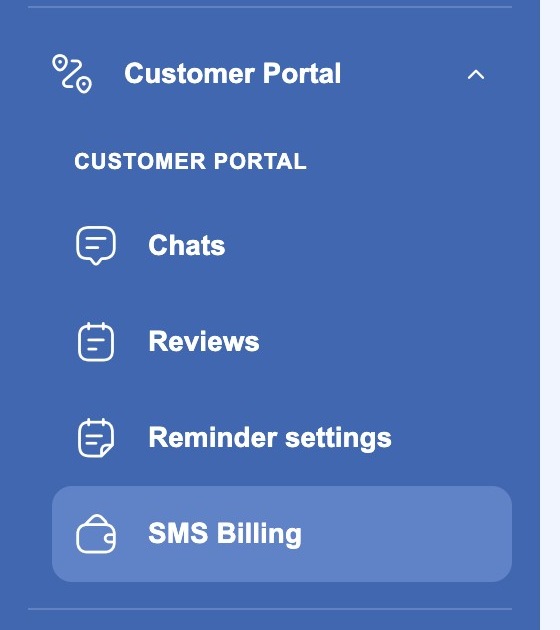
Importante: Portale clienti è un modulo a pagamento. Attivalo nella sezione Impostazioni aziendali → Moduli. Dopo l’attivazione, nel menu di sinistra compare il gruppo a tendina Portale clienti con quattro pagine.
Che cosa riceve il cliente
- Notifiche sulla visita. Il cliente viene a sapere che la richiesta è stata accettata, che l’esecutore è partito, che il lavoro è terminato. Quali eventi comunicare esattamente e attraverso quale canale — SMS, email o entrambi — lo decidi tu.
- Pagina di tracciamento. Il link porta a un indirizzo separato — my.shifton.com, non all’applicazione. Nella pagina: una mappa con due punti — l’indirizzo del cliente e l’esecutore — e il percorso tracciato tra di essi, il tempo di viaggio stimato e, accanto, la scheda dell’esecutore con foto e nome e due pulsanti — «Chiamata» e «Messaggio». Più sotto — l’orario pianificato della visita, l’indirizzo del servizio e lo stato di esecuzione.
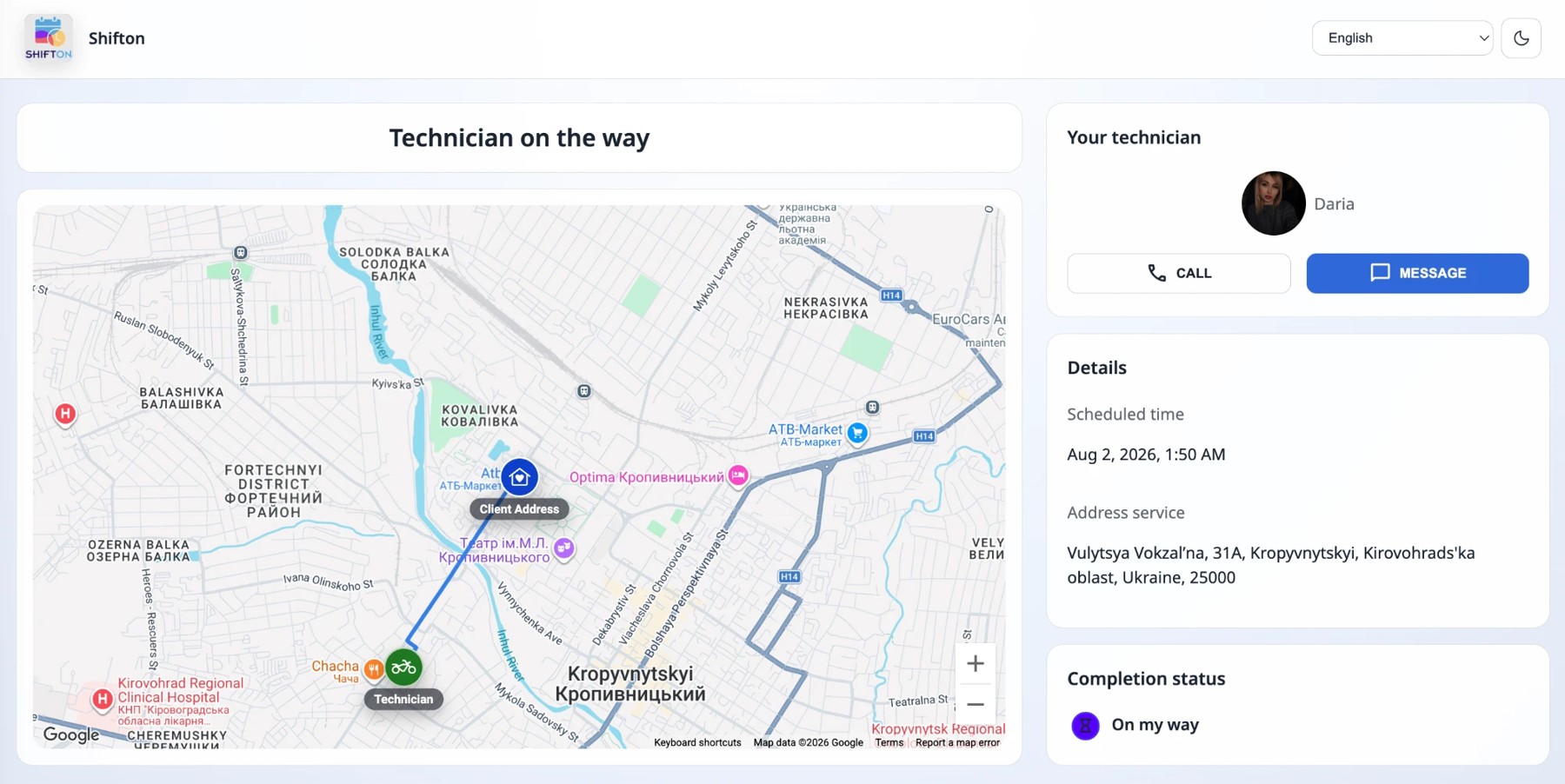
- Chat sull’attività. Il pulsante «Messaggio» apre la conversazione direttamente nella stessa pagina: campo di immissione e pulsante «Invia». Il tuo team risponde nella pagina Chat dell’applicazione. La conversazione è associata all’attività, perciò la vede chiunque lavori su quell’attività. Al termine dell’attività la chat si chiude e passa in Archiviazione.

- Recensione al termine del lavoro. Il modulo di valutazione della qualità del servizio si apre con un proprio link: foto e nome dell’esecutore, valutazione con cinque stelle, commento facoltativo e file allegato. Il cliente preme «Invia» e la recensione finisce nella pagina Recensioni. La recensione si lascia una sola volta — dopo l’invio il link diventa inattivo.
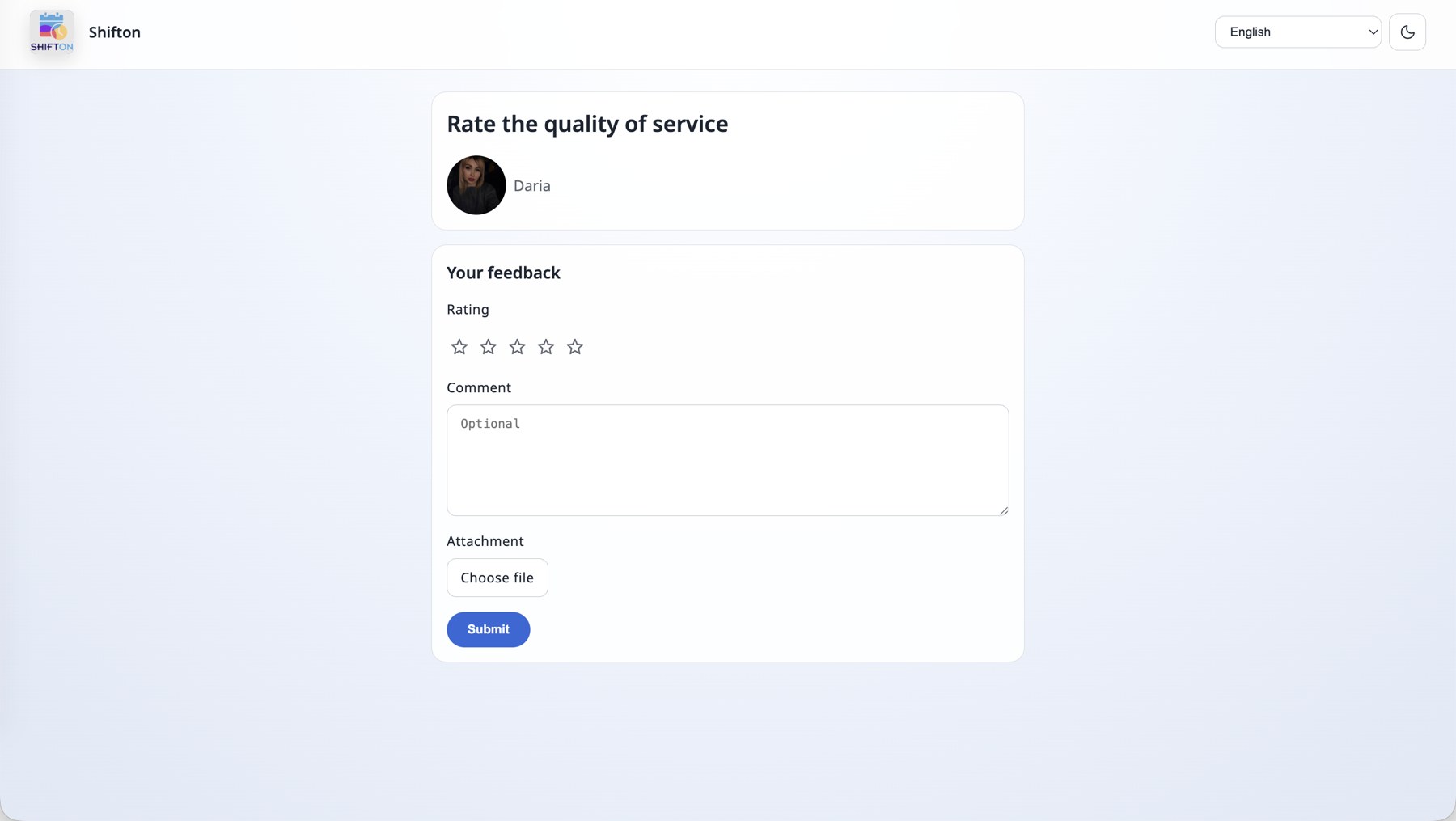
Il link della recensione funziona solo dopo il completamento dell’attività. Fino a quando l’attività non è in uno stato finale, il link apre la pagina «Il link non è più valido».
Pagina nella lingua del cliente. Nell’angolo in alto a destra delle pagine per il cliente c’è la scelta della lingua — sono disponibili tutte le 41 lingue di Shifton — e l’interruttore del tema scuro. Tutte le etichette vengono tradotte, perciò un cliente di qualsiasi paese vede la pagina nella propria lingua. Nelle illustrazioni sotto la pagina è aperta in inglese.
Il telefono dell’esecutore, tra l’altro, si può non rivelare: nelle impostazioni del modulo c’è la sostituzione del numero e il cliente non chiama il numero personale del dipendente.
Quanto vivono i link
Entrambi i link sono usa e getta, ognuno a suo modo, e vale la pena saperlo in anticipo:
- Il link di tracciamento funziona finché l’attività è in corso. Appena porti l’attività in uno stato finale, il tracciamento si chiude — il cliente vedrà «Il link non è più valido».
- Il link della recensione, al contrario, inizia a funzionare solo dopo il completamento dell’attività. E vale fino alla prima recensione: il cliente ha inviato la valutazione, il link è diventato inattivo, una seconda recensione non si può lasciare.
- La chat vive insieme all’attività: finché l’attività è in corso, il cliente e il tuo team si scrivono; dopo il passaggio a uno stato finale la conversazione si chiude e passa in Archiviazione — resta comunque disponibile per la lettura nella scheda Archiviazione della pagina Chat.
È più semplice ricordarlo così: il lavoro è in corso — mappa e chat sono aperte; il lavoro è finito — è aperta solo la recensione, e lo è una volta sola.
Come configurare tutto: cinque passi
1. Attiva il modulo
Impostazioni aziendali → Moduli → spunta Portale clienti → Salva. Per maggiori dettagli, vedi l’articolo «Moduli e impostazioni dei moduli».
2. Collega i campi del cliente ai canali di comunicazione
Moduli → Impostazioni → Portale clienti. Qui si indica da quali campi della scheda del cliente prendere nome, cognome, telefono ed email — è a questo telefono che partirà l’SMS e a questo indirizzo l’email. Nello stesso posto si scelgono il modo in cui mostrare al cliente il nome dell’esecutore e si attiva la sostituzione del telefono.
3. Configura le notifiche in base agli stati dell’attività
La pagina Impostazioni dei promemoria («Impostazioni dei promemoria»), blocco Impostazioni delle notifiche per stati. È la tabella principale del modulo: in essa sono elencati gli stati delle attività della tua azienda e, di fronte a ciascuno, si attivano i canali attraverso i quali il cliente riceverà il messaggio quando l’attività passerà a quello stato.
Gli stati sono diversi per ogni azienda. Non si tratta di un elenco di sistema già pronto: gli stati li crei e li denomini tu stesso nella sezione Impostazioni delle attività → Stati, e la tabella delle notifiche mostra semplicemente ciò che hai configurato. Perciò nella tua tabella ci saranno i tuoi nomi, non quelli dell’illustrazione qui sotto (dove, a titolo di esempio, ci sono gli stati «TO DO», «Started», «Doing», «Pause», «Decline», «In arrivo», «Accepted», «Finished»).
Da qui deriva anche l’ordine delle operazioni: prima gli stati, poi le notifiche. Se aggiungi un nuovo stato dopo aver configurato le notifiche, comparirà nella tabella come riga a parte senza canali — e per esso al cliente non arriverà nulla finché non li attivi.
Gli stati senza canali sono contrassegnati in grigio: per essi al cliente non arriva nulla. Per attivare uno stato, premi + nella sua riga — si aprirà la finestra «Aggiungi regola per i status», in cui si definisce l’intero messaggio:
- Stato — lo stato al quale scatterà la regola (per esempio, In arrivo).
- Canali — i canali: SMS, E-mail o entrambi.
- Testo SMS — il testo dell’SMS.
- Oggetto dell’email — l’oggetto dell’email.
- Testo dell’email — il testo dell’email.
- Abilitato — se la regola è attiva.

Segnaposto nel testo del messaggio
I testi non sono statici: al loro interno vengono inseriti i dati dell’attività. Sono disponibili i segnaposto:
{executor_name} · {company_name} · {client_first_name} · {client_last_name} · {scheduled_time} · {task_id} · {company_id} · {client_id} · {link_feedback} · {link_map}
La cosa più importante: i link finiscono nel messaggio solo attraverso i segnaposto. {link_map} è il link alla pagina di tracciamento con la mappa, {link_feedback} è il link al modulo della recensione. Se non li inserisci nel testo, il messaggio partirà senza link e il cliente non potrà né seguire l’esecutore né lasciare una recensione.
Esempio di testo SMS per lo stato In arrivo:
Hi {client_first_name}, {executor_name} from {company_name} is now on the way to you.
Scheduled: {scheduled_time}. Track location: {link_map}
E l’oggetto dell’email può avere questo aspetto: Your Specialist Is On the Way — Request #{task_id}.

4. Aggiungi i promemoria basati sull’orario
Nello stesso posto, il blocco Impostazioni delle notifiche pianificate — pulsante Crea promemoria. A differenza delle notifiche in base agli stati, il promemoria è associato non a un evento ma a un orario: quanti minuti prima della visita o dopo di essa inviare il messaggio. Il promemoria ha un nome, un intervallo (Invia prima/dopo), la scelta «prima/dopo» (Opzione di promemoria), i canali e un interruttore di attivazione.
Per esempio, un promemoria «30 minuti prima della visita» via SMS — il cliente farà in tempo a prepararsi e tu ridurrai il numero di trasferte a vuoto.
5. Ricarica il credito SMS
Gli SMS consumano il credito e, con credito a zero, i messaggi semplicemente non partiranno. Credito, consumo e ricarica automatica si trovano nella pagina Fatturazione SMS. Le email vengono inviate gratuitamente, perciò si può iniziare anche con il solo canale email.
Pagine del modulo
| Pagina | A che cosa serve | Per saperne di più |
|---|---|---|
| Chat («Chat») | Leggere i messaggi dei clienti sulle attività e rispondere. La scheda Archiviazione conserva le conversazioni chiuse | Chat |
| Recensioni («Recensioni») | Vedere valutazioni e commenti dei clienti, con filtri per dipendente e per cliente | Recensioni |
| Impostazioni dei promemoria («Impostazioni dei promemoria») | Notifiche in base agli stati e promemoria basati sull’orario | Impostazioni dei promemoria |
| Fatturazione SMS («Fatturazione SMS») | Credito SMS, consumo per paesi e tipi, ricarica e ricarica automatica | Fatturazione SMS |
Che cosa serve perché le notifiche arrivino
| # | Condizione | Dove verificare |
|---|---|---|
| 1 | Il modulo Portale clienti è attivo | Impostazioni aziendali → Moduli |
| 2 | L’azienda lavora nella modalità Attività (Field Service) | menu dell’azienda → cambio della modalità di lavoro |
| 3 | Il cliente ha telefono e/o email compilati | scheda del cliente nella sezione Clienti |
| 4 | I campi del cliente sono collegati ai canali | Moduli → Impostazioni → Portale clienti |
| 5 | Per gli stati necessari i canali sono attivi | Impostazioni promemoria → Impostazioni notifiche per stato |
| 6 | Sul credito SMS c’è denaro (per gli SMS) | SMS Billing |
Possibili problemi e soluzioni
| Problema | Causa | Soluzione |
|---|---|---|
| Nel menu non c’è il gruppo Portale clienti | Il modulo è disattivato oppure l’azienda non è nella modalità Attività | Attiva il modulo in Impostazioni aziendali → Moduli; passa alla modalità Attività (Field Service) |
| Il gruppo c’è, ma le voci non si vedono | Il gruppo è compresso | Fai clic sul nome Portale clienti — l’elenco si aprirà |
| Il cliente non ha ricevuto né SMS né email | Per questo stato non è attivo nessun canale | Impostazioni promemoria → Impostazioni notifiche per stato → attiva un canale per lo stato che ti serve |
| Le email arrivano, gli SMS no | Credito SMS a zero oppure numero errato | Ricarica il credito in Fatturazione SMS; verifica il telefono nella scheda del cliente |
| Le notifiche partono verso il telefono sbagliato | Il campo del cliente è collegato in modo errato | Moduli → Impostazioni → Portale clienti → Mapping: customer's phone number |
| Il link di tracciamento è vuoto | L’esecutore non è ancora partito oppure ha la geolocalizzazione disattivata | Verifica lo stato dell’attività e le autorizzazioni di geolocalizzazione nell’applicazione mobile del dipendente |
| Il cliente ha aperto il link e vede «Il link non è più valido» | L’attività è già conclusa — per essa il tracciamento è terminato | È normale: il link alla mappa vive finché l’attività è in corso |
| Il cliente vuole riaprire il modulo della recensione | La recensione è già stata inviata, il link è diventato inattivo | Non è possibile lasciare una seconda recensione — raccogli l’integrazione tramite la chat sull’attività |
Domande frequenti
Domanda: Al cliente serve un account in Shifton? Risposta: No. Tutto si apre dal link contenuto nell’SMS o nell’email — non serve né registrazione né password.
Domanda: Che cosa avvia esattamente la notifica al cliente? Risposta: Due meccanismi diversi. Il primo è il cambio di stato dell’attività: si configura in Impostazioni promemoria → Impostazioni notifiche per stato. Il secondo è il promemoria basato sull’orario: si crea con il pulsante Crea promemoria e scatta N minuti prima o dopo la visita.
Domanda: In che cosa un promemoria si differenzia da una notifica in base allo stato? Risposta: La notifica in base allo stato è associata a un evento — l’attività è passata a uno stato, il cliente ha ricevuto il messaggio. Il promemoria è associato all’orario della visita e parte indipendentemente dal fatto che lo stato sia cambiato o no.
Domanda: Si può fare a meno degli SMS? Risposta: Sì. Lascia attivo solo il canale email — non consuma il credito SMS.
Domanda: Il cliente vede il telefono personale del dipendente? Risposta: Non necessariamente. Nelle impostazioni del modulo c’è la sostituzione del numero: in quel caso la chiamata del cliente non va al numero personale dell’esecutore.
Domanda: Come vede il cliente il nome dell’esecutore? Risposta: Così come è impostato nelle impostazioni del modulo — per esempio, solo il nome senza il cognome.
Domanda: Chi in azienda vede la chat con il cliente? Risposta: La conversazione è associata all’attività, perciò la vede chiunque abbia accesso a quell’attività. Tutte le chat sono raccolte nella pagina Chat.
Domanda: Dove finisce la conversazione dopo la chiusura dell’attività? Risposta: Nell’archivio — la scheda Archiviazione della pagina Chat.
Domanda: È obbligatorio chiedere una recensione a ogni cliente? Risposta: No, la recensione è un messaggio a parte e sei tu a decidere se inviarlo o no.
Domanda: Perché uno stato nella tabella è contrassegnato in grigio? Risposta: Significa che per esso non è attivo nessun canale e che per quello stato al cliente non arriva nulla. Premi + nella riga dello stato per attivare un canale.
Domanda: Quanti promemoria si possono creare? Risposta: Non c’è un limite — se ne possono impostare diversi: per esempio, uno il giorno prima della visita via email e uno 30 minuti prima via SMS.
Domanda: In quale lingua arrivano le notifiche? Risposta: Il testo dei messaggi si definisce nelle impostazioni, perciò sarà quello che hai scritto tu.
Domanda: Il modulo è a pagamento? Risposta: Sì. In più, si consuma a parte il credito SMS per ogni SMS inviato; le email sono gratuite.
Domanda: Il cliente ha ricevuto il messaggio, ma senza il link alla mappa. Perché? Risposta: Nel testo della regola non è stato inserito il segnaposto {link_map}. Il link non viene aggiunto automaticamente — bisogna scriverlo nel testo dell’SMS o dell’email.
Domanda: Come arriva il cliente alla chat? Risposta: Dalla pagina di tracciamento — lì c’è il pulsante MESSAGE. Non serve inviare un link separato alla chat.
Domanda: Il cliente può telefonare all’esecutore dalla pagina di tracciamento? Risposta: Sì, con il pulsante CALL. Se nelle impostazioni del modulo è attiva la sostituzione del numero, la chiamata non andrà al telefono personale del dipendente.
Domanda: Il cliente può allegare una foto alla recensione? Risposta: Sì, nel modulo della recensione c’è il campo dell’allegato — il cliente seleziona il file e lo invia insieme alla valutazione e al commento.
Domanda: In quale lingua il cliente vede la pagina di tracciamento? Risposta: Nella pagina c’è un selettore di lingua, il cliente può scegliere da sé quella che gli è più comoda. Nello stesso posto si attiva il tema scuro.
Domanda: Si può scrivere un testo del messaggio personalizzato? Risposta: Non solo si può — si deve. Il testo dell’SMS, l’oggetto e il testo dell’email si definiscono nella regola per ogni stato separatamente, con segnaposto del tipo {client_first_name} oppure {scheduled_time}.
Domanda: A quale indirizzo si apre la pagina per il cliente? Risposta: A un indirizzo separato — my.shifton.com, non nell’applicazione. Il cliente non entra nell’interfaccia dell’azienda e non vede nulla al suo interno.
Domanda: Quanto vive il link di tracciamento? Risposta: Finché l’attività è in corso. Appena l’attività viene portata in uno stato finale, il tracciamento si chiude: il link mostra «Il link non è più valido».
Domanda: Quando inizia a funzionare il link della recensione? Risposta: Dopo il completamento dell’attività. Prima di allora anche con esso si apre «The link is no longer valid».
Domanda: Il cliente vede il numero dell’attività? Risposta: Sì, se hai inserito {task_id} nel testo del messaggio — per esempio, nell’oggetto dell’email «Your Specialist Is On the Way — Request #401428».
Domanda: Da chi arriva l’email al cliente? Risposta: A nome di Shifton Robot ([email protected]) con l’oggetto che hai definito nella regola.
Domanda: Nella mia tabella ci sono stati diversi da quelli dell’immagine. È normale? Risposta: Sì. Gli stati delle attività li crei tu stesso in Impostazioni delle attività → Stati, e la tabella delle notifiche mostra proprio il tuo insieme. I nomi nelle illustrazioni sono un esempio di una singola azienda.
Domanda: Ho aggiunto un nuovo stato — perché per esso non ci sono notifiche? Risposta: Il nuovo stato compare nella tabella come riga vuota, senza canali. Aprilo tramite + e imposta i canali e il testo del messaggio.
Domanda: Si può configurare una notifica su qualsiasi stato personalizzato? Risposta: Sì, su qualsiasi stato della tua azienda — non ci sono limiti di nome o di quantità.
Domanda: Quanto vive il link di tracciamento? Risposta: Finché l’attività è in corso. Appena l’attività viene portata in uno stato finale, il tracciamento si chiude.
Domanda: Quante volte il cliente può lasciare una recensione? Risposta: Una. Dopo l’invio il link diventa inattivo e non è possibile riaprire il modulo.
Domanda: Si può continuare a scrivere al cliente dopo il completamento dell’attività? Risposta: No. Con lo stato finale la chat si chiude e passa in archivio. La conversazione si può leggere nella scheda Archiviazione della pagina Chat.