

Cổng thông tin khách hàng — mô-đun giúp khách hàng của bạn luôn nắm được thông tin về chuyến thăm mà không cần một cuộc gọi nào từ điều phối viên. Khách hàng nhận thông báo về công việc sắp tới, nhận liên kết để thấy trên bản đồ người thực hiện đang ở đâu và khi nào sẽ đến, có thể viết vào trò chuyện và sau khi công việc xong thì để lại đánh giá.
Khi đó khách hàng không cần tài khoản trong Shifton — mọi thứ mở ra bằng liên kết từ SMS hoặc thư.
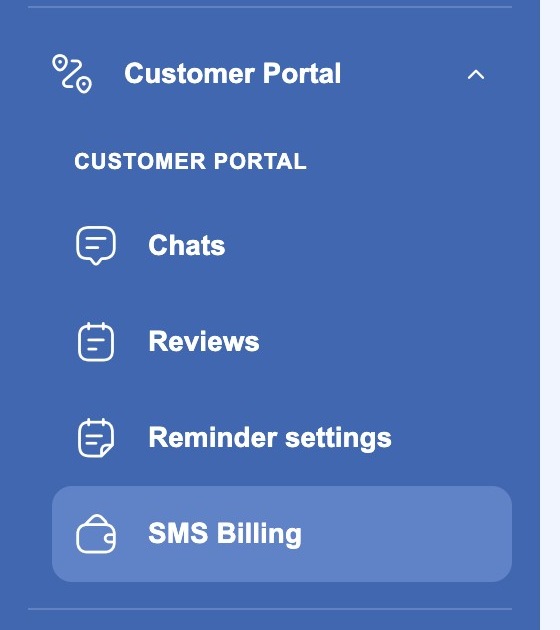
Quan trọng: Cổng thông tin khách hàng là mô-đun có phí. Hãy bật nó trong phần Cài đặt công ty → Mô-đun. Sau khi bật, trong menu bên trái xuất hiện nhóm mở rộng được Cổng thông tin khách hàng với bốn trang.
Khách hàng nhận được gì
- Thông báo về chuyến thăm. Khách hàng biết được rằng yêu cầu đã được tiếp nhận, rằng người thực hiện đã lên đường, rằng công việc đã hoàn thành. Chính xác là thông báo những sự kiện nào và qua kênh nào — SMS, email hoặc cả hai — bạn tự quyết định.
- Trang theo dõi. Liên kết dẫn đến một địa chỉ riêng — my.shifton.com, không phải vào ứng dụng. Trên trang có: bản đồ với hai điểm — địa chỉ khách hàng và người thực hiện — cùng lộ trình được vẽ giữa chúng, thời gian di chuyển dự kiến, và bên cạnh là thẻ của người thực hiện với ảnh và tên cùng hai nút — “Cuộc gọi” và “Tin nhắn”. Bên dưới là thời gian đã lên kế hoạch của chuyến thăm, địa chỉ phục vụ và trạng thái thực hiện.
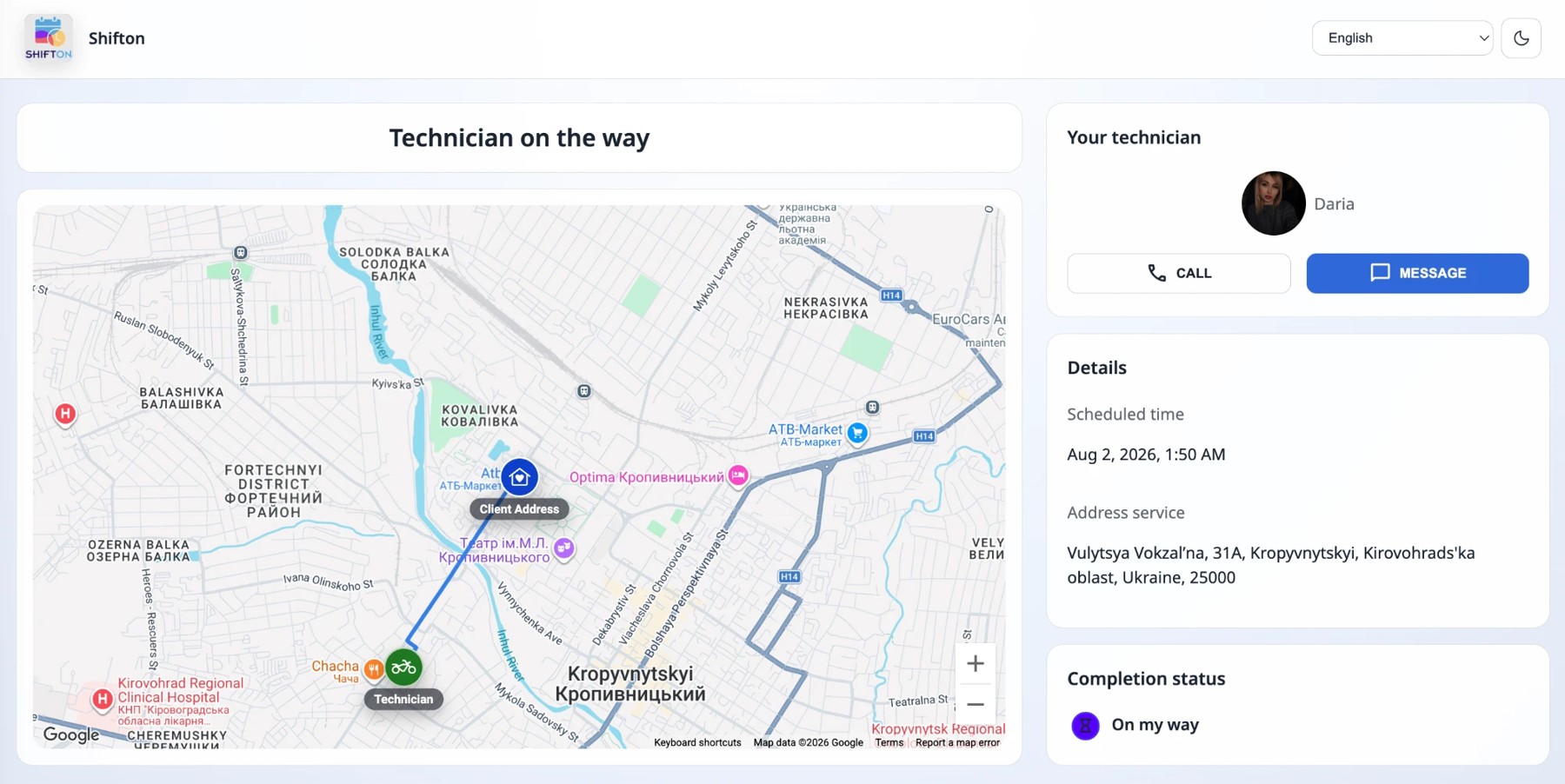
- Trò chuyện theo nhiệm vụ. Nút “Tin nhắn” mở nội dung trao đổi ngay trên cùng trang đó: ô nhập và nút “Gửi”. Đội ngũ của bạn trả lời trên trang Trò chuyện trong ứng dụng. Nội dung trao đổi được gắn với nhiệm vụ, nên bất kỳ ai làm việc với nhiệm vụ đó đều thấy được. Sau khi nhiệm vụ hoàn thành, trò chuyện được đóng và chuyển vào lưu trữ.

- Đánh giá sau công việc. Biểu mẫu đánh giá chất lượng phục vụ mở ra theo liên kết riêng của nó: ảnh và tên của người thực hiện, xếp hạng bằng năm ngôi sao, bình luận không bắt buộc và tệp đính kèm. Khách hàng nhấn “Gửi”, và đánh giá đi vào trang Đánh giá. Đánh giá được để lại một lần — sau khi gửi, liên kết trở nên không hoạt động.
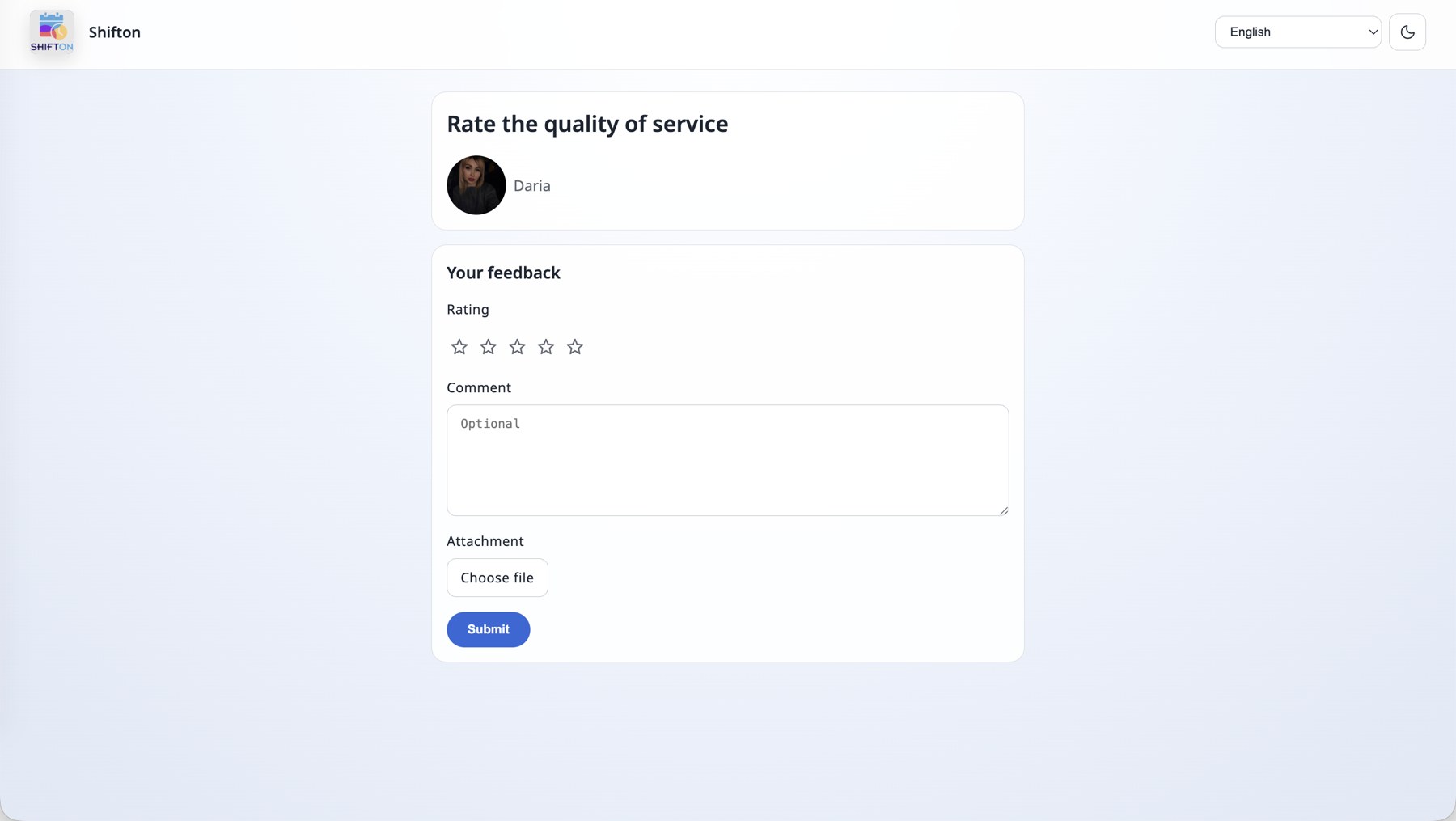
Liên kết đánh giá chỉ hoạt động sau khi nhiệm vụ hoàn thành. Khi nhiệm vụ chưa ở trạng thái cuối cùng, theo liên kết đó sẽ mở ra trang “Liên kết không còn hiệu lực”.
Trang bằng ngôn ngữ của khách hàng. Ở góc trên bên phải các trang dành cho khách hàng có phần chọn ngôn ngữ — có sẵn cả 41 ngôn ngữ của Shifton, — và công tắc chuyển chủ đề tối. Toàn bộ nhãn đều được dịch, nên khách hàng từ bất kỳ quốc gia nào cũng thấy trang bằng ngôn ngữ của mình. Trong các hình minh họa bên dưới, trang được mở bằng tiếng Anh.
Khi đó, số điện thoại của người thực hiện có thể không tiết lộ: trong cài đặt mô-đun có tính năng thay thế số, và khách hàng không gọi vào số riêng của nhân viên.
Các liên kết sống được bao lâu
Cả hai liên kết đều dùng một lần theo cách riêng của mình, và điều đó nên biết trước:
- Liên kết theo dõi hoạt động khi nhiệm vụ đang được thực hiện. Ngay khi bạn chuyển nhiệm vụ sang trạng thái cuối cùng, việc theo dõi bị đóng — khách hàng sẽ thấy “Liên kết không còn hiệu lực”.
- Liên kết đánh giá thì ngược lại, chỉ bắt đầu hoạt động sau khi nhiệm vụ hoàn thành. Và nó có hiệu lực đến đánh giá đầu tiên: khách hàng đã gửi điểm — liên kết trở nên không hoạt động, không thể để lại đánh giá lần thứ hai.
- Trò chuyện sống cùng với nhiệm vụ: khi nhiệm vụ đang được thực hiện, khách hàng và đội ngũ của bạn trao đổi với nhau, còn sau khi chuyển sang trạng thái cuối cùng thì nội dung trao đổi bị đóng và chuyển vào lưu trữ — nó vẫn để bạn đọc được ở tab Lưu trữ của trang Trò chuyện.
Dễ nhớ nhất là như sau: công việc đang diễn ra — bản đồ và trò chuyện mở; công việc đã xong — chỉ đánh giá mở, và nó mở một lần.
Cách thiết lập mọi thứ: năm bước
1. Bật mô-đun
Cài đặt công ty → Mô-đun → đánh dấu Cổng thông tin khách hàng → Lưu. Chi tiết — trong bài “Mô-đun và cài đặt mô-đun”.
2. Liên kết các trường của khách hàng với kênh liên lạc
Mô-đun → Cài đặt → Cổng thông tin khách hàng. Tại đây bạn chỉ ra lấy tên, họ, điện thoại và email từ những trường nào của thẻ khách hàng — SMS sẽ đi đến chính số điện thoại này, còn thư đến chính địa chỉ này. Cũng ở đó bạn chọn cách hiển thị tên người thực hiện cho khách hàng, và bật tính năng thay thế số điện thoại.
3. Thiết lập thông báo theo trạng thái nhiệm vụ
Trang Cài đặt nhắc nhở (“Cài đặt nhắc nhở”), khối Cài đặt thông báo theo trạng thái. Đây là bảng chính của mô-đun: trong đó liệt kê các trạng thái nhiệm vụ của công ty bạn, và đối diện mỗi trạng thái là các kênh được bật để khách hàng nhận tin nhắn khi nhiệm vụ chuyển sang trạng thái đó.
Mỗi công ty có trạng thái riêng. Đây không phải danh sách hệ thống có sẵn: bạn tự tạo và tự đặt tên các trạng thái trong phần Cài đặt nhiệm vụ → Trạng thái, còn bảng thông báo chỉ hiển thị những gì bạn đã thiết lập. Vì vậy trong bảng của bạn sẽ là các tên của bạn, chứ không phải những tên trong hình minh họa bên dưới (ở đó để làm ví dụ là các trạng thái “TO DO”, “Started”, “Doing”, “Pause”, “Decline”, “Đang trên đường”, “Accepted”, “Finished”).
Từ đó cũng suy ra thứ tự các bước: trước là trạng thái, sau là thông báo. Nếu thêm trạng thái mới sau khi đã thiết lập thông báo, nó sẽ xuất hiện trong bảng thành một dòng riêng không có kênh nào — và theo trạng thái đó khách hàng sẽ không nhận được gì, cho đến khi bạn bật chúng.
Các trạng thái không có kênh được tô xám — theo chúng khách hàng không nhận được gì. Để bật một trạng thái, hãy nhấn + ở dòng của nó — cửa sổ Thêm quy tắc cho trạng thái sẽ mở ra, nơi đặt toàn bộ tin nhắn:
- Trạng thái — trạng thái mà quy tắc sẽ hoạt động (ví dụ, Đang trên đường).
- Kênh — các kênh: SMS, E-mail hoặc cả hai.
- Nội dung SMS — nội dung SMS.
- Chủ đề thư — chủ đề của thư.
- Văn bản email — nội dung thư.
- Kích hoạt — quy tắc có được bật hay không.

Các phần thay thế trong nội dung tin nhắn
Nội dung không phải là tĩnh: dữ liệu của nhiệm vụ được chèn vào đó. Có sẵn các phần thay thế:
{executor_name} · {company_name} · {client_first_name} · {client_last_name} · {scheduled_time} · {task_id} · {company_id} · {client_id} · {link_feedback} · {link_map}
Điều quan trọng nhất: các liên kết vào được tin nhắn chỉ thông qua các phần thay thế. {link_map} — liên kết đến trang theo dõi có bản đồ, {link_feedback} — liên kết đến biểu mẫu đánh giá. Nếu không chèn chúng vào nội dung, tin nhắn sẽ đi mà không có liên kết, và khách hàng sẽ không thể theo dõi người thực hiện cũng như không thể để lại đánh giá.
Ví dụ nội dung SMS cho trạng thái Đang trên đường:
Hi {client_first_name}, {executor_name} from {company_name} is now on the way to you.
Scheduled: {scheduled_time}. Track location: {link_map}
Còn chủ đề thư có thể trông như thế này: Your Specialist Is On the Way — Request #{task_id}.

4. Thêm các nhắc nhở theo thời gian
Cũng ở đó, khối Cài đặt thông báo đã lên lịch — nút Tạo nhắc nhở. Khác với thông báo theo trạng thái, nhắc nhở được gắn không phải với sự kiện, mà với thời gian: gửi tin nhắn trước chuyến thăm bao nhiêu phút hoặc sau chuyến thăm bao nhiêu phút. Nhắc nhở có tên, khoảng thời gian (Gửi trước/sau), lựa chọn “trước/sau” (Tùy chọn nhắc nhở), các kênh và công tắc bật.
Ví dụ, nhắc nhở “30 phút trước chuyến thăm” qua SMS — khách hàng sẽ kịp chuẩn bị, còn bạn sẽ giảm được số lần đi lại không thành công.
5. Nạp thêm số dư SMS
SMS tiêu tốn số dư, và khi số dư bằng không thì tin nhắn đơn giản là sẽ không đi. Số dư, mức tiêu và nạp tiền tự động — ở trang Pay SMS. Email được gửi miễn phí, nên bạn cũng có thể bắt đầu chỉ với một kênh email.
Các trang của mô-đun
| Trang | Dùng để làm gì | Chi tiết |
|---|---|---|
| Trò chuyện (“Trò chuyện”) | Đọc tin nhắn của khách hàng theo nhiệm vụ và trả lời chúng. Tab Lưu trữ lưu các nội dung trao đổi đã đóng | Trò chuyện |
| Đánh giá (“Đánh giá”) | Xem điểm số và bình luận của khách hàng, có bộ lọc theo nhân viên và khách hàng | Đánh giá |
| Cài đặt nhắc nhở (“Cài đặt nhắc nhở”) | Thông báo theo trạng thái và nhắc nhở theo thời gian | Cài đặt nhắc nhở |
| Pay SMS (“Pay SMS”) | Số dư SMS, mức tiêu theo quốc gia và theo loại, nạp thêm và nạp tiền tự động | Pay SMS |
Cần gì để thông báo đến được
| # | Điều kiện | Kiểm tra ở đâu |
|---|---|---|
| 1 | Mô-đun Cổng thông tin khách hàng đã được bật | Cài đặt công ty → Mô-đun |
| 2 | Công ty làm việc ở chế độ Nhiệm vụ (Field Service) | menu công ty → thay đổi chế độ làm việc |
| 3 | Khách hàng đã được điền điện thoại và/hoặc email | thẻ khách hàng trong phần Khách hàng |
| 4 | Các trường của khách hàng được liên kết với kênh | Mô-đun → Cài đặt → Cổng thông tin khách hàng |
| 5 | Với các trạng thái cần thiết, các kênh đã được bật | Cài đặt nhắc nhở → Cài đặt thông báo theo trạng thái |
| 6 | Trong số dư SMS có tiền (cho SMS) | SMS Billing |
Các vấn đề có thể gặp và cách giải quyết
| Vấn đề | Nguyên nhân | Cách giải quyết |
|---|---|---|
| Trong menu không có nhóm Cổng thông tin khách hàng | Mô-đun đã bị tắt hoặc công ty không ở chế độ Nhiệm vụ | Hãy bật mô-đun trong Cài đặt công ty → Mô-đun; chuyển sang chế độ Nhiệm vụ (Field Service) |
| Có nhóm, nhưng không thấy các mục | Nhóm đang được thu gọn | Hãy nhấn vào tên Cổng thông tin khách hàng — danh sách sẽ mở ra |
| Khách hàng không nhận được cả SMS lẫn thư | Với trạng thái này không có kênh nào được bật | Cài đặt nhắc nhở → Cài đặt thông báo theo trạng thái → hãy bật kênh ở trạng thái cần thiết |
| Thư đến, còn SMS thì không | Số dư SMS bằng không hoặc số điện thoại sai | Hãy nạp thêm số dư ở Pay SMS; kiểm tra điện thoại trong thẻ khách hàng |
| Thông báo đi đến số điện thoại không đúng | Trường của khách hàng được liên kết sai | Mô-đun → Cài đặt → Cổng thông tin khách hàng → Ánh xạ: số điện thoại của khách hàng |
| Liên kết theo dõi trống | Người thực hiện vẫn chưa lên đường hoặc đã tắt định vị | Hãy kiểm tra trạng thái nhiệm vụ và quyền định vị trong ứng dụng di động của nhân viên |
| Khách hàng mở liên kết và thấy “Liên kết không còn hiệu lực” | Nhiệm vụ đã hoàn thành — việc theo dõi cho nó đã kết thúc | Điều này là bình thường: liên kết đến bản đồ sống khi nhiệm vụ đang được thực hiện |
| Khách hàng muốn mở lại biểu mẫu đánh giá | Đánh giá đã được gửi, liên kết trở nên không hoạt động | Không thể để lại đánh giá lần nữa — hãy tiếp nhận phần bổ sung qua trò chuyện theo nhiệm vụ |
Câu hỏi thường gặp
Câu hỏi: Khách hàng có cần tài khoản trong Shifton không? Trả lời: Không. Mọi thứ mở ra bằng liên kết từ SMS hoặc thư — không cần đăng ký, cũng không cần mật khẩu.
Câu hỏi: Điều gì kích hoạt thông báo cho khách hàng? Trả lời: Hai cơ chế khác nhau. Thứ nhất — việc đổi trạng thái nhiệm vụ: được thiết lập trong Cài đặt nhắc nhở → Cài đặt thông báo theo trạng thái. Thứ hai — nhắc nhở theo thời gian: được tạo bằng nút Tạo nhắc nhở và hoạt động N phút trước hoặc sau chuyến thăm.
Câu hỏi: Nhắc nhở khác thông báo theo trạng thái ở đâu? Trả lời: Thông báo theo trạng thái được gắn với sự kiện — nhiệm vụ chuyển sang trạng thái, khách hàng nhận tin nhắn. Nhắc nhở được gắn với thời gian của chuyến thăm và đi bất kể trạng thái có thay đổi hay không.
Câu hỏi: Có thể không dùng SMS không? Trả lời: Có. Hãy chỉ để bật kênh email — nó không tiêu tốn số dư SMS.
Câu hỏi: Khách hàng có thấy điện thoại riêng của nhân viên không? Trả lời: Không nhất thiết. Trong cài đặt mô-đun có tính năng thay thế số — khi đó cuộc gọi của khách hàng không đi vào số riêng của người thực hiện.
Câu hỏi: Khách hàng thấy tên người thực hiện thế nào? Trả lời: Đúng như đã đặt trong cài đặt mô-đun — ví dụ, chỉ tên mà không có họ.
Câu hỏi: Ai trong công ty thấy trò chuyện với khách hàng? Trả lời: Nội dung trao đổi được gắn với nhiệm vụ, nên bất kỳ ai có quyền truy cập nhiệm vụ đó đều thấy được. Tất cả trò chuyện được tập hợp trên trang Trò chuyện.
Câu hỏi: Nội dung trao đổi đi đâu sau khi nhiệm vụ đóng? Trả lời: Vào lưu trữ — tab Lưu trữ trên trang Trò chuyện.
Câu hỏi: Có bắt buộc xin đánh giá từ mọi khách hàng không? Trả lời: Không, đánh giá là một tin nhắn riêng, và bạn tự quyết định gửi nó hay không.
Câu hỏi: Vì sao trạng thái trong bảng bị tô xám? Trả lời: Nghĩa là với nó không có kênh nào được bật và theo trạng thái này khách hàng không nhận được gì. Hãy nhấn + ở dòng của trạng thái để bật kênh.
Câu hỏi: Có thể tạo bao nhiêu nhắc nhở? Trả lời: Không có giới hạn — bạn có thể lập nhiều: ví dụ, một ngày trước chuyến thăm bằng thư và 30 phút trước bằng SMS.
Câu hỏi: Thông báo đến bằng ngôn ngữ nào? Trả lời: Nội dung tin nhắn được đặt trong cài đặt, nên nó sẽ đúng như bạn đã viết.
Câu hỏi: Mô-đun có phí không? Trả lời: Có. Ngoài ra, số dư SMS còn bị tiêu riêng cho mỗi tin nhắn SMS được gửi; email thì miễn phí.
Câu hỏi: Khách hàng nhận tin nhắn mà không có liên kết bản đồ. Vì sao? Trả lời: Trong nội dung của quy tắc chưa chèn phần thay thế {link_map}. Liên kết không được thêm tự động — cần phải viết nó trong nội dung SMS hoặc thư.
Câu hỏi: Khách hàng vào trò chuyện bằng cách nào? Trả lời: Từ trang theo dõi — ở đó có nút MESSAGE. Không cần gửi liên kết riêng đến trò chuyện.
Câu hỏi: Khách hàng gọi được cho người thực hiện từ trang theo dõi không? Trả lời: Có, bằng nút CALL. Nếu trong cài đặt mô-đun đã bật tính năng thay thế số, cuộc gọi sẽ không đi vào điện thoại riêng của nhân viên.
Câu hỏi: Khách hàng đính kèm ảnh vào đánh giá được không? Trả lời: Có, trong biểu mẫu đánh giá có trường tệp đính kèm — khách hàng chọn tệp và gửi cùng với điểm số và bình luận.
Câu hỏi: Khách hàng thấy trang theo dõi bằng ngôn ngữ nào? Trả lời: Trên trang có công tắc chuyển ngôn ngữ, khách hàng có thể tự chọn ngôn ngữ tiện lợi. Cũng ở đó có thể chuyển sang chủ đề tối.
Câu hỏi: Có thể tự viết nội dung tin nhắn không? Trả lời: Không chỉ là có thể — mà là cần phải. Nội dung SMS, chủ đề và nội dung thư được đặt trong quy tắc cho từng trạng thái riêng, với các phần thay thế dạng {client_first_name} hoặc {scheduled_time}.
Câu hỏi: Trang dành cho khách hàng mở ở địa chỉ nào? Trả lời: Ở địa chỉ riêng — my.shifton.com, chứ không phải trong ứng dụng. Khách hàng không vào được giao diện của công ty và không thấy gì trong đó.
Câu hỏi: Liên kết theo dõi sống được bao lâu? Trả lời: Khi nhiệm vụ đang được thực hiện. Ngay khi nhiệm vụ được chuyển sang trạng thái cuối cùng, việc theo dõi bị đóng: liên kết hiển thị “Liên kết không còn hiệu lực”.
Câu hỏi: Liên kết đánh giá bắt đầu hoạt động khi nào? Trả lời: Sau khi nhiệm vụ hoàn thành. Trước đó, theo liên kết cũng mở ra “The link is no longer valid”.
Câu hỏi: Khách hàng có thấy số của nhiệm vụ không? Trả lời: Có, nếu bạn đã chèn {task_id} vào nội dung tin nhắn — ví dụ, trong chủ đề thư “Your Specialist Is On the Way — Request #401428”.
Câu hỏi: Thư đến với khách hàng từ ai? Trả lời: Từ tên Shifton Robot ([email protected]) với chủ đề mà bạn đã đặt trong quy tắc.
Câu hỏi: Bảng của tôi có trạng thái khác trong hình. Bình thường không? Trả lời: Có. Các trạng thái nhiệm vụ do bạn tự tạo trong Cài đặt nhiệm vụ → Trạng thái, và bảng thông báo hiển thị đúng bộ của bạn. Các tên trong hình minh họa là ví dụ của một công ty.
Câu hỏi: Tôi đã thêm trạng thái mới — vì sao nó không có thông báo? Trả lời: Trạng thái mới xuất hiện trong bảng thành một dòng trống, không có kênh. Hãy mở nó qua + và đặt các kênh cùng nội dung tin nhắn.
Câu hỏi: Có thể thiết lập thông báo cho trạng thái nào cũng được? Trả lời: Có, cho bất kỳ trạng thái nào của công ty bạn — không có giới hạn về tên hay số lượng.
Câu hỏi: Liên kết theo dõi sống được bao lâu? Trả lời: Khi nhiệm vụ đang được thực hiện. Ngay khi nhiệm vụ được chuyển sang trạng thái cuối cùng, việc theo dõi bị đóng.
Câu hỏi: Khách hàng có thể để lại đánh giá bao nhiêu lần? Trả lời: Một lần. Sau khi gửi, liên kết trở nên không hoạt động, và không thể mở lại biểu mẫu.
Câu hỏi: Có thể trao đổi với khách hàng sau khi nhiệm vụ xong không? Trả lời: Không. Với trạng thái cuối cùng, trò chuyện bị đóng và chuyển vào lưu trữ. Có thể đọc nội dung trao đổi ở tab Lưu trữ của trang Trò chuyện.