

Trên trang này tập hợp mọi thứ mà khách hàng nhận được từ công ty bạn: cả những nhắc nhở đi vào thời điểm đã định, cả những tin nhắn tự gửi khi trạng thái nhiệm vụ thay đổi. Nội dung tin nhắn cũng được đặt tại đây.
Tìm trang ở đâu
Trong menu bên trái, hãy mở nhóm Cổng thông tin khách hàng và chọn Cài đặt nhắc nhở. Nhóm này chỉ xuất hiện khi mô-đun được bật — xem bài “Cổng thông tin khách hàng — tổng quan”.
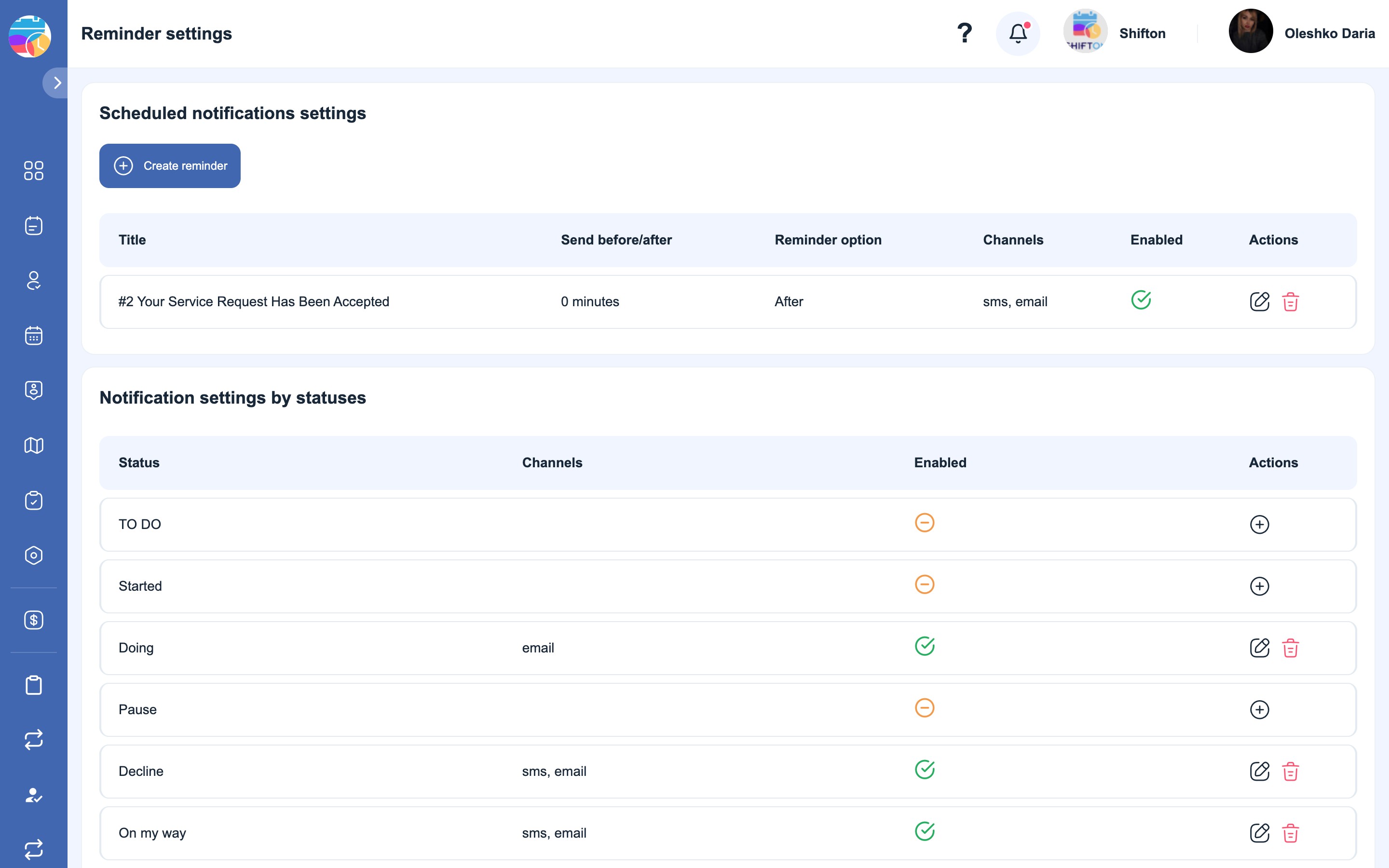
Hai khối trên trang
Trang được chia thành hai khối, và không nên nhầm lẫn chúng — chúng hoạt động vì những lý do khác nhau:
| Khối | Khi nào được gửi | Ví dụ |
|---|---|---|
| Cài đặt thông báo đã lên lịch | Theo thời gian: N phút trước chuyến thăm hoặc sau chuyến thăm | “Xin nhắc, thợ sẽ đến sau một giờ” |
| Cài đặt thông báo theo trạng thái | Theo sự kiện: nhiệm vụ đã chuyển sang một trạng thái nhất định | “Người thực hiện đã lên đường tới bạn” |
Cái này không thay thế cái kia: nhắc nhở sẽ đi ngay cả khi trạng thái không đổi, còn thông báo theo trạng thái — ngay cả khi còn một ngày nữa mới đến chuyến thăm.
Nhắc nhở đã lên lịch
Cách tạo
- Nhấn “Tạo nhắc nhở”.
- Tiêu đề — nhắc nhở sẽ được gọi tên như thế nào trong danh sách. Chỉ bạn thấy nó.
- Tùy chọn nhắc nhở — “Trước” hoặc “Sau”.
- Gửi trước/sau — khoảng thời gian tính theo phút. Giá trị
0nghĩa là “vào đúng thời điểm mốc”. - Kênh — SMS, e-mail hoặc cả hai.
- Nội dung tin nhắn: Nội dung SMS, Chủ đề thư, Văn bản email.
- Kích hoạt — bật nhắc nhở.
Trong danh sách, nhắc nhở được hiển thị theo các cột Tiêu đề, Gửi trước/sau, Tùy chọn nhắc nhở, Kênh, Kích hoạt và các hành động — bút chì để sửa và thùng rác để xóa.
Thông báo theo trạng thái
Trạng thái là của bạn, không phải của hệ thống
Danh sách trạng thái trong khối này không phải là danh mục có sẵn của Shifton. Các trạng thái nhiệm vụ do bạn tự tạo và tự đặt tên trong phần Cài đặt nhiệm vụ → Trạng thái, và bảng thông báo hiển thị đúng bộ của bạn. Trong các hình minh họa ở bài này là trạng thái của một công ty; bạn sẽ có các trạng thái riêng.
Từ đó suy ra thứ tự làm việc: trước là trạng thái, sau là thông báo cho chúng. Trạng thái mới được thêm về sau sẽ xuất hiện trong bảng thành một dòng trống — không có kênh, và theo trạng thái đó khách hàng sẽ không nhận được gì, cho đến khi bạn đặt chúng.

Cách đặt thông báo cho một trạng thái
Hãy nhấn + ở dòng của trạng thái — cửa sổ “Thêm quy tắc cho trạng thái” sẽ mở ra:

- Trạng thái — trạng thái mà khi chuyển sang thì quy tắc sẽ hoạt động.
- Kênh — SMS, e-mail hoặc cả hai.
- Nội dung SMS — nội dung SMS.
- Chủ đề thư — chủ đề của thư.
- Văn bản email — nội dung thư.
- Kích hoạt — quy tắc có được bật hay không.
Hãy nhấn “Lưu”. Trong bảng, đối diện trạng thái sẽ xuất hiện các kênh đã chọn, còn dấu xám sẽ đổi thành xanh.
Trạng thái mà không có kênh nào được đặt thì bị tô xám — theo nó khách hàng không nhận được gì.
Các phần thay thế trong nội dung tin nhắn
Nội dung không phải là tĩnh: dữ liệu của nhiệm vụ cụ thể được điền vào đó. Dưới mỗi trường có gợi ý kèm danh sách các phần thay thế cho phép:
{executor_name} — tên người thực hiện · {company_name} — tên công ty · {client_first_name} — tên khách hàng · {client_last_name} — họ khách hàng · {scheduled_time} — thời gian chuyến thăm đã lên kế hoạch · {task_id} — số của nhiệm vụ · {company_id} — số của công ty · {client_id} — số của khách hàng · {link_map} — liên kết đến trang theo dõi · {link_feedback} — liên kết đến biểu mẫu đánh giá
Điều chính về các liên kết. Liên kết đến bản đồ và đến đánh giá không được thêm tự động — chúng vào được tin nhắn chỉ thông qua {link_map} và {link_feedback}. Nếu không chèn phần thay thế, tin nhắn sẽ đi mà không có liên kết: khách hàng sẽ không thể theo dõi người thực hiện cũng như không thể để lại đánh giá, và trên giao diện điều này không hề thấy được — quy tắc trông như đã được thiết lập.
Ví dụ nội dung SMS cho trạng thái “người thực hiện đã lên đường”:
Hi {client_first_name}, {executor_name} from {company_name} is now on the way to you.
Scheduled: {scheduled_time}. Track location: {link_map}
Và chủ đề thư kèm theo:
Your Specialist Is On the Way — Request #{task_id}Thư đến với khách hàng từ tên Shifton Robot ([email protected]) với đúng chủ đề mà bạn đã đặt.
Cần gì để tin nhắn đến được
- SMS cần có số dư. Mỗi tin nhắn SMS đều bị trừ từ số dư SMS — nó ở trang Pay SMS. Khi số dư bằng không, SMS không đi. Thư thì miễn phí và không phụ thuộc vào số dư.
- Khách hàng phải được điền điện thoại và/hoặc email, và những trường này phải được liên kết với các kênh trong Mô-đun → Cài đặt → Cổng thông tin khách hàng.
- Quy tắc phải được bật — công tắc Kích hoạt.
Các vấn đề có thể gặp và cách giải quyết
| Vấn đề | Nguyên nhân | Cách giải quyết |
|---|---|---|
| Nhắc nhở đã được tạo, nhưng không được gửi | Công tắc Kích hoạt đang tắt | Hãy bật nhắc nhở trong danh sách |
| Khi đổi trạng thái, khách hàng không nhận được gì | Trạng thái không có kênh nào được đặt (dấu xám) | Hãy nhấn + ở dòng của trạng thái và đặt các kênh cùng nội dung |
| Xuất hiện trạng thái mới, không có thông báo theo nó | Trạng thái được thêm sau khi đã thiết lập thông báo | Hãy đặt quy tắc cho nó — trạng thái mới được tạo ra trống |
| Khách hàng nhận tin nhắn không có liên kết | Trong nội dung chưa chèn phần thay thế {link_map} hoặc {link_feedback} | Hãy viết thêm phần thay thế cần thiết vào nội dung của quy tắc |
Trong tin nhắn thấy chính phần thay thế, ví dụ {client_first_name} | Lỗi chính tả trong tên — phần thay thế không xác định sẽ đi đến khách hàng như văn bản thường | Hãy sao chép tên từ gợi ý dưới trường |
| Thư đến, còn SMS thì không | Số dư SMS bằng không hoặc khách hàng không có điện thoại | Hãy nạp thêm số dư ở trang Pay SMS, kiểm tra thẻ khách hàng |
Câu hỏi thường gặp
Câu hỏi: Nhắc nhở đã lên lịch khác thông báo theo trạng thái ở đâu? Trả lời: Nhắc nhở được gắn với thời gian của chuyến thăm — đi N phút trước hoặc sau. Thông báo theo trạng thái được gắn với sự kiện — nhiệm vụ đã chuyển sang trạng thái. Cái này không thay thế cái kia.
Câu hỏi: Khoảng thời gian nhắc nhở được đặt bằng đơn vị nào? Trả lời: Bằng phút. Giá trị 0 nghĩa là gửi vào đúng thời điểm mốc.
Câu hỏi: Có thể tạo bao nhiêu nhắc nhở? Trả lời: Không có giới hạn. Thường người ta làm hai đến ba cái: ví dụ, trước một ngày bằng thư và trước 30 phút bằng SMS.
Câu hỏi: Bảng của tôi có trạng thái khác trong hình. Bình thường không? Trả lời: Có. Các trạng thái do bạn tự tạo trong Cài đặt nhiệm vụ → Trạng thái, và bảng hiển thị đúng bộ của bạn.
Câu hỏi: Tôi đã thêm trạng thái mới — vì sao nó không có thông báo? Trả lời: Trạng thái mới xuất hiện trong bảng thành một dòng trống, không có kênh. Hãy mở nó qua + và đặt các kênh cùng nội dung.
Câu hỏi: Có thể chỉ gửi thư và không tốn SMS không? Trả lời: Có, hãy chỉ để lại kênh e-mail trong quy tắc.
Câu hỏi: Khách hàng nhận tin nhắn mà không có liên kết bản đồ. Vì sao? Trả lời: Trong nội dung không có phần thay thế {link_map}. Liên kết không tự được thêm — cần phải viết nó vào nội dung.
Câu hỏi: Có thể viết nội dung tin nhắn bằng ngôn ngữ của mình không? Trả lời: Có, nội dung hoàn toàn là của bạn. Hãy lưu ý rằng nó sẽ đi đến mọi khách hàng ở dạng đó — nó không được dịch sang ngôn ngữ của khách hàng.
Câu hỏi: Khách hàng thấy gì thay cho phần thay thế nếu không có dữ liệu? Trả lời: Phần thay thế được thay bằng những gì có trong nhiệm vụ. Nếu trường của khách hàng chưa được điền, ở chỗ đó sẽ là trống — vì vậy tốt hơn nên kiểm tra tên trong thẻ khách hàng trước.
Câu hỏi: Có thể tắt thông báo cho tất cả trạng thái cùng lúc không? Trả lời: Không có công tắc riêng — các kênh được bỏ ở từng trạng thái riêng lẻ. Nhanh hơn là tắt cả mô-đun trong Cài đặt công ty → Mô-đun.
Câu hỏi: Ai có thể thay đổi các cài đặt này? Trả lời: Chủ sở hữu và quản trị viên của công ty.
Câu hỏi: Thông báo đi đến cả khách hàng và cả nhân viên không? Trả lời: Không. Các cài đặt trên trang này chỉ liên quan đến khách hàng. Thông báo cho nhân viên được thiết lập riêng — trong hồ sơ nhân viên và trong cài đặt mô-đun Công việc.